Ablagestruktur als Vorlage
Von der schlanken Projektablage bis zum Ablageplan mit über 90 Bibliotheken. Je Projekttyp gibt es eine Vorlage, auf Wunsch mit Ordnern aus einem Referenzprojekt.

Projektportal für Microsoft 365
Für jedes Projekt ein fertiger Projektraum: mit Struktur, Rollen und Daten.
Smarter Project Portal legt für jedes Projekt automatisch einen Arbeitsbereich in SharePoint oder Teams an, mit Ihrer Ablagestruktur, Ihren Rollen und den Daten aus Ihren Systemen. Der Kern ist in Kundenprojekten erprobt, vom Anlagenbau bis zum Bahn-Großprojekt. Vorlagen, Rollenmodell und Anbindungen richten wir an Ihrer Projektorganisation aus.
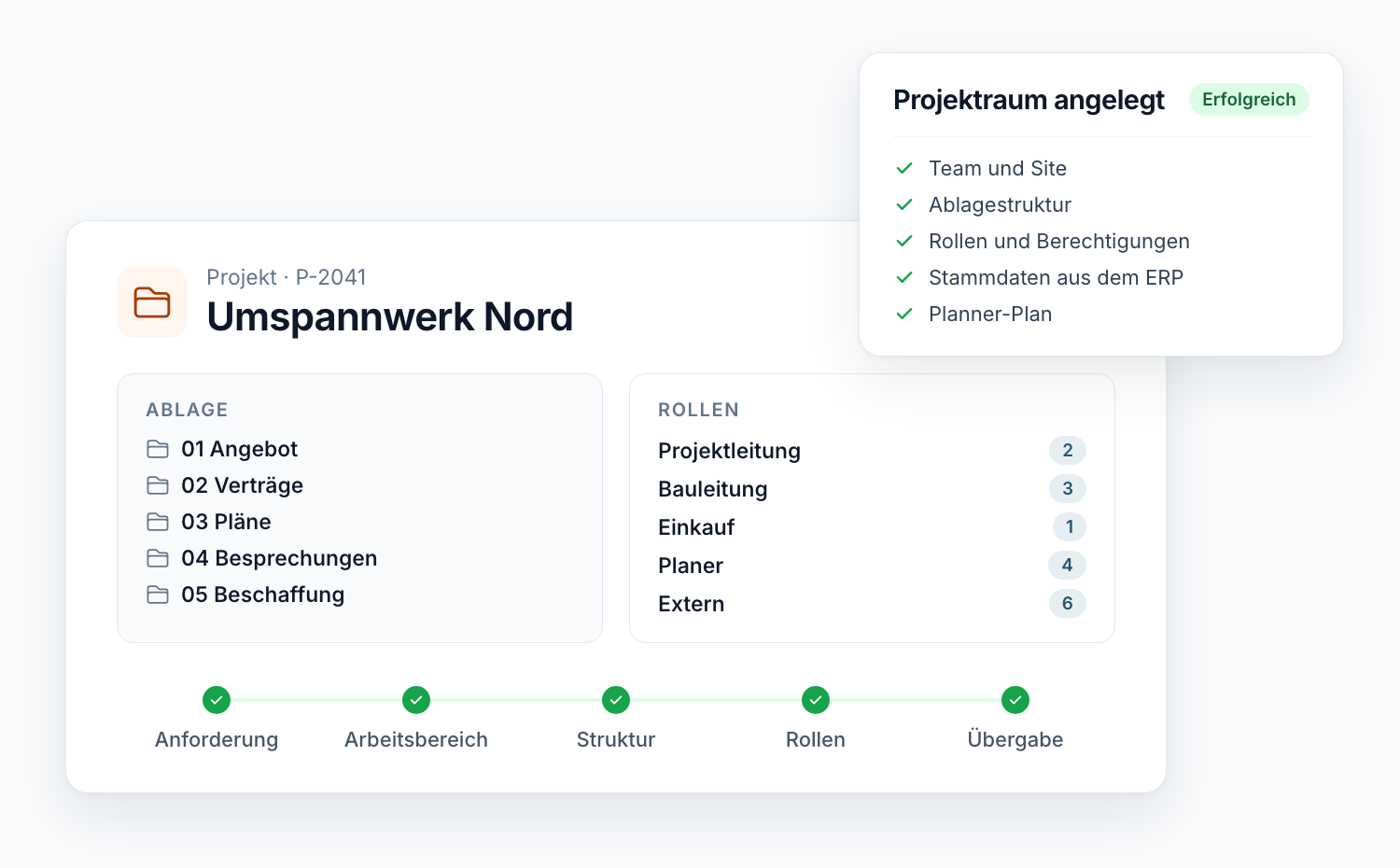
Das Problem
Jedes neue Projekt beginnt mit derselben Handarbeit: Team anlegen, Ordner kopieren, Berechtigungen setzen, Stammdaten eintragen. Nach fünfzig Projekten sehen keine zwei Projekträume gleich aus, und niemand weiß, wer worauf Zugriff hat.
Die Vorlagen von Microsoft legen Kanäle, Bibliotheken und Apps an. Sie kennen aber weder Ihre Projektnummer noch Ihr Rollenmodell und holen keine Daten aus ERP oder CRM. Bricht die Anlage mittendrin ab, bleibt ein halber Projektraum zurück.
Ablauf
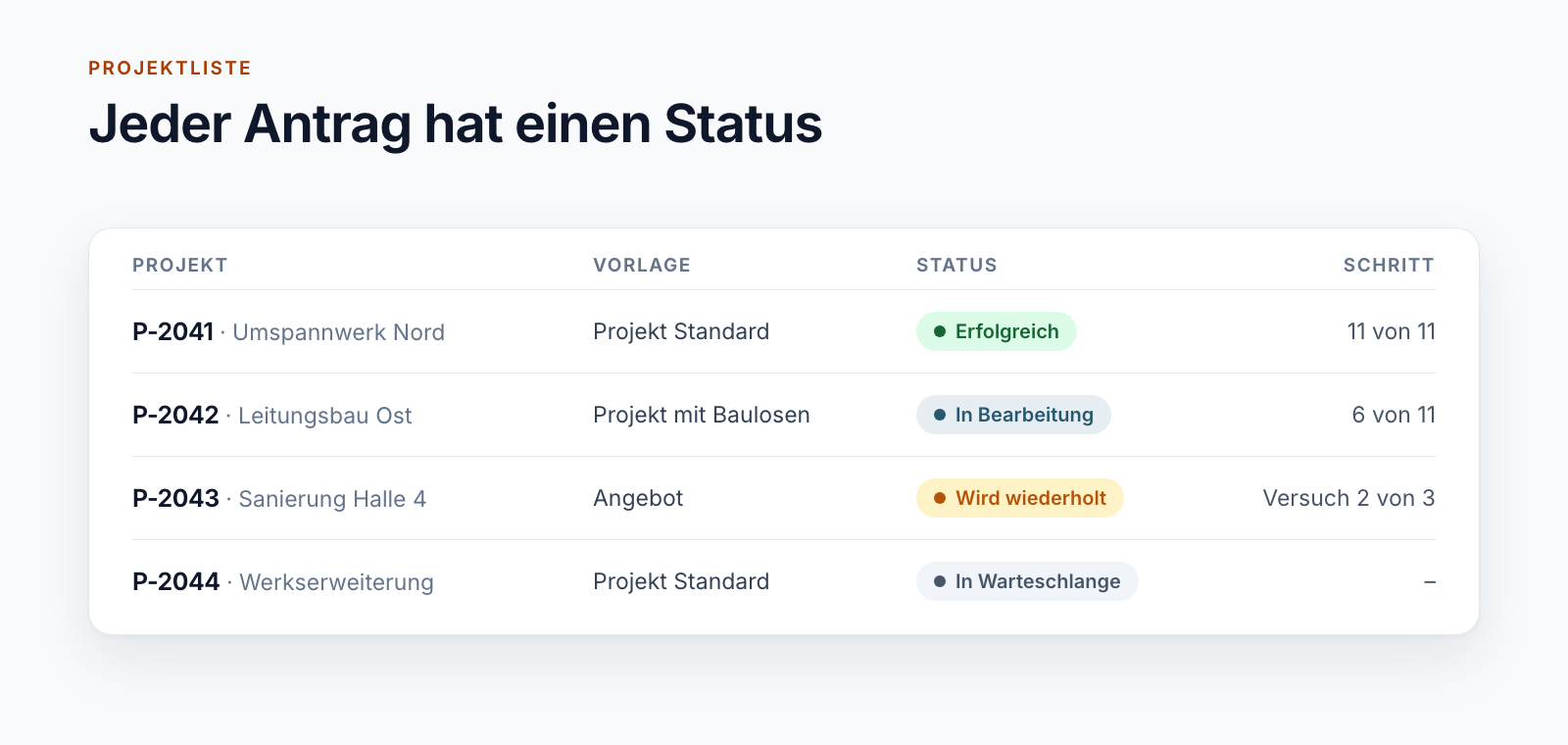
Fünf Schritte, die bei jedem Projekt gleich ablaufen. Was dabei entsteht, bestimmt die Vorlage für den Projekttyp.
Ein Projekt wird im Formular beantragt oder kommt direkt aus CRM oder ERP. Auf Wunsch gibt eine zentrale Stelle den Antrag frei, bevor etwas angelegt wird.
Ergebnis
Eintrag in der Projektliste
Der Dienst legt Site oder Team an, mit Namen und Adresse nach Ihrer Konvention, und ordnet sie Ihrem Projekt-Hub zu.
Ergebnis
Site oder Team mit fester Adresse
Bibliotheken, Ordner, Metadaten, Seiten und Navigation kommen aus der Vorlage. Bei Bedarf ergänzt ein Planner-Plan mit Ihren Standardaufgaben.
Ergebnis
Ablage laut Vorlage
Je Rolle entsteht eine Gruppe, berechtigt bis auf Bibliotheks- und Ordnerebene. Projektleitung und Team kommen aus dem Antrag.
Ergebnis
Berechtigungen je Rolle
Die Stammdaten stehen am Projektraum, die Fachsysteme sind verknüpft, das Team erhält eine Nachricht.
Ergebnis
Benachrichtigung und Status
Schlägt ein Schritt fehl, wiederholt ihn der Dienst. Bleibt die Anlage hängen, steht der Fehler am Listeneintrag, und der Lauf lässt sich von dort neu starten.
Bausteine
Jeder Baustein läuft bei mindestens einem Kunden produktiv. Welche Sie brauchen, hängt von Ihren Projekten ab.
Von der schlanken Projektablage bis zum Ablageplan mit über 90 Bibliotheken. Je Projekttyp gibt es eine Vorlage, auf Wunsch mit Ordnern aus einem Referenzprojekt.
Projektrollen als Gruppen, berechtigt je Bibliothek und Ordner. Für Bauabschnitte oder Baulose kommen eigene Bereiche und Rollen dazu.
Ein Team je Projekt mit festen Registerkarten und einem Planner-Plan, der aus Ihrem Vorlagenplan kopiert wird, samt Buckets, Aufgaben und Checklisten.
Stammdaten aus ERP oder CRM, Belege aus SAP, Fotos und Berichte von der Baustelle, Übergabe an eine zentrale BIM-Ablage oder einen Signaturdienst.
Projektnummer, Phase und Ablageebene stehen automatisch an jedem Dokument. Dokumentarten lassen sich je Bibliothek vorgeben.
Gescannte PDFs ohne Textebene werden nach dem Hochladen erkannt und durch eine durchsuchbare Fassung ersetzt. Aus abgelegten E-Mails werden Absender, Empfänger und Datum gelesen.
Alle eigenen Projekte in einer Liste, gefiltert nach Phase, Bereich oder Projektleitung. Im Projekt zeigen Kacheln die Daten aus den Fachsystemen.
Projektphasen steuern Navigation und Rechte. In der Gewährleistung bleibt nur beschreibbar, was noch gebraucht wird. Nach dem Abschluss werden Daten reduziert.
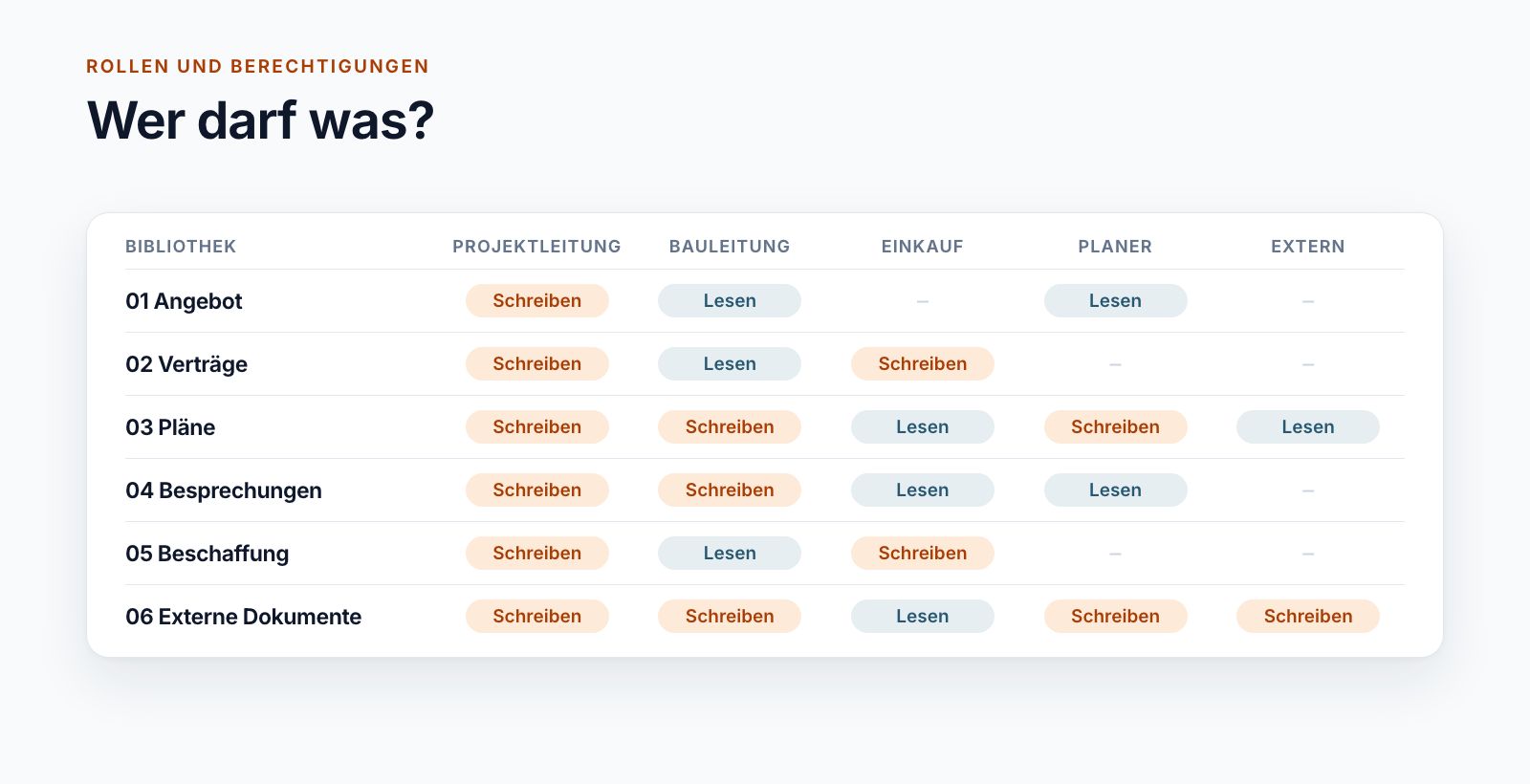
In einem Projektraum arbeiten Projektleitung, Bauleitung, Einkauf, Planer und externe Firmen. Nicht alle sollen alles sehen. Das Rollenmodell wird einmal in der Vorlage festgelegt und bei jedem Projekt gleich umgesetzt.
In der größten Vorlage: 26 Rollengruppen und über 800 Berechtigungszuweisungen je Projekt, bei jedem Projekt gleich gesetzt.
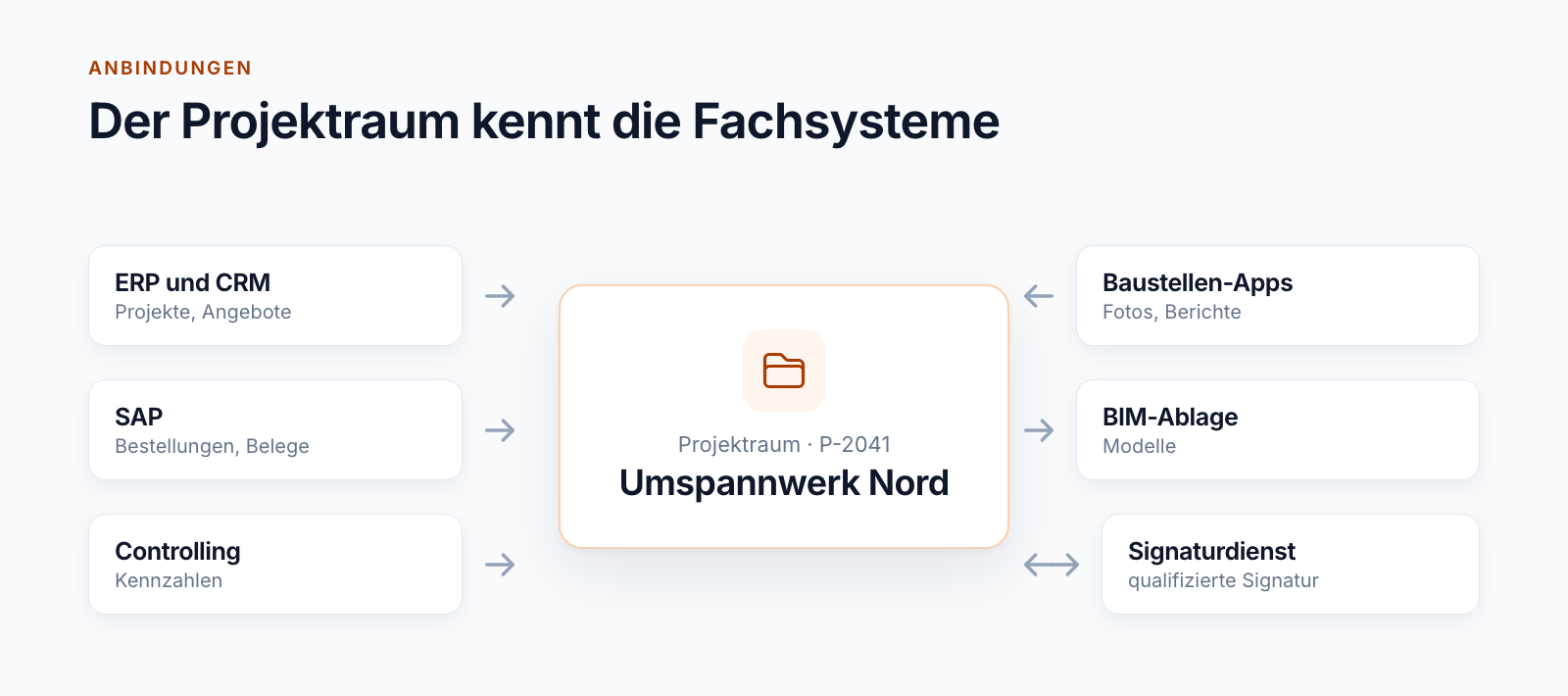
Ein Projektraum ist so gut wie seine Verbindung zum Rest. Projektnummer, Auftraggeber und Projektleitung sollen nicht abgetippt werden, und Bestellungen oder Baustellenberichte gehören zum Projekt und nicht in ein zweites System.
Schnittstellen hängen von Ihren Systemen ab. Der Kern bringt die Muster mit: zeitgesteuerter Abgleich, Wiederholung nach Fehlern und ein sichtbarer Status je Lauf.
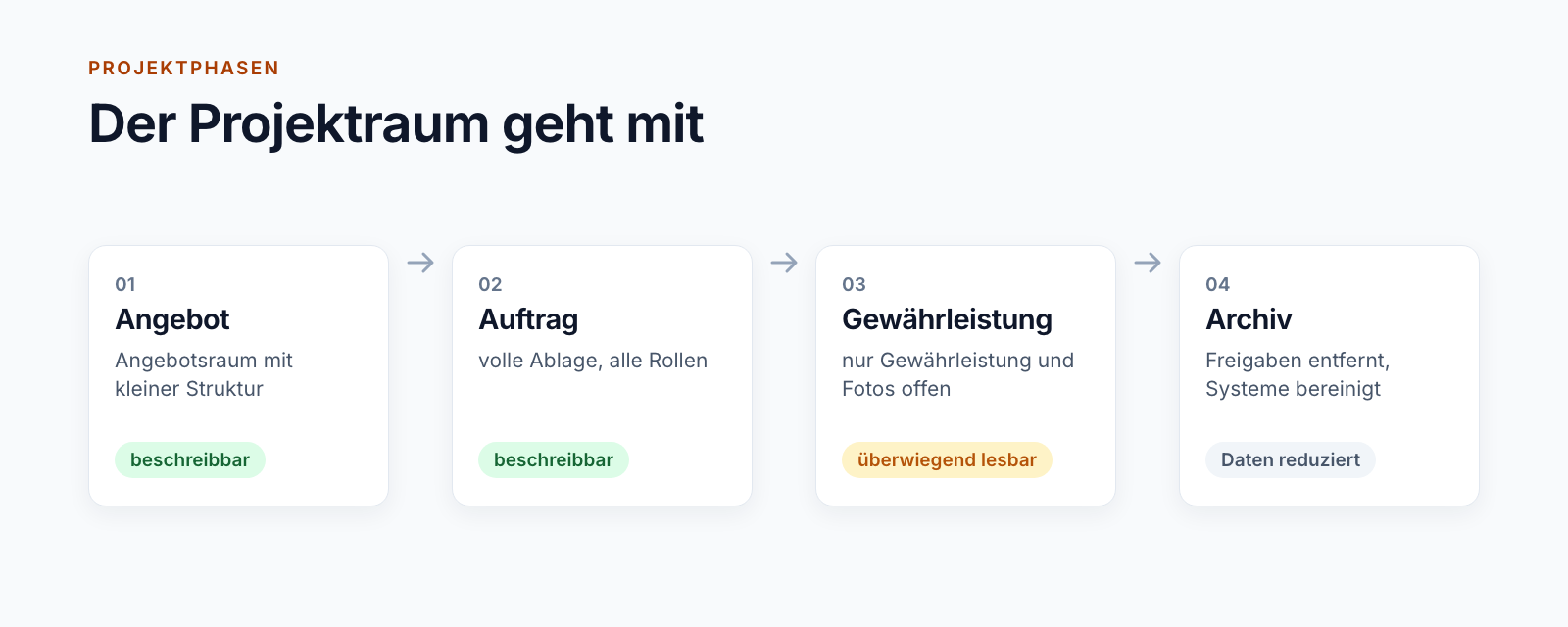
Ein Projekt ändert sich über seine Laufzeit. Aus dem Angebot wird ein Auftrag, nach der Übergabe beginnt die Gewährleistung. Der Projektraum geht diese Phasen mit.
Eine Archivkopie abgeschlossener Projekte im Azure-Abonnement des Kunden ist in Erprobung. Den Stand beschreibt unsere Blogserie zur SharePoint-Archivierung.
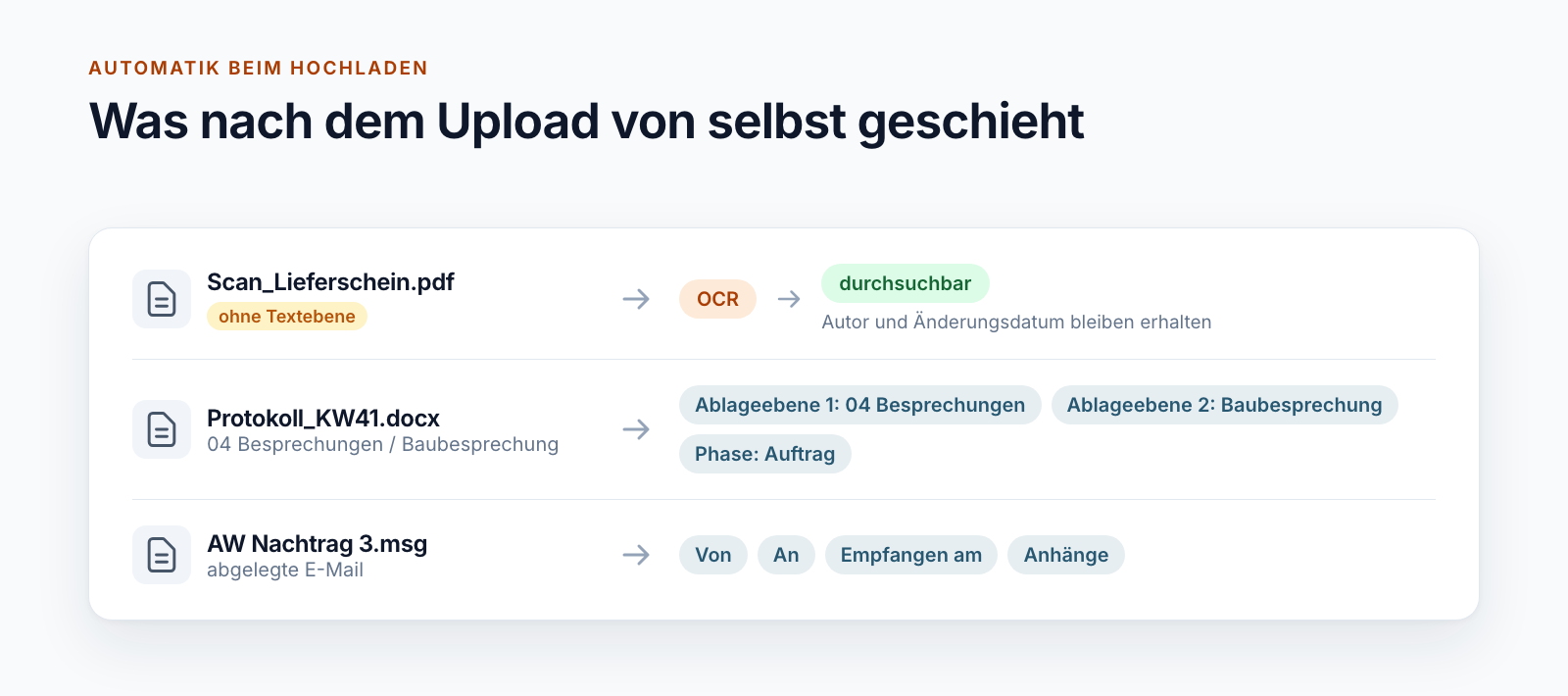
Je größer die Ablage, desto wichtiger ist, was beim Hochladen von selbst geschieht. Ein Dienst im Hintergrund reagiert auf neue Dateien und ergänzt, was Menschen nicht eintragen.
Bei einem Kunden prüft der Dienst rund zwei Millionen Dateien im Monat. Über 90 Prozent brauchen keine Texterkennung und werden übersprungen.
Kern und Anpassung
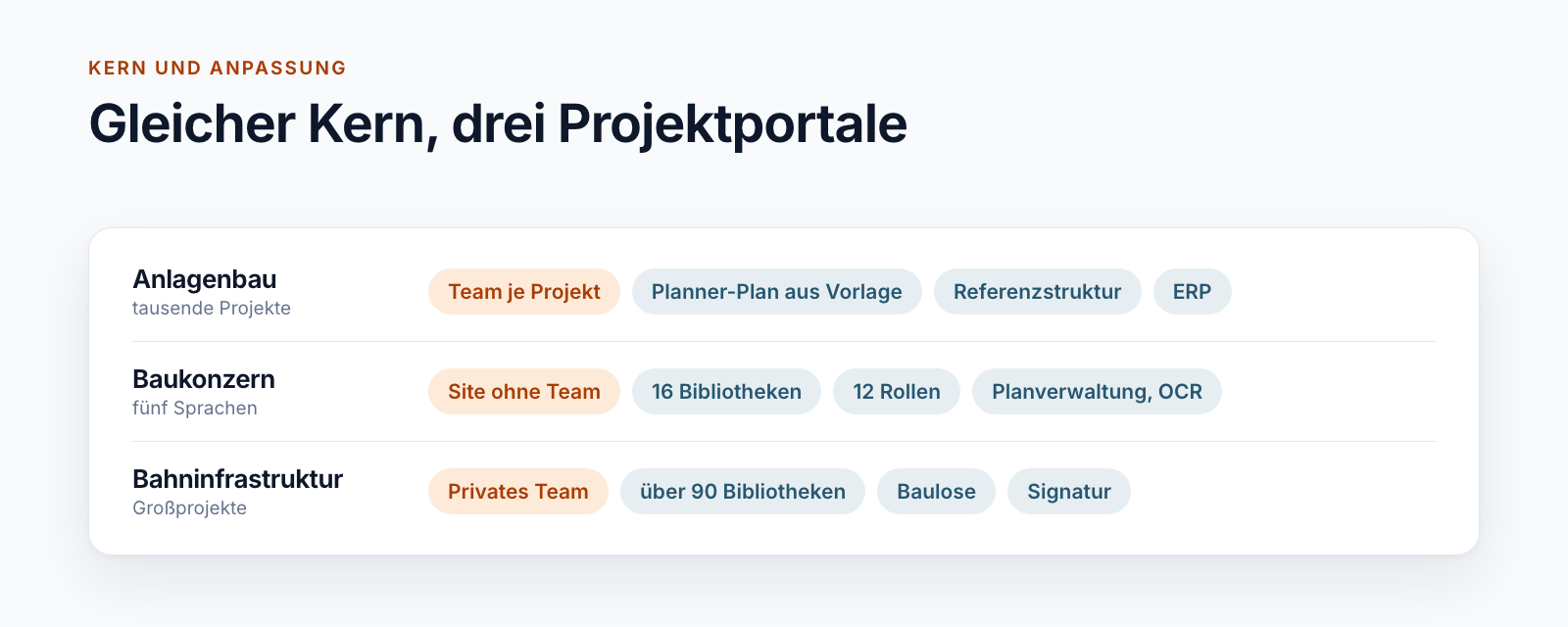
Ein Anlagenbauer mit tausenden kleinen und mittleren Projekten braucht etwas anderes als ein Infrastrukturprojekt, das über viele Jahre läuft. Deshalb ist das Projektportal kein Produkt von der Stange. Der Kern steht. Vorlagen, Rollen und Anbindungen entstehen mit Ihnen.
Alle drei beruhen auf demselben Ablauf. Die Unterschiede liegen in Struktur, Rollen und Anbindungen.
Bordmittel oder App?
Nicht jede Organisation braucht ein Projektportal. Wer wenige Projekte im Jahr startet und mit einer Struktur auskommt, ist mit den Vorlagen von Microsoft gut bedient.
Wenn die linke Spalte Ihren Fall abdeckt, brauchen Sie keine App – die Bordmittel sind bereits bezahlt. Für alles rechts gibt es Smarter Project Portal.
Vorgehen
Welche Projekttypen gibt es, wer arbeitet mit, was wird abgelegt, welche Systeme führen die Daten? Ergebnis sind Ablageplan und Rollenmodell.
Struktur, Seiten, Navigation und Berechtigungen entstehen als Vorlage in einer Testumgebung. Ein erstes Projekt wird angelegt und gemeinsam geprüft.
Auslöser und Abgleich mit ERP, CRM oder Baustellen-Apps kommen dazu, jeweils mit Wiederholung und sichtbarem Status.
Laufende Projekte werden nachgerüstet oder in die neue Struktur migriert. Was archiviert oder gelöscht wird, entscheidet der Fachbereich.
Vorlagen ändern sich. Neue Projekte erhalten den neuen Stand sofort, bestehende über einen geprüften Rollout.
Technik
Die Projekträume sind gewöhnliche SharePoint-Sites und Teams in Ihrem Tenant. Es kommt keine zweite Plattform dazu.
Smarter Project Portal ist ein erprobter Lösungskern, kein Installationspaket aus dem Store. Der Provisioning-Dienst, die Projektliste mit Status und die Projektübersicht sind vorhanden. Ablagestruktur, Rollenmodell, Projekttypen und Anbindungen entstehen im Projekt für Ihre Organisation.
Nein. Zwei der drei Beispiele legen je Projekt ein Team an, eines arbeitet bewusst mit SharePoint-Sites ohne Team. Was passt, hängt davon ab, ob Ihre Projekte vor allem Unterlagen ablegen oder auch in Chat und Besprechungen zusammenarbeiten.
Governance-Werkzeuge regeln für alle Arbeitsbereiche, wer ein Team anlegen darf, wie es heißt und wann es abläuft. Ein Projektportal geht in die Tiefe eines Projekts: Ablageplan, Rollen je Bibliothek, Baulose, Phasen und Daten aus den Fachsystemen. Beides lässt sich nebeneinander betreiben.
Neue Projekte erhalten die geänderte Vorlage sofort. Bestehende Projekte ändern sich nicht von selbst, weil dort oft bewusst abgewichen wurde. Änderungen rollen wir gezielt aus: Die Vorlage lässt sich auf einen bestehenden Projektraum erneut anwenden, einzelne Anpassungen laufen als geprüfter Rollout über alle Projekte.
Ja. Bestehende Projekträume lassen sich in die Projektliste aufnehmen und nachrüsten. Große Bestände aus älteren SharePoint-Umgebungen sind ein eigenes Vorhaben. Unsere Erfahrungen aus einer Migration mit 25 TB beschreibt eine eigene Blogserie.
Über eigene Rollen und eigene Bereiche im Projektraum, etwa eine Bibliothek für externe Dokumente. Wo Gäste erlaubt sind, lädt die Projektleitung sie über einen Antrag ein. Einzelne Dateien lassen sich über einen befristeten, protokollierten Link teilen. Wo der Mandant keine Gäste zulässt, bilden Rollengruppen die beteiligten Firmen ab.
Der Aufwand hängt davon ab, wie viele Projekttypen, Rollen und Anbindungen Sie brauchen und ob Bestand übernommen wird. Nach einem ersten Gespräch und einem Blick auf Ihre Projektorganisation erhalten Sie eine Einschätzung zu Aufwand und Vorgehen.
Vertiefung
Die Beiträge der Serie gehen auf einzelne Bausteine ein, von der Ordnerstruktur bis zum Projektende.
Was Teams-Vorlagen und Websitevorlagen für Projekträume leisten, wo sie enden und wie ein Provisioning mit Projektliste, Status und Neustart aufgebaut ist.
Beitrag lesenDrei Ablagestrukturen aus der Praxis, von der Referenzstruktur bis zum Ablageplan mit über 90 Bibliotheken, und die Regeln für den Aufbau in SharePoint.
Beitrag lesenTeams-Vorlagen legen Kanäle und Apps an, aber keine Planner-Aufgaben. Wie ein Vorlagenplan beim Anlegen des Projektteams automatisch kopiert wird.
Beitrag lesenDrei Rollenmodelle für Projekträume in SharePoint, von fünf Rollen bis zu 26 Gruppen je Projekt, und die Regeln, mit denen Berechtigungen beherrschbar bleiben.
Beitrag lesenWie Projekträume in SharePoint mit ERP, CRM, SAP und Baustellen-Apps verbunden werden: vier Muster aus der Praxis und was sie im Betrieb stabil hält.
Beitrag lesenGescannte PDFs ohne Textebene findet die SharePoint-Suche nicht. Wie eine OCR-Verarbeitung beim Hochladen aufgebaut ist und was im Betrieb zu beachten ist.
Beitrag lesenPläne in SharePoint über einen Plancode im Dateinamen verwalten: Metadaten aus dem Namen, jeder Index eine Version, und wo die Grenzen liegen.
Beitrag lesenWie ein Projektraum die Phasen eines Projekts mitgeht: vom Angebot über Auftrag und Gewährleistung bis zum Aufräumen nach dem Abschluss.
Beitrag lesenZeigen Sie uns einen Projektraum, wie er heute aussieht, und einen, wie er aussehen sollte. Sie erhalten eine ehrliche Einschätzung, was der Kern abdeckt und was wir anpassen müssten.