Plan vor dem Lauf
Umfang, Bibliotheken und Einstellungen werden vor dem Start festgehalten. Was archiviert wird, steht fest, bevor die erste Datei kopiert ist.

Archivierung für SharePoint Online
Abgeschlossene Projekte archivieren, mit Nachweis je Datei und im eigenen Azure.
Smarter Archiving kopiert die Dateien abgeschlossener SharePoint-Sites in Azure Storage in Ihrem eigenen Abonnement, prüft jede Datei mit SHA-256 und räumt SharePoint erst danach auf: Original löschen, Ersatzlink setzen oder Site schreibschützen. Jeder Schritt ist protokolliert, jede Datei bleibt auffindbar.
Das Problem
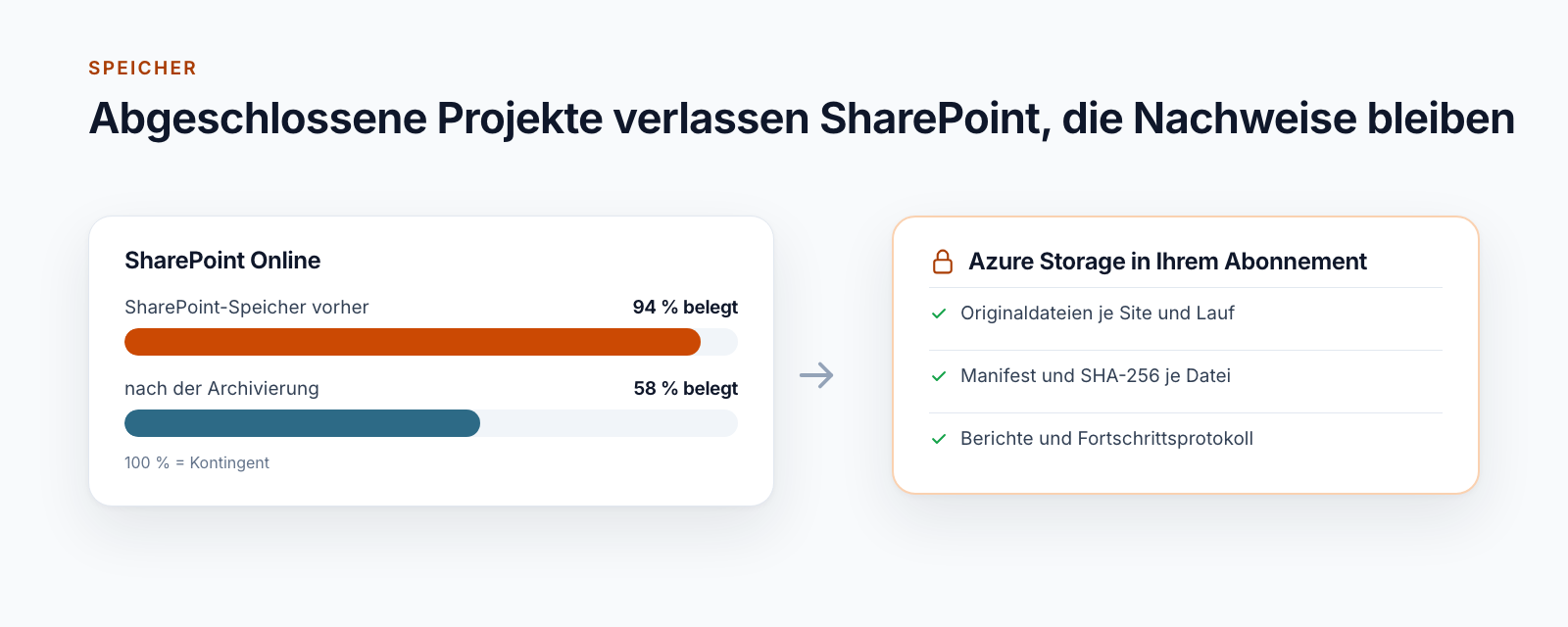
Projekträume werden nach dem Projektende selten geöffnet, aber nie gelöscht. Über die Jahre füllen sie das SharePoint-Kontingent, und zusätzlicher Speicher in Microsoft 365 kostet monatlich.
Einfach löschen geht nicht: Unterlagen müssen auffindbar bleiben, und niemand will erklären, warum eine Datei fehlt. Ein Backup hilft dabei nicht. Es sichert für den Notfall und gibt keinen Speicher frei.
Ablauf
Fünf Schritte, die bei jeder Site gleich ablaufen. Erst wenn die Kopie vollständig geprüft ist, wird in SharePoint etwas verändert.
Sie legen fest, welche Site archiviert wird, welche Bibliotheken dazugehören und was danach mit den Originalen geschieht.
Ergebnis
Archivregel je Site
Vor dem Start prüft der Dienst Umfang und Berechtigungen und hält einen festen Plan fest: welche Dateien, welche Bibliotheken, welche Einstellungen.
Ergebnis
Unveränderlicher Plan
Die Dateien gehen im Originalformat in Azure Storage, je Site und Lauf getrennt. Ein Lauf überlebt Neustarts und setzt nach einer Unterbrechung fort.
Ergebnis
Originaldateien im Archiv
Für jede Datei wird die SHA-256-Prüfsumme aus SharePoint und aus dem Archiv verglichen und mit Größe und Zeitpunkt in einem Manifest festgehalten.
Ergebnis
Nachweis je Datei
Je nach Regel bleibt das Original, wird gelöscht oder durch einen Link ins Archiv ersetzt. Bericht und Zusammenfassung gehen an die Verantwortlichen.
Ergebnis
Bericht und E-Mail
Hat sich eine Datei seit dem Plan geändert, bleibt sie in SharePoint. Ist ein Ergebnis unklar, meldet der Dienst „unbekannt“ statt Erfolg und lässt sich gezielt nachprüfen.
Bausteine
Alle Bausteine laufen beim ersten Kunden produktiv. Welche Modi Sie nutzen, entscheiden Sie je Site.
Umfang, Bibliotheken und Einstellungen werden vor dem Start festgehalten. Was archiviert wird, steht fest, bevor die erste Datei kopiert ist.
Drei Speicherkonten in Ihrem Abonnement: für den Betrieb, für Nachweise und für das Archiv. Ohne öffentlichen Zugriff und ohne gemeinsame Schlüssel.
Prüfsumme aus der Quelle und aus dem gespeicherten Archiv, verglichen und im Manifest festgehalten. Archivdateien werden nur angelegt, nie überschrieben.
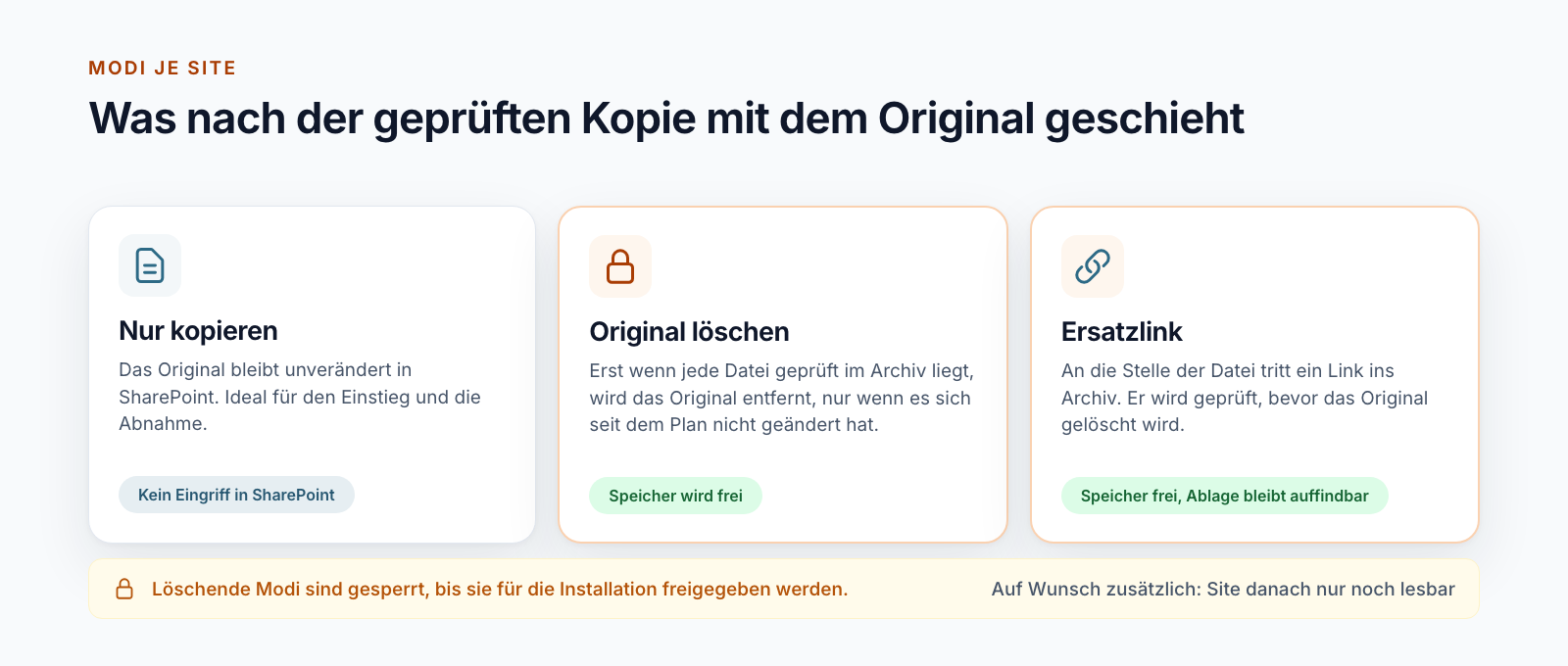
An die Stelle der Datei tritt ein Link ins Archiv. Er wird geprüft, bevor das Original gelöscht wird, und beim Öffnen erneut gegen Größe und Prüfsumme.
Originale werden nur entfernt, wenn sie sich seit dem Plan nicht geändert haben. Auf Wunsch wird die Site danach nur noch lesbar.
In der Weboberfläche finden berechtigte Personen archivierte Sites und Dateien und laden einzelne Dateien oder ganze Ordner als ZIP herunter.
Fortschrittsprotokoll je Lauf, CSV-Exporte, Zusammenfassung per E-Mail und Warnungen in Azure Monitor.
Start, Abschluss und Fehler als signierte Ereignisse, etwa um den Projektstatus in Ihrer Projektliste auf „archiviert“ zu setzen.
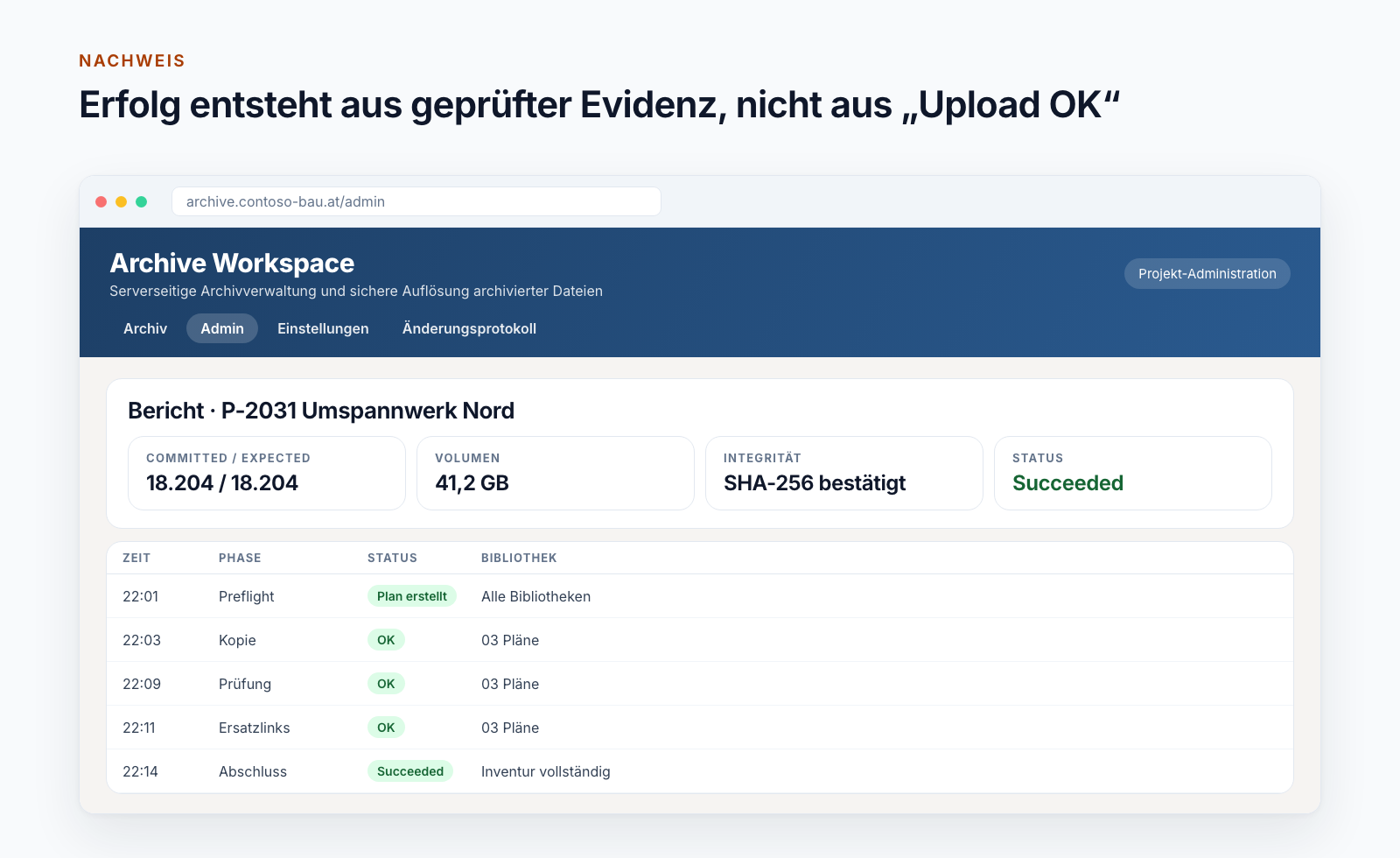
Ein hochgeladener Blob beweist noch kein Archiv. Smarter Archiving rechnet die Prüfsumme der Quelldatei und liest die gespeicherte Datei zurück, bevor sie als archiviert gilt. Erst wenn jede Datei des Plans so bestätigt ist, zählt der Lauf als erfolgreich.
Löschende Schritte beginnen erst, wenn alle Dateien des Plans bestätigt sind.
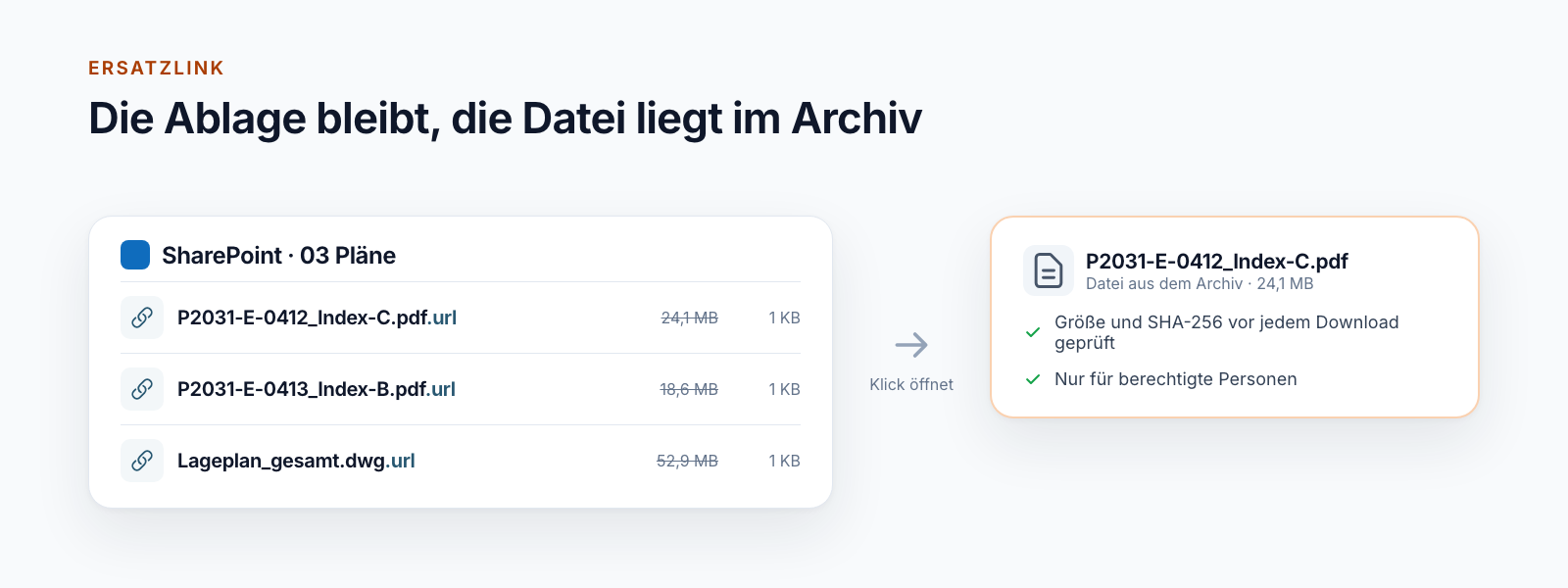
Wer in drei Jahren einen Plan aus einem abgeschlossenen Projekt sucht, findet ihn dort, wo er immer lag. Statt der Datei liegt ein Link in der Bibliothek, der sie aus dem Archiv öffnet. Der Speicher in SharePoint ist frei.
Die ersten Sites laufen im Modus „Nur kopieren“. Erst nach der fachlichen Abnahme werden Ersatzlinks und Löschen für die Installation freigegeben.
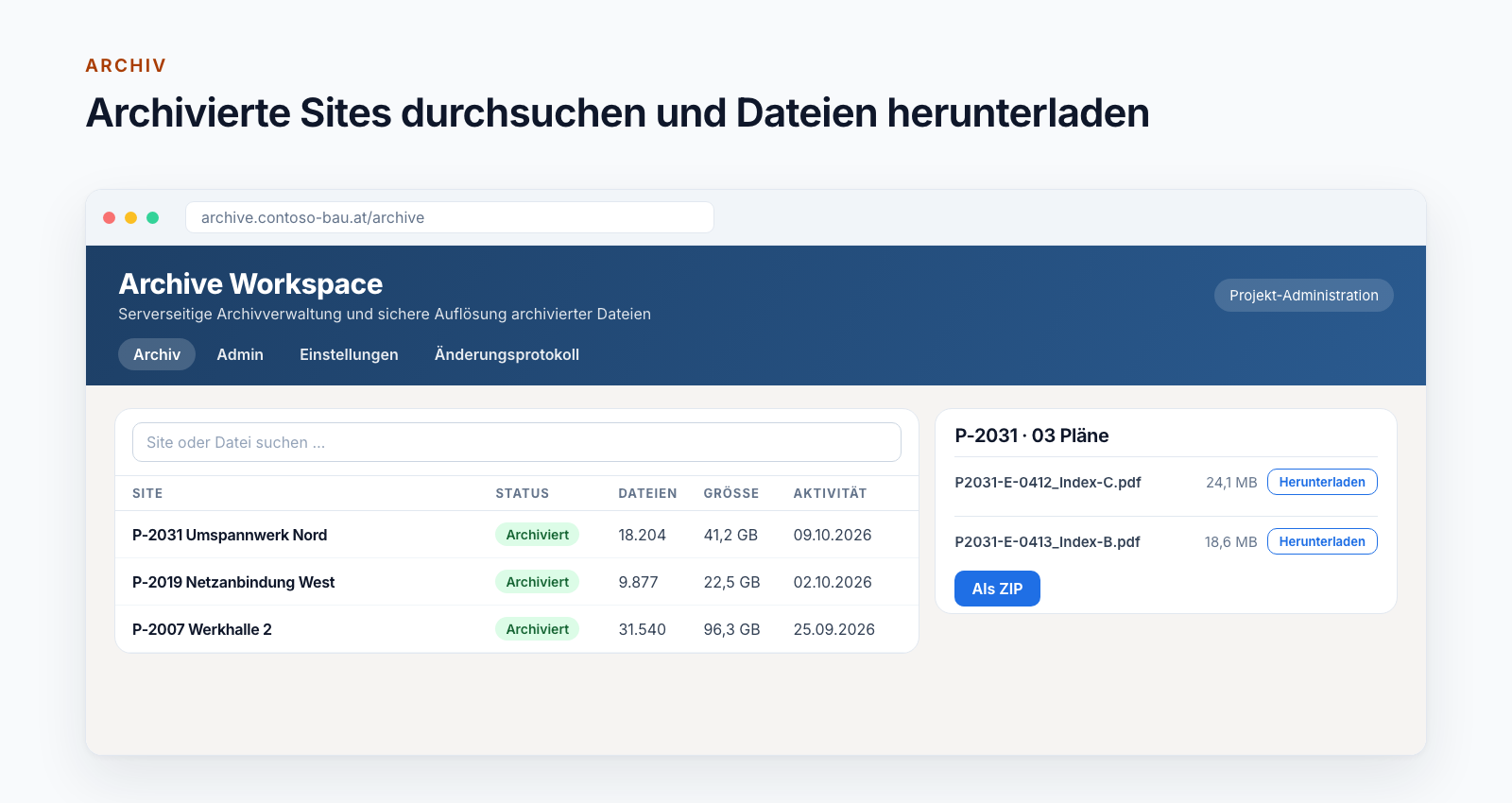
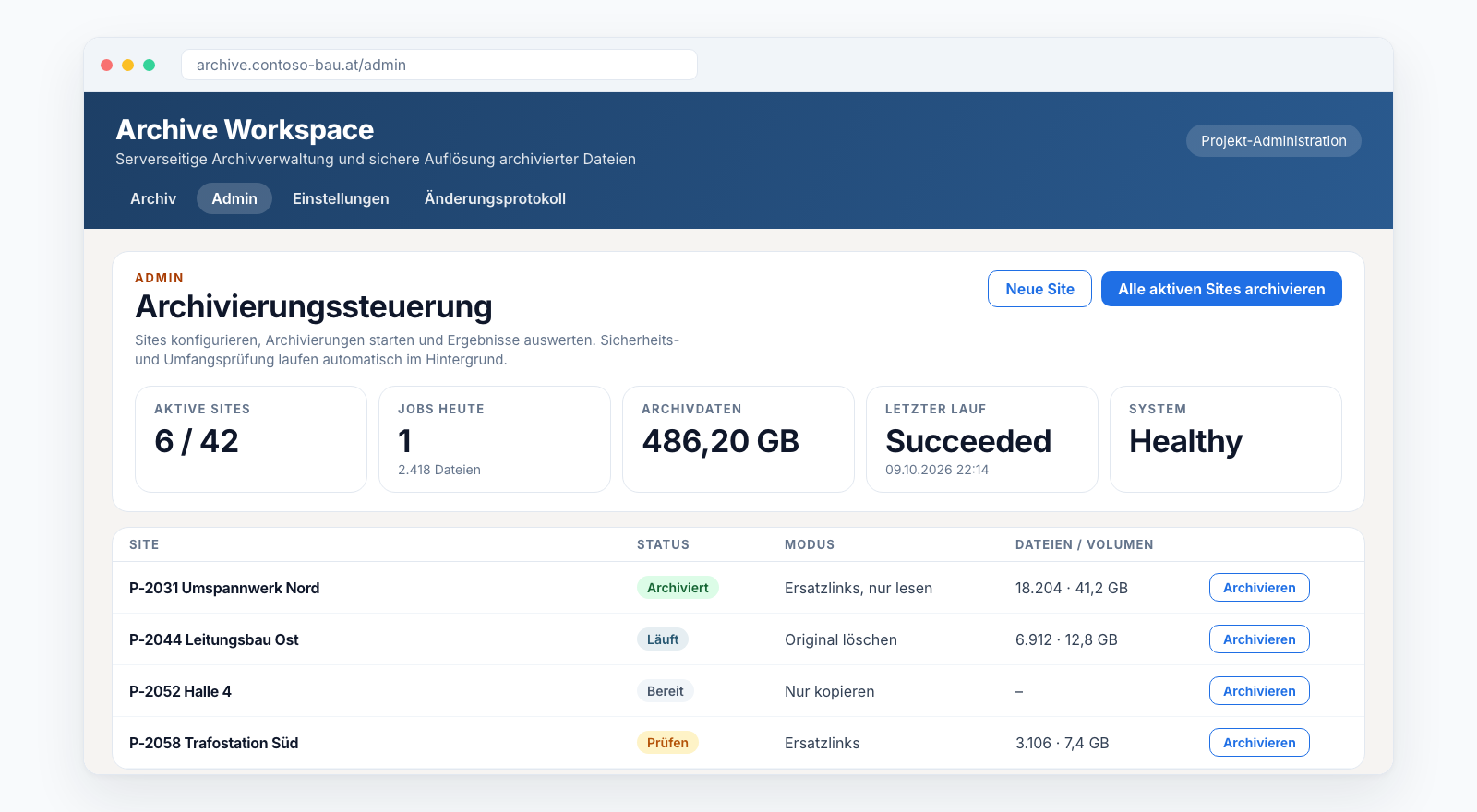
Archivierte Sites stehen in der Weboberfläche Archive Workspace: mit Suche, Status, Dateizahl und Größe. Von dort lassen sich einzelne Dateien oder ganze Ordner herunterladen.
![E-Mail „[Erfolgreich] SharePoint-Archivierung“ mit Abschluss, Dauer, Sites, Größe, Originale gelöscht und Ersatzlinks erstellt; daneben signierte Lifecycle-Events für Ihre Systeme](/images/smarter-archiving/de/completion-mail.png)
Nach jedem Lauf erhalten die Verantwortlichen eine Zusammenfassung: wie viele Sites erfolgreich archiviert wurden, wie viel Volumen, was mit den Originalen geschah. Auf Wunsch meldet Smarter Archiving Start, Abschluss und Fehler als signierte Ereignisse an Ihre Systeme.
Einführung
Smarter Archiving ist ein fertiges Produkt mit festen Sicherheitsregeln. Was sich je Kunde unterscheidet, sind die Regeln je Site und der Anschluss an Ihre Prozesse.
Je Site wählbar. Löschende Modi sind gesperrt, bis sie für die Installation freigegeben werden.
Bordmittel oder App?
Microsoft 365 bringt Aufbewahrung, Backup und eine günstigere Speicherstufe mit. Smarter Archiving setzt dort an, wo Unterlagen Microsoft 365 verlassen sollen, nachweisbar und unter Ihrer Kontrolle.
Wenn die linke Spalte Ihren Fall abdeckt, brauchen Sie keine App – die Bordmittel sind bereits bezahlt. Für alles rechts gibt es Smarter Archiving.
Vorgehen
Smarter Archiving wird in Ihr Azure-Abonnement ausgerollt. Der Zugriff auf SharePoint ist auf die ausgewählten Sites beschränkt.
Wenige abgeschlossene Sites im Modus „Nur kopieren“. Berichte und Nachweise zeigen, was archiviert wurde.
Fachbereich und IT prüfen Stichproben im Archiv und die Berichte gemeinsam.
Erst danach werden Ersatzlinks und Löschen für die Installation freigeschaltet.
Sites in kleinen Wellen, mit Zusammenfassung nach jedem Lauf.
Technik
Smarter Archiving läuft vollständig in Ihrem Azure-Abonnement. Daten und Nachweise verlassen Ihre Umgebung nicht.
Nein. Ein Backup sichert Ihren Tenant für den Notfall. Smarter Archiving nimmt abgeschlossene Inhalte nachweisbar aus SharePoint heraus und gibt Speicher frei. Beides ergänzt sich.
In Azure Storage in Ihrem eigenen Abonnement. Wir haben keinen Zugriff, solange Sie ihn nicht einräumen.
Die aktuellen Dateien aus den Dokumentbibliotheken einer Site, im Originalformat. Versionsverläufe, Listen, Seiten und Berechtigungen werden nicht archiviert. Für alte Versionen gibt es die Versionsbereinigung vorab.
Erst wenn jede Datei des Plans im Archiv bestätigt ist, und nur in Sites, für die Sie Löschen oder Ersatzlinks gewählt haben. Dateien, die sich seit dem Plan geändert haben, bleiben.
Personen mit der Rolle für das Archiv, über die Weboberfläche oder über die Ersatzlinks in SharePoint. Jeder Download wird gegen Größe und Prüfsumme geprüft.
Smarter Archiving weist für jede Datei nach, dass die Kopie dem Original entspricht. Unveränderbarkeit im Sinne von WORM oder Löschsperren bringt es nicht mit; dafür lassen sich die Speicherkonten in Azure mit Unveränderbarkeitsrichtlinien ergänzen.
Gestartet wird sie in der Weboberfläche, für eine Site oder alle aktiven. Über Ereignisse lässt sie sich mit Ihrem Projektabschluss verbinden.
Ein Angebot im Azure Marketplace ist in Vorbereitung. Bis dahin beziehen Sie Smarter Archiving direkt über uns, inklusive Einrichtung in Ihrem Abonnement.
Vertiefung
Die Beiträge der Serie gehen auf Anforderungen, Technik und Einführung ein.
Warum Keepit und Microsoft 365 Backup wichtige Schutzebenen bleiben, ein Kunde aber zusätzlich eine selbst kontrollierte SharePoint-Archivkopie verlangte.
Beitrag lesenWas wir bei der Entwicklung eines kundenkontrollierten SharePoint-Archivs über Discovery, Retries, Parallelität, Integrität und Reports gelernt haben.
Beitrag lesenSo werden abgeschlossene SharePoint-Projekte fachlich freigegeben, im eigenen Azure archiviert, kontrolliert abgenommen und sicher ausgerollt.
Beitrag lesenAlte Versionen in SharePoint Online per PowerShell und Azure Function löschen: gesteuert über eine Liste, app-only, mit Zeitbudget und Probelauf. Mit Code.
Beitrag lesenWir sehen uns Ihre Speichermetriken gemeinsam an und zeigen Ihnen den Archive Workspace an einem Beispiel.