Projekträume werden mit Sorgfalt angelegt und dann sich selbst überlassen. Nach fünf Jahren gibt es hunderte davon. Bei den meisten weiß niemand, ob das Projekt noch läuft, wer noch Zugriff hat und ob die Unterlagen noch gebraucht werden.
Ein Projekt hat Phasen, und der Projektraum sollte sie mitgehen. Dieser Beitrag zeigt, wie das in unseren Projekten umgesetzt ist, vom Angebot bis zum Aufräumen nach dem Abschluss.
Die Phase als Eigenschaft
Jeder Projektraum trägt seine Phase als Eigenschaft. Sie steht in der Projektliste und an der Site selbst und ist damit in der Übersicht aller Projekte sichtbar und filterbar.
Welche Phasen es gibt, legt die Organisation fest. Zwei Beispiele:
- Ein Anlagenbauer führt sieben Phasen von A bis G. Ein Angebot startet in der Phase Angebot, ein Projekt in der Phase Start-up.
- Ein Baukonzern unterscheidet Akquise, Auftrag, Kein Auftrag, Abbruch, Gewährleistung, Archiv und Langzeitarchiv. Welche Übergänge erlaubt sind, ist fest hinterlegt.
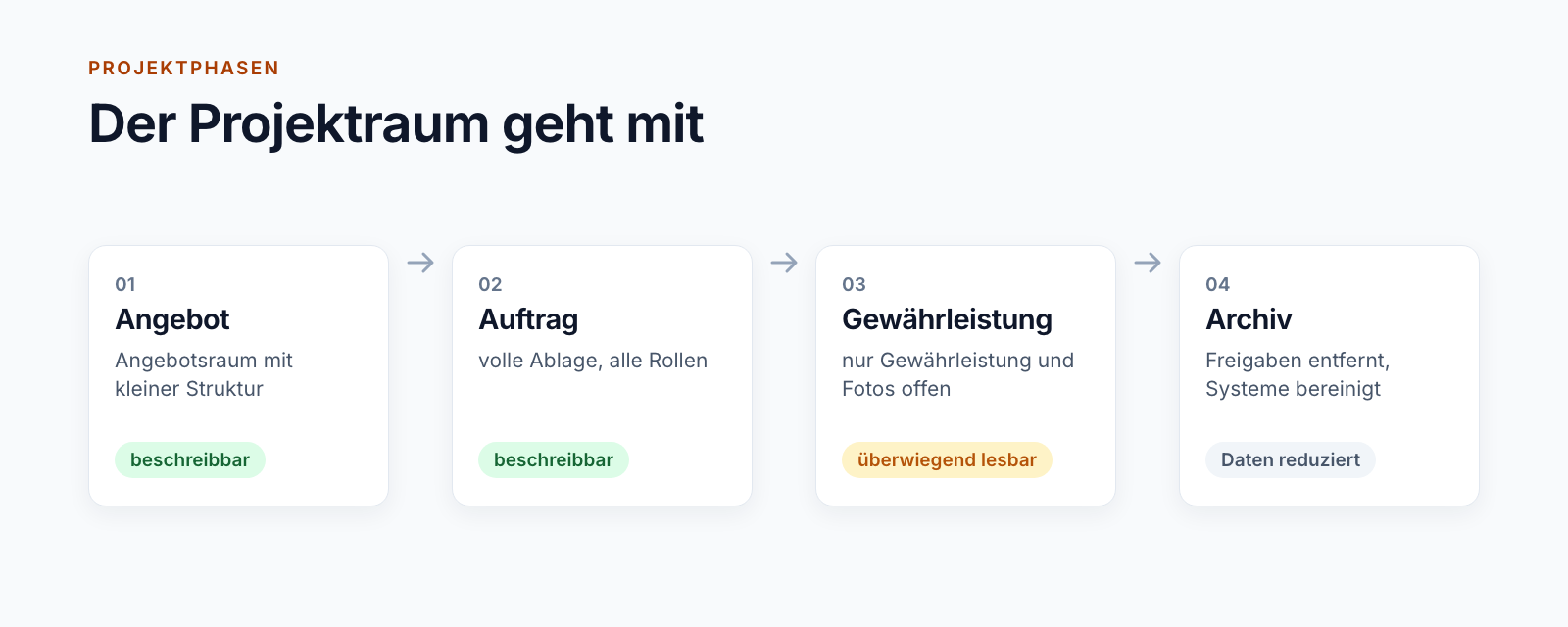
Die Phase ist mehr als eine Beschriftung. An ihr hängen Struktur, Navigation und Rechte.
Vom Angebot zum Auftrag
Die meisten Projekte beginnen als Angebot. Ein Angebot braucht einen kleinen Projektraum: Kalkulation, Schriftverkehr, Ausschreibungsunterlagen. Wird daraus ein Auftrag, kommt der Rest dazu.
Zwei Wege sind im Einsatz:
Der Raum wächst. Der Projektraum des Angebots wird zum Projektraum des Auftrags. Beim Phasenwechsel wendet ein Dienst die Vorlage für die neue Phase an: weitere Bibliotheken, eine erweiterte Navigation, andere Rechte. Der Wechsel läuft im Hintergrund, und am Ende erhalten die Verantwortlichen eine Nachricht.
Der Raum wird übernommen. Der Projektraum des Angebots wird für das Projekt weiterverwendet. Die Unterlagen aus der Angebotsphase wandern in einen eigenen Ordner und bleiben erhalten.
In beiden Fällen gilt: Niemand legt für den Auftrag einen zweiten Projektraum an und kopiert Unterlagen hinüber.
Wird aus dem Angebot kein Auftrag, endet der Raum in der Phase „Kein Auftrag“. Er bleibt, wie er ist, und ist in der Übersicht an seiner Phase erkennbar.
Navigation und Rechte folgen der Phase
Bei einem Kunden hängt die Navigation des Projektraums von der Phase ab. Bereiche, die in der Akquise keine Rolle spielen, erscheinen erst im Auftrag.
Wichtiger sind die Rechte. Für die Phasen gibt es eigene Berechtigungsvorlagen. Der Phasenwechsel setzt sie um. Wie Rollen und Rechte aufgebaut sind, beschreibt der Beitrag zum SharePoint-Berechtigungskonzept für Projekte.
Die Gewährleistung
Nach der Übergabe ist das Projekt fertig, aber nicht vorbei. Mängel werden gemeldet, Fotos dokumentieren ihre Behebung, Schriftverkehr kommt dazu.
In der Phase Gewährleistung bleiben deshalb genau zwei Bereiche beschreibbar: die Bibliothek für die Gewährleistung und die Fotos. Alles andere ist nur noch lesbar. Die Projektunterlagen können nicht mehr versehentlich verändert werden, die laufende Arbeit ist trotzdem möglich.
Nach dem Abschluss: aufräumen
Sechs Monate nach dem Wechsel in die Phase Archiv läuft bei einem Kunden ein nächtlicher Dienst über das Projekt:
- Das Projektpostfach wird in eine Bibliothek des Projektraums abgelegt.
- Kopien von Belegen aus SAP werden entfernt. SAP bleibt die Quelle.
- Das Projekt in der Foto-App wird archiviert.
- Die Einträge aus dem Mängelmanagement werden als PDF abgelegt, das Projekt dort wird gelöscht.
- Freigaben an Externe werden entfernt, die Verwaltungsgruppen geleert.
- Die Papierkörbe werden geleert.
Ein Projektraum, der keine Dateien enthält, wird zum Löschen vorgemerkt.
Dieser Schritt wird häufig vergessen. Ein Projekt endet nicht nur in SharePoint, sondern in jedem System, das daran hängt. Lizenzen in Baustellen-Apps und Freigaben an Externe laufen sonst über Jahre weiter.
Was offen bleibt
Zur ehrlichen Darstellung gehört, was noch nicht gelöst ist.
Langzeitarchiv ist bisher ein Status. Die Phase gibt es, einen eigenen Speicherort dahinter noch nicht. Die Projekträume bleiben in SharePoint.
Eine Sperre der Site ist nicht Teil des Ablaufs. Der Schutz entsteht über Berechtigungen und nicht über eine technische Sperre der gesamten Site.
Die Übergabe an ein Konzernarchiv ist ein eigener Weg. Wo Unterlagen über Jahrzehnte aufzubewahren sind, gehen sie an das Archivsystem des Betreibers. Wie eine solche Übergabe aussieht, beschreibt der Beitrag SharePoint und LiveLink verbinden.
Ein Archiv außerhalb von SharePoint ist in Erprobung. Für einen Kunden entsteht eine Archivkopie abgeschlossener Projekte in seinem eigenen Azure-Abonnement, mit Prüfsumme je Datei. Anforderung, Technik und Abnahme beschreibt unsere Serie, beginnend mit SharePoint-Archiv mit Datenhoheit im eigenen Azure.
Was Microsoft 365 selbst anbietet
- Team archivieren. Ein archiviertes Team ist nur noch lesbar und lässt sich wiederherstellen. Für Projekte ohne besondere Anforderungen ist das ein brauchbarer Abschluss.
- Ablaufrichtlinien für Gruppen. Teams ohne Aktivität werden nach einer Frist zur Verlängerung vorgelegt und andernfalls gelöscht. Das hilft gegen Wildwuchs, kennt aber keine Projektphasen.
- Aufbewahrung in Microsoft Purview. Für gesetzliche Fristen ist das der richtige Ort.
- Microsoft 365 Archive. Selten genutzte Sites lassen sich in einen günstigeren Speicher verschieben.
Diese Mittel beantworten, was mit dem Speicher geschieht. Wann ein Projekt in welche Phase wechselt und was dann mit Rechten, Freigaben und angebundenen Systemen geschieht, beantworten sie nicht.
Was hilft, den Überblick zu behalten
Zwei unscheinbare Funktionen leisten im Betrieb viel:
- Ein nächtlicher Bericht schreibt für jeden Projektraum die letzte Änderung, die Zahl der Dateien und die Größe in die Projektliste. Projekträume, in denen seit einem Jahr nichts geschehen ist, fallen sofort auf.
- Die Bereinigung alter Versionen hält den Speicher im Rahmen, je Projektraum ein- und ausschaltbar.
Fünf Fragen für Ihr Konzept
- Welche Phasen hat ein Projekt bei Ihnen, und wer löst den Wechsel aus?
- Was ändert sich je Phase an Struktur und Rechten?
- Was bleibt in der Gewährleistung beschreibbar?
- Welche angebundenen Systeme müssen am Ende bereinigt werden?
- Wie lange bleiben abgeschlossene Projekte im Zugriff, und wo liegen sie danach?
Phasen und Projektende sind ein Baustein von Smarter Project Portal. Wie ein Projektraum entsteht, beschreibt der Beitrag SharePoint-Projektraum automatisch anlegen.
Bei Ihnen sammeln sich Projekträume, deren Zustand niemand kennt? Sprechen wir darüber, wie Phasen und Projektende bei Ihnen aussehen sollten.
Alle Teile der Serie:
- SharePoint-Projektraum automatisch anlegen: Wo Vorlagen enden
- Ordnerstruktur für Projekte in SharePoint: Vorlage statt Kopie
- Teams-Vorlage mit Planner: Projektteams mit Standardaufgaben
- SharePoint-Berechtigungskonzept für Projekte: Rollen statt Namen
- Projektdaten aus ERP und SAP in SharePoint: vier Muster
- SharePoint OCR: gescannte PDFs durchsuchbar machen
- Planverwaltung in SharePoint: Plancode, Index und Versionen
- Projektphasen in SharePoint: vom Angebot bis zum Projektende (dieser Beitrag)
- Smarter Project Portal
- Projektphasen
- SharePoint Online
- Archivierung
- Lebenszyklus