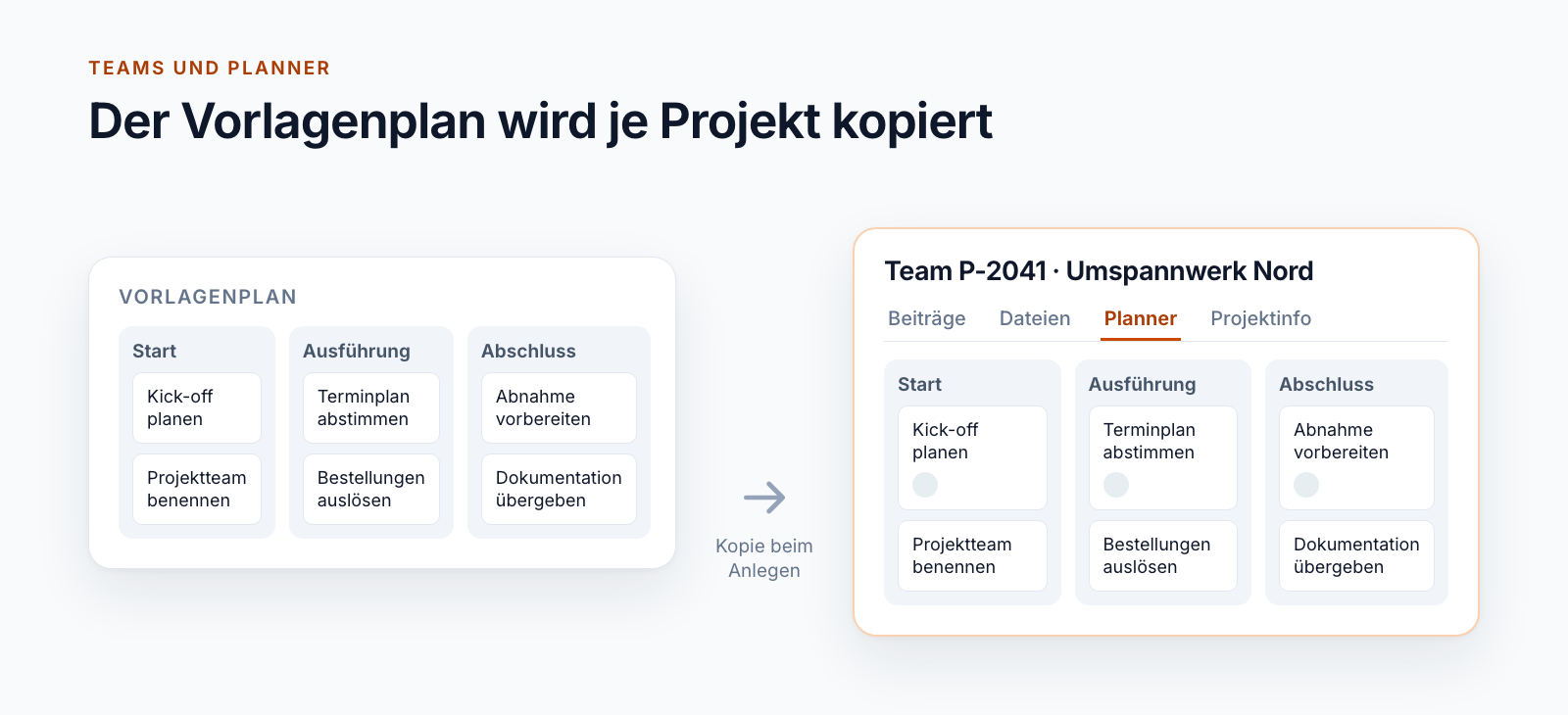
Jedes Projekt beginnt mit denselben Aufgaben: Kick-off planen, Projektteam benennen, Terminplan abstimmen, Übergabe vorbereiten. In Microsoft Planner lassen sie sich gut abbilden. Die Frage ist, wie sie in jedes neue Projektteam kommen, ohne dass jemand sie abtippt.
Dieser Beitrag zeigt, was Teams-Vorlagen und Planner von Haus aus können und wie wir Projektteams mit fertigem Plan für einen Kunden mit weit über tausend Projekten anlegen.
Was eine Teams-Vorlage enthält
Mit einer eigenen Teams-Vorlage geben Sie vor, welche Kanäle ein neues Team hat und welche Apps und Registerkarten darin liegen. Das ist nützlich: Jedes Projektteam hat dieselben Kanäle, und die Registerkarte für den Planner ist schon da.
Was eine Teams-Vorlage nicht mitbringt:
- Dateien und Ordner in den Kanälen
- Aufgaben, Buckets und Bezeichnungen im Planner
- Mitglieder
- Berechtigungen, die über Besitzer und Mitglied hinausgehen
Die Registerkarte Planner ist also vorhanden, der Plan dahinter ist leer.
Was Planner selbst kann
Planner hat eine Funktion „Plan kopieren“. Sie übernimmt Buckets und Aufgaben in einen neuen Plan, wahlweise mit Checklisten, Bezeichnungen und Anhängen. Für eine Abteilung, die ein paar Mal im Jahr ein Projekt startet, ist das der richtige Weg: Vorlagenplan pflegen, bei Bedarf kopieren.
Mit Power Automate lässt sich das einen Schritt weiter treiben. Wie Aufgaben aus einer Vorlage per Flow entstehen, zeigt unser älterer Beitrag Microsoft Planner effizient mit Vorlagen einsetzen.
Beides setzt voraus, dass jemand daran denkt. Bei vielen Projekten wird der Plan dann in einem Teil der Teams fehlen, in anderen veraltet sein.
Der Plan als Teil der Anlage
Bei einem Anlagenbauer entsteht der Plan zusammen mit dem Projektteam. Der Ablauf:
- Die Projektleitung stößt die Anlage des Projekts im Formular an. Die Stammdaten kommen aus dem ERP.
- Der Dienst legt Team und Site an, mit Namen und Adresse nach fester Konvention.
- Er erstellt einen neuen Plan in der Gruppe des Teams.
- Aus einem Vorlagenplan kopiert er Bezeichnungen, Buckets, Aufgaben mit Zuweisungen und Checklisten.
- Im Kanal „Allgemein“ entstehen feste Registerkarten, darunter der Planner und die Seiten mit den Projektdaten.
Der Vorlagenplan ist ein gewöhnlicher Plan in Planner. Wer die Standardaufgaben ändern will, ändert ihn dort. Ein Verwaltungswerkzeug braucht es dafür nicht.
Worauf es bei der Umsetzung ankommt
Wiederholbarkeit. Die Anlage eines Teams besteht aus vielen Schritten, und Planner antwortet nicht immer sofort. Läuft der Dienst ein zweites Mal, darf kein zweiter Plan entstehen. Die Kennung des angelegten Plans wird deshalb am Projekt gemerkt und beim nächsten Lauf wiederverwendet. Dasselbe gilt für die Registerkarten.
Reihenfolge. Ein frisch angelegtes Team ist nicht sofort vollständig. Die Site dahinter braucht einige Zeit, bis sie erreichbar ist. Der Dienst wartet darauf und versucht es in festen Abständen erneut, statt beim ersten Fehler aufzugeben.
Was kopiert wird. Übernommen werden Titel, Bucket, Bezeichnungen, Zuweisungen und Checklisten. Termine gehören nicht dazu. Sie hängen vom Start des jeweiligen Projekts ab.
Einfache Pläne. Das beschriebene Vorgehen arbeitet mit den einfachen Plänen von Planner. Pläne mit erweiterten Funktionen wie Abhängigkeiten oder Meilensteinen sind ein eigenes Thema.
Mehr als ein Plan: was im Team sonst feststeht
Der Plan ist nur ein Teil. Beim selben Kunden bringt jedes Projektteam mit:
- Feste Registerkarten im Kanal „Allgemein“ für Projektdaten, Bestellungen, Baustellenberichte und Unterlagen für das Management
- Eine Ordnerstruktur, die beim Anlegen aus mehreren Referenzstrukturen gewählt wird. Mehr dazu im Beitrag zur Ordnerstruktur für Projekte.
- Ein Notizbuch für das Projekt
- Rollen: Die Projektleitung wird Besitzer, die Bearbeiter werden Mitglieder, weitere Anwender erhalten Leserechte
- Projekteigenschaften an der Site, über die das Projekt in der Übersicht aller Projekte gefunden wird
Zwei Varianten, die oft gefragt sind
Ein Team für mehrere Projekte. Kleine Aufträge für denselben Kunden brauchen nicht je ein eigenes Team. In einem Sammelprojekt bekommt jede Projektnummer einen eigenen Kanal mit eigenem Ordner.
Geschlossene Teams. Bei einem anderen Kunden sind Projektteams privat, und Mitglieder können weder Kanäle noch Apps oder Registerkarten verändern. Bei Großprojekten mit vielen Beteiligten bleibt die Struktur so über Jahre stabil.
Wann die Bordmittel reichen
- Sie starten wenige Projekte im Jahr: Teams-Vorlage plus „Plan kopieren“.
- Die Aufgaben unterscheiden sich stark von Projekt zu Projekt: Ein Vorlagenplan hilft wenig.
- Es geht um wiederkehrende Abläufe und nicht um Projekte: Power Automate mit einer Aufgabenliste.
Die automatische Anlage lohnt sich, wenn jedes Projektteam denselben Startpunkt haben soll und es viele davon gibt. Wie die Anlage insgesamt aufgebaut ist, beschreibt der Beitrag SharePoint-Projektraum automatisch anlegen.
Teams und Planner sind einer der Bausteine von Smarter Project Portal.
Sie möchten, dass jedes Projektteam mit denselben Aufgaben startet? Zeigen Sie uns Ihren Vorlagenplan.
Alle Teile der Serie:
- SharePoint-Projektraum automatisch anlegen: Wo Vorlagen enden
- Ordnerstruktur für Projekte in SharePoint: Vorlage statt Kopie
- Teams-Vorlage mit Planner: Projektteams mit Standardaufgaben (dieser Beitrag)
- SharePoint-Berechtigungskonzept für Projekte: Rollen statt Namen
- Projektdaten aus ERP und SAP in SharePoint: vier Muster
- SharePoint OCR: gescannte PDFs durchsuchbar machen
- Planverwaltung in SharePoint: Plancode, Index und Versionen
- Projektphasen in SharePoint: vom Angebot bis zum Projektende
- Smarter Project Portal
- Microsoft Teams
- Microsoft Planner
- Vorlagen
- Provisioning