
Moderne SharePoint-Seite
Als WebPart in einem Abschnitt einer modernen SharePoint-Seite, gemeinsam mit anderen Seiteninhalten.

Microsoft Marketplace · Jetzt verfügbar
Aus Bildern werden verständliche, interaktive Wege durch Ihre Inhalte.
Verwandeln Sie Prozesslandkarten, Lagepläne, Organigramme und Diagramme in responsive SharePoint-Navigationen. Redakteure zeichnen klickbare Bereiche direkt im Browser und verbinden sie mit Seiten, Dokumenten oder weiteren Maps.
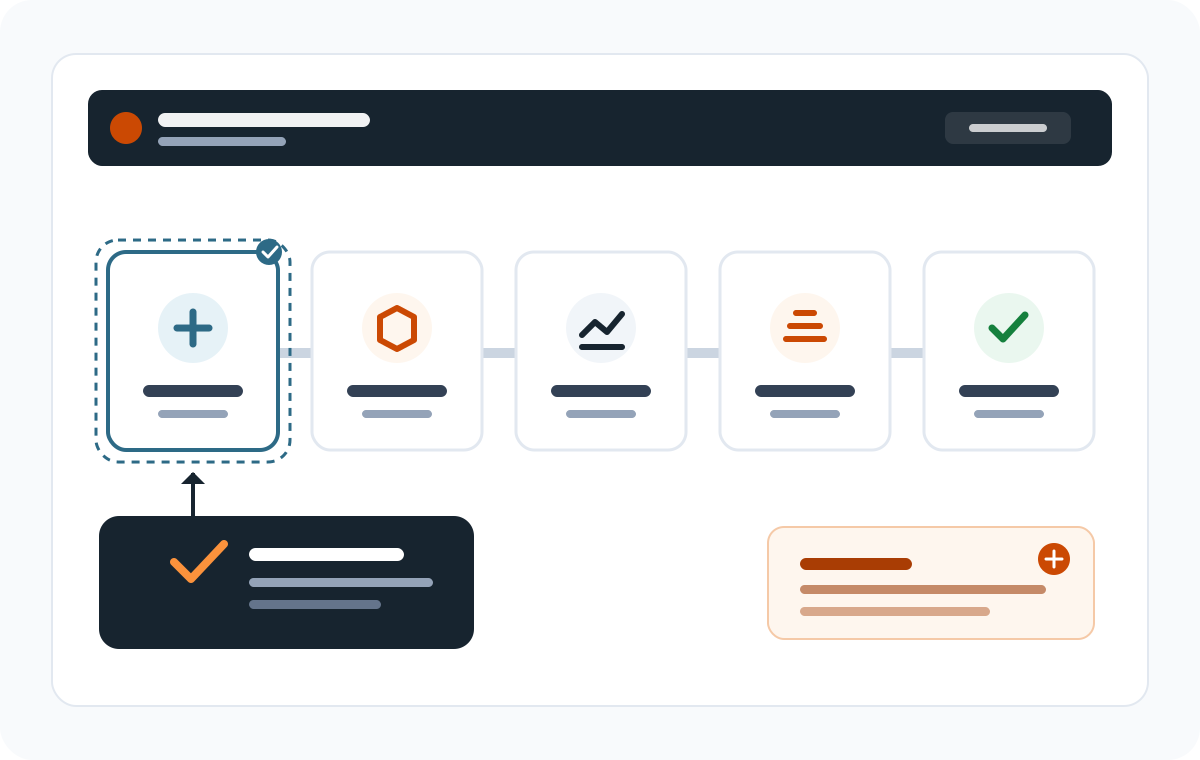
Produktvideo
Sehen Sie, wie aus einem statischen Diagramm eine interaktive Navigation mit eigenem Editor, passenden Bereichsformen und visuellem Drill-down wird.
Deutsche Tonspur und Untertitel
Laufzeit: 1:13 Minuten
Statische Prozessbilder zeigen Zusammenhänge. Aber sie führen Benutzer nicht zum nächsten Schritt.
Smarter Image Map macht daraus direkt in SharePoint eine klare, interaktive Navigation. Präzise Bereiche erklären ihr Ziel mit aussagekräftigen Tooltips.
Redakteure öffnen den eigenen Bearbeitungsmodus und zeichnen Bereiche direkt im Bild – ohne Code und ohne die SharePoint-Seite zu bearbeiten.
Rechtecke, Ellipsen und Polygone passen sich jedem visuellen Element an. Die technische Positionierung bleibt bei Bedarf eingeklappt.
Der eigentliche Aha-Moment ist der Drill-down: Ein Prozessschritt wird im selben Editor mit einer Detail-Map verbunden.
Ein Klick öffnet den Subprozess ohne Kontextwechsel. Der sichtbare Breadcrumb führt sicher zurück zur Prozessübersicht.
Dasselbe Webpart läuft auf SharePoint-Seiten, als Vollseiten-App und in Teams. Tastatursteuerung und responsive Bereiche sind bereits integriert.
Smarter Image Map. Aus Bildern werden verständliche Wege. Ohne Code.
Enthaltene Komponente und Hosts
Das Lösungspaket enthält genau ein WebPart: Smarter Image Map. Inhalt und Bedienung bleiben in allen unterstützten Hosts gleich.
Als WebPart in einem Abschnitt einer modernen SharePoint-Seite, gemeinsam mit anderen Seiteninhalten.
Als Single-Part App Page, wenn die Image Map die gesamte moderne SharePoint-Seite ausfüllen soll.
Als konfigurierbarer Tab in einem Teams-Kanal, nachdem die App aus dem Tenant-App-Katalog mit Teams synchronisiert wurde.
Nicht enthalten: Smarter Image Map ist keine persönliche Teams-App und wird nicht als Teams Personal App installiert.
Der Editor führt Redakteure durch die komplette Einrichtung. Koordinaten werden prozentual gespeichert und bleiben auch auf kleineren Bildschirmen korrekt ausgerichtet.
Verwenden Sie vorhandene Dateien, Organisationsmedien, OneDrive oder laden Sie ein neues Bild hoch. Die Inhalte bleiben in Ihrer SharePoint-Website.
Legen Sie Rechtecke, Ellipsen und frei gezeichnete Polygone an. Verschieben und skalieren Sie Bereiche mit Maus oder Tastatur.
Verknüpfen Sie einen Bereich mit einer SharePoint-Seite, einem Dokument, einer HTTPS-Adresse oder einer weiteren Image Map.
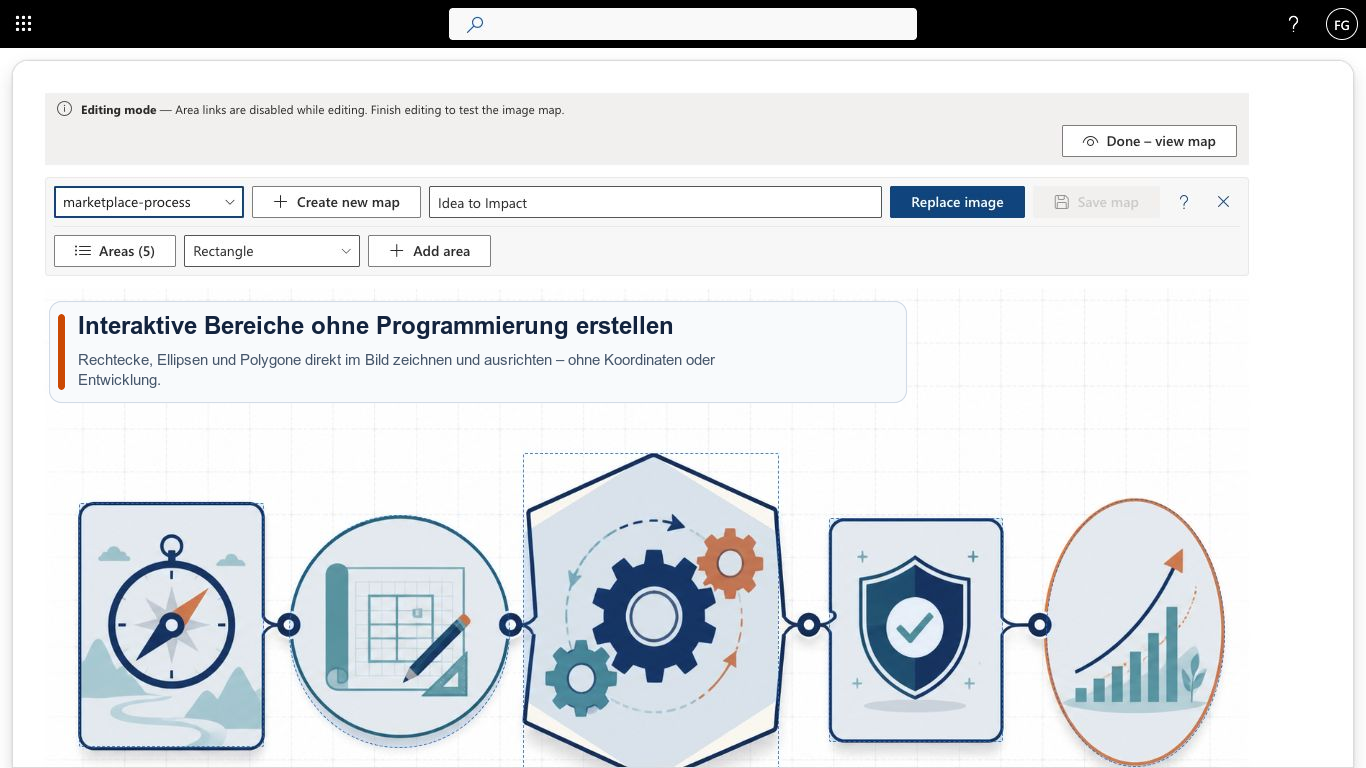
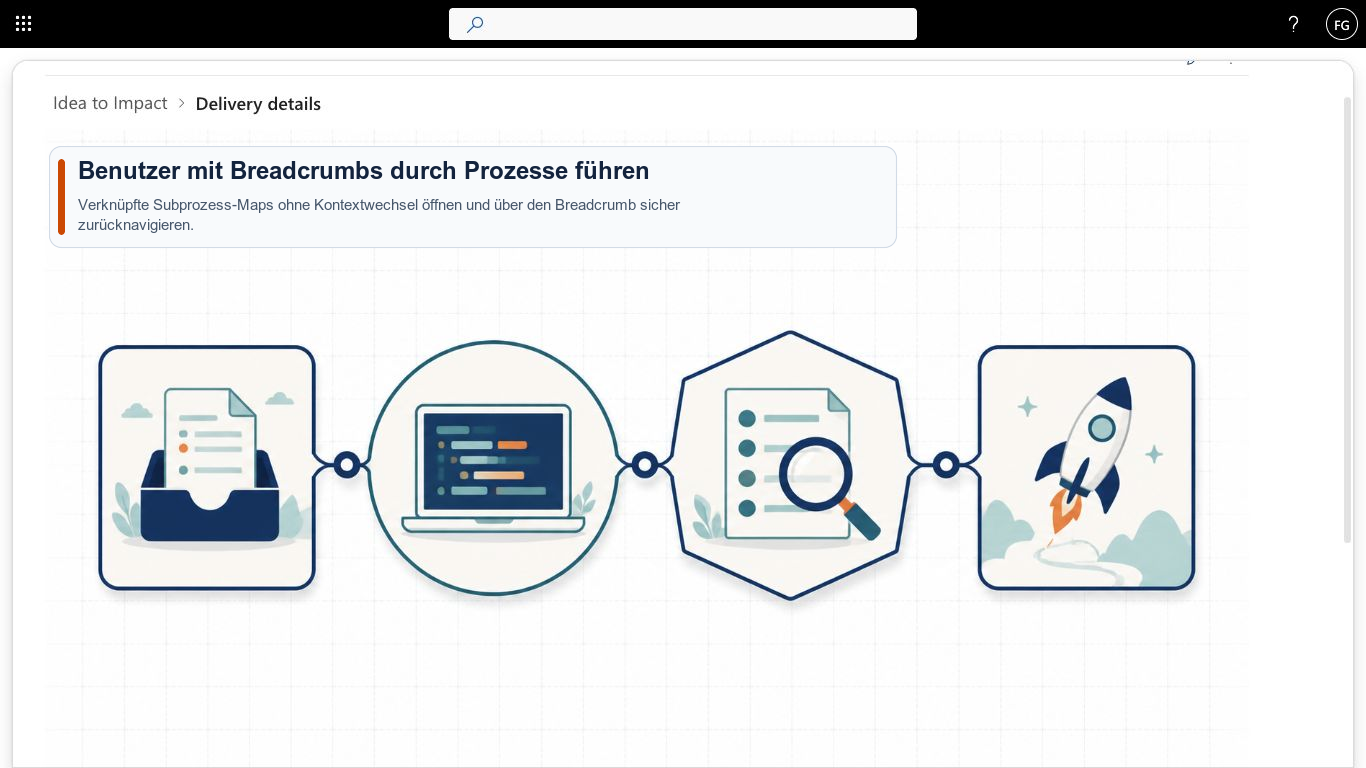
Mit verschachtelten Maps bilden Sie Prozesse, Standorte oder Systemlandschaften in mehreren Ebenen ab. Benutzer wechseln direkt im WebPart von der Übersicht ins Detail und finden über die Breadcrumb-Navigation zurück.
Rich-Tooltips erklären jeden Bereich bei Mauszeiger oder Tastaturfokus. Titel und Beschreibung geben Orientierung, bevor ein Link geöffnet wird.
Erstellen Sie Detail-Maps erst dann, wenn Sie sie benötigen. Bestehende Links und Bereiche bleiben unverändert.
Bordmittel oder App?
Ein einzelnes Bild lässt sich mit SharePoint-Bordmitteln gut anzeigen. Smarter Image Map wird relevant, sobald das Bild selbst zur Navigation werden soll.
Wenn die linke Spalte Ihren Fall abdeckt, brauchen Sie keine App – die Bordmittel sind bereits bezahlt. Für alles rechts gibt es Smarter Image Map.
Installieren Sie die von Microsoft geprüfte SharePoint-App kostenlos und erwerben Sie die passende Jahreslizenz direkt über Microsoft.
Wählen Sie zwischen einer Site Collection, fünf Site Collections oder dem gesamten Tenant. Jede Lizenz enthält alle Funktionen; nur der Einsatzbereich ändert sich.
Die Testphase startet beim ersten Einsatz automatisch.
Keine Funktionsstufen und keine künstlichen Limits.
Kauf & Lizenzierung
Microsoft trennt im Marketplace die App von der Lizenz – deshalb finden Sie Smarter Image Map dort zweimal. Der Weg zur eigenen Lizenz ist trotzdem kurz:
Installieren Sie Smarter Image Map kostenlos aus dem Microsoft Marketplace in Ihrer SharePoint-Umgebung und testen Sie alle Funktionen unverbindlich.
Zur App im MarketplaceKaufen Sie die Lizenz als Abonnement direkt auf Microsoft AppSource. Den Preis sehen Sie dort in Ihrer Landeswährung – inklusive der für Sie korrekten Steuern.
Preis in Ihrer Währung ansehenAktivieren Sie die Lizenz für die Site Collections, in denen Smarter Image Map laufen soll. Ihre Daten und Einstellungen aus der Testphase bleiben erhalten.
Der Kauf über AppSource ist Beschaffung ohne Beschaffungsprozess: Der Vertrag läuft über das Microsoft-Konto, das Ihre Organisation bereits hat.
Sie kaufen bei Microsoft – ohne Lieferantenanlage und Kreditorenprüfung in Ihrem Einkauf.
Mit der korrekten Mehrwertsteuer Ihres Landes, in Ihrer Landeswährung.
Die Lizenz erscheint auf Ihrer bestehenden Microsoft-365-Rechnung – neben Ihren übrigen Abonnements.
Abonnement jederzeit im Microsoft 365 Admin Center verwalten, skalieren oder kündigen.
Microsoft trennt technisch die App von der Lizenz: Die App installieren Sie kostenlos in Ihrer Umgebung, die Lizenz kaufen Sie als eigenes Abonnement. Diese Trennung gibt Microsoft für alle SharePoint-Apps mit Marketplace-Lizenzierung vor. Für den Kauf ist der Eintrag mit dem Zusatz „License“ der richtige.
Ihre Daten liegen in Ihren eigenen SharePoint-Listen und bleiben erhalten. Sobald die Lizenz aktiviert ist, arbeiten Sie nahtlos dort weiter, wo Sie in der Testphase aufgehört haben.
Nicht unbedingt. Die Zahlung läuft über das Abrechnungsprofil Ihrer Organisation bei Microsoft – je nach Konfiguration per Kreditkarte oder auf Rechnung.
Der Kauf erfolgt im Microsoft-Konto Ihrer Organisation – üblicherweise durch eine Person mit Berechtigung für Marketplace-Käufe, zum Beispiel mit der Rolle Abrechnungsadministrator.
Direkt im Microsoft 365 Admin Center – dort verwalten Sie die Lizenz wie jedes andere Microsoft-Abonnement.
Noch Fragen zum Kaufprozess?Kontaktieren Sie uns – wir begleiten Ihre IT gerne beim ersten Kauf.
Bilder und Map-Definitionen liegen in der Site-Assets-Bibliothek Ihrer aktuellen Website. Inhalte werden nicht an den Lizenzdienst übertragen.
Semantische Links und Buttons, sichtbarer Fokus, Escape-schließbare Tooltips sowie numerische Alternativen zu Drag-Gesten unterstützen WCAG-2.2-AA-Bedienmuster.
Ein eigener Bearbeitungsmodus trennt Seitenbearbeitung und Map-Änderungen. Vor dem Schließen warnt das WebPart bei ungespeicherten Änderungen.
Anleitung, Datenschutz und persönliche Unterstützung zu Smarter Image Map.
Von der Installation bis zur ersten Map – inklusive Drilldown und Tastaturbedienung.
Anleitung ansehenWelche Daten gespeichert und für die Lizenzprüfung übertragen werden.
Datenschutz lesenTestphase, Lizenzumfang, Microsoft-Abrechnung, Datenspeicherung und Support im Überblick.
Bedingungen lesenFragen zu Einführung, Lizenzierung oder einem konkreten Einsatzfall beantworten wir persönlich.
Support kontaktierenInstallieren Sie die geprüfte App aus dem Microsoft Marketplace und erstellen Sie Ihre erste interaktive Map.