Ein neues Projekt startet, und jemand legt den Projektraum an: Team erstellen, Ordner aus dem letzten Projekt kopieren, Berechtigungen setzen, Projektnummer eintragen. Beim fünften Projekt geht das noch gut. Beim fünfzigsten sehen keine zwei Projekträume gleich aus.
Microsoft 365 bringt Vorlagen mit, die einen Teil dieser Arbeit abnehmen. Dieser Beitrag zeigt, wie weit sie tragen, wo sie enden und wie wir die automatische Anlage aufgebaut haben, gezeigt an drei Beispielen aus der Praxis.
Was die Vorlagen von Microsoft leisten
| Werkzeug | Was es anlegt | Was fehlt |
|---|---|---|
| Teams-Vorlagen | Kanäle, Registerkarten, Apps | Dateien, Ordner, Aufgaben im Planner, Berechtigungen je Bibliothek |
| Websitevorlagen in SharePoint | Bibliotheken, Listen, Spalten, Design, Navigation | Daten aus anderen Systemen, Rollen je Projekt |
| Power Automate | fast alles, was sich über eine Schnittstelle ansprechen lässt | ein belastbarer Zustand, wenn ein Schritt mittendrin scheitert |
| Benennungs- und Ablaufrichtlinien für Gruppen | einheitliche Namen, Aufräumen inaktiver Teams | alles, was im Projektraum selbst liegt |
Für eine Organisation mit wenigen Projekten im Jahr und einer einzigen Struktur ist das ausreichend. Eine Teams-Vorlage mit festen Kanälen und eine Websitevorlage für die Bibliotheken sind in einem Nachmittag eingerichtet.
Wo es eng wird
In unseren Projekten waren es immer dieselben fünf Punkte:
Stammdaten. Projektnummer, Auftraggeber, Projektleitung und Phase gibt es bereits, im ERP oder im CRM. Eine Vorlage kennt sie nicht. Also tippt sie jemand ab, und der Projektraum heißt am Ende anders als das Projekt.
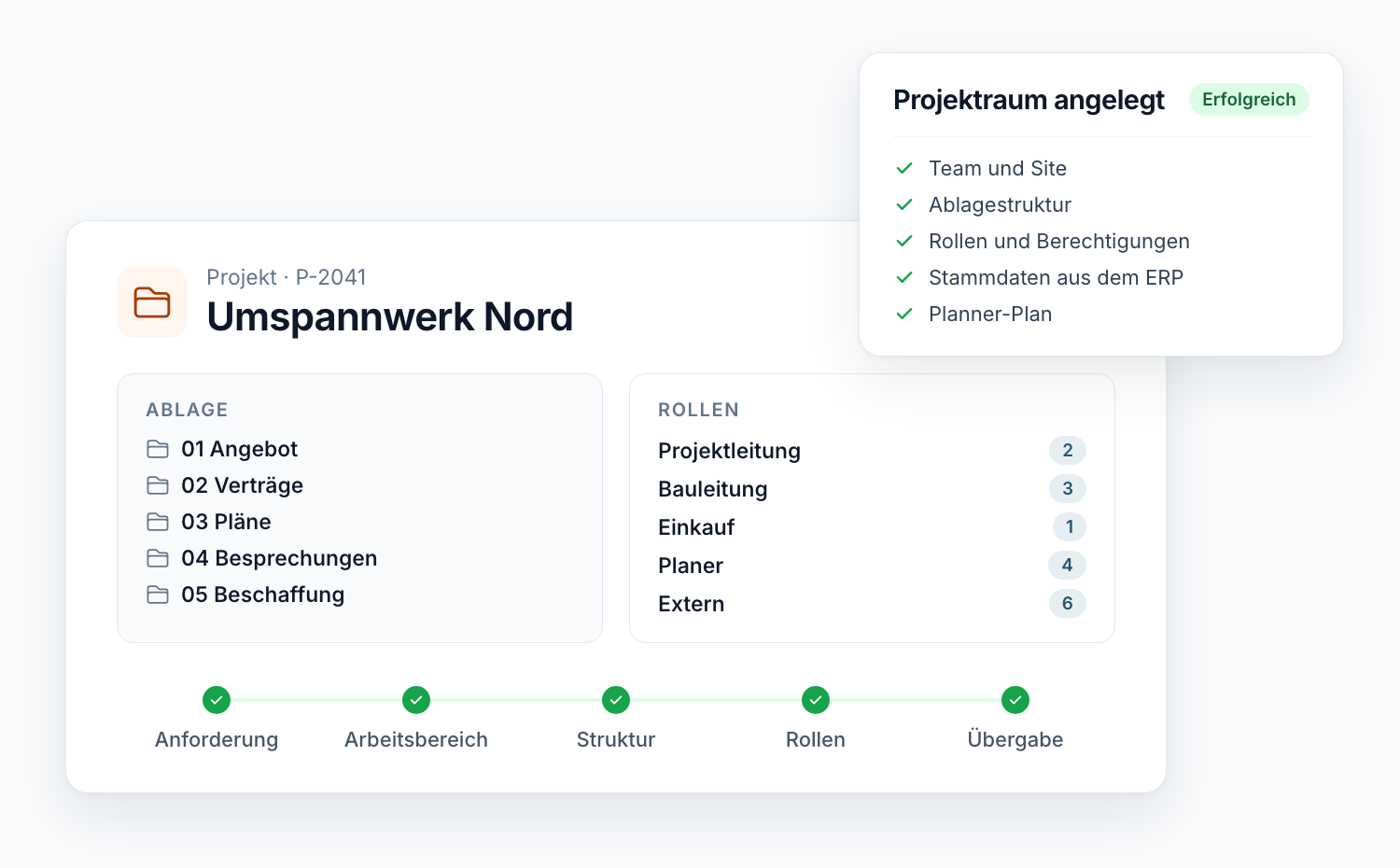
Rollen. In einem Team gibt es Besitzer, Mitglieder und Gäste. In einem Projekt gibt es Projektleitung, Bauleitung, Einkauf, Planer und externe Firmen, und nicht alle dürfen alles sehen. Das verlangt Berechtigungen je Bibliothek, manchmal je Ordner.
Varianten. Ein Angebot braucht eine andere Struktur als ein Auftrag, ein Großprojekt mit Baulosen eine andere als ein Wartungsvertrag. Ein Kunde arbeitet mit acht Vorlagenvarianten.
Halbe Projekträume. Die Anlage eines Projektraums besteht aus vielen Einzelschritten gegen Dienste, die zeitweise nicht antworten. Bricht sie nach Schritt sechs ab, existiert eine Site ohne Berechtigungen, und niemand weiß es.
Änderungen. Die Vorlage von heute ist nicht die von nächstem Jahr. Neue Projekte sollen den neuen Stand bekommen, bestehende kontrolliert nachgezogen werden.
Das Muster: Liste, Dienst, Status
Alle drei Beispiele folgen demselben Grundaufbau.
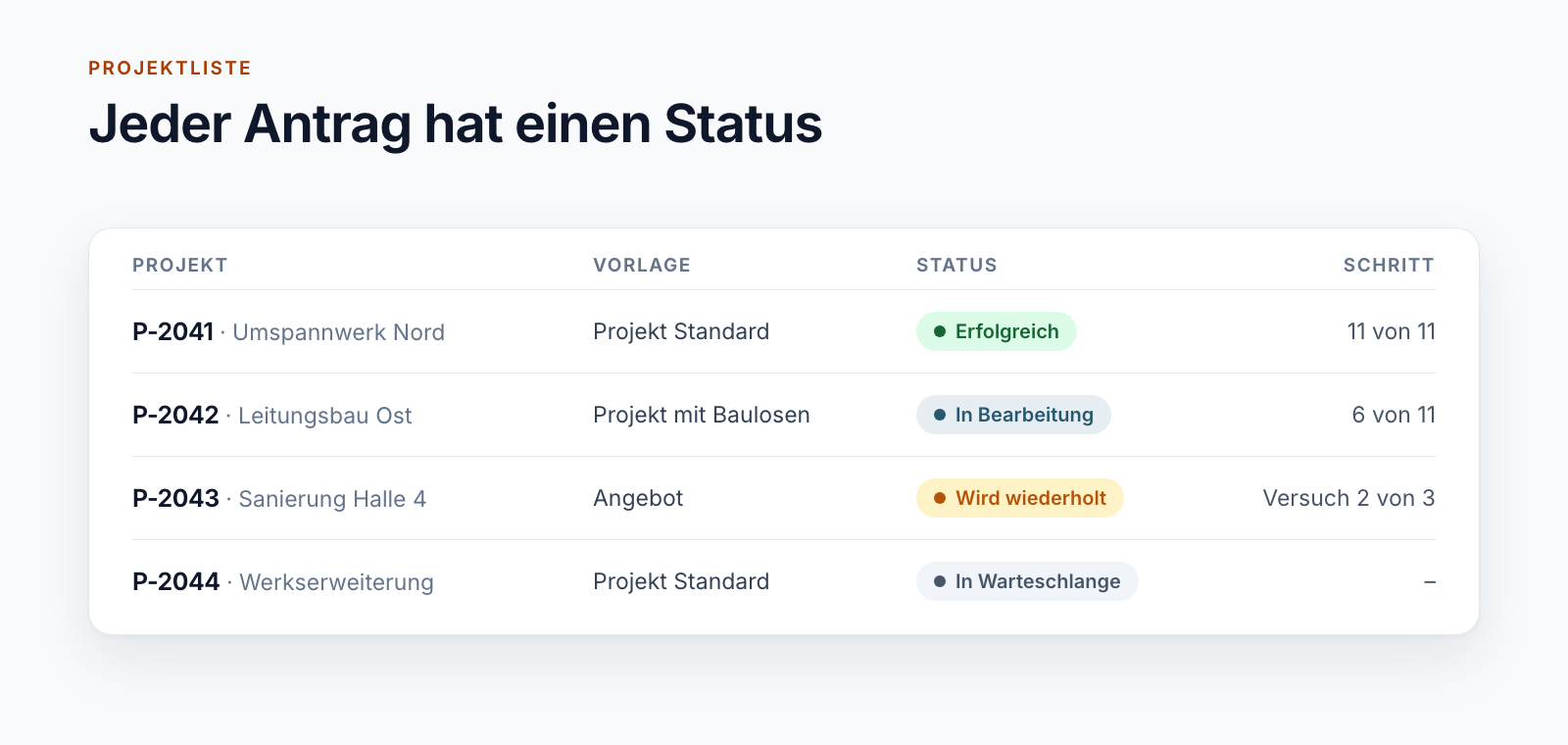
1. Die Projektliste ist der Auftrag. Jedes Projekt ist ein Eintrag in einer SharePoint-Liste, mit Projektnummer, Vorlage, Verantwortlichen und einem Status. Der Eintrag entsteht über ein Formular oder über eine Schnittstelle des führenden Systems. Bei einem Kunden gibt eine zentrale Stelle den Antrag frei, bevor etwas angelegt wird.
2. Die Anlage läuft im Hintergrund. In zwei der Beispiele landet jeder Antrag in einer Warteschlange, erhält den Status „In Warteschlange“ und wird von einem Dienst abgeholt. Im dritten stößt das Formular den Dienst direkt an, ohne auf das Ergebnis zu warten. In beiden Fällen kann das Browserfenster geschlossen werden.
3. Der Dienst arbeitet die Schritte ab. Site oder Team anlegen, dem Projekt-Hub zuordnen, Vorlage anwenden, Berechtigungen setzen, Projekteigenschaften schreiben, Verantwortliche eintragen, Nachricht senden. Bei der größten Vorlage sind es elf Schritte.
4. Der Status steht am Eintrag. „Anlegen“, „In Warteschlange“, „In Bearbeitung“, „Wird wiederholt“, „Erfolgreich“ oder „Fehlgeschlagen“, dazu der Fehlertext und die Adresse des Projektraums. Wer wissen will, wo ein Antrag steht, sieht in die Liste.
Fünf Entscheidungen, die den Betrieb bestimmen
Was geschieht nach einem Fehler? Es gibt zwei Strategien, und beide sind im Einsatz. Die eine räumt auf: Die halb angelegte Site wird gelöscht, nach einer Pause beginnt der Lauf von vorn, bis zu drei Mal. Die andere setzt fort: Ein erneuter Lauf erkennt die vorhandene Site, den vorhandenen Plan und die vorhandenen Registerkarten und ergänzt nur, was fehlt. Aufräumen ist einfacher zu durchschauen. Fortsetzen ist nötig, sobald im Projektraum schon gearbeitet wurde.
Wer startet neu? Bei einem Kunden gibt es dafür eine Schaltfläche direkt an der Projektliste. Sie zeigt die bisherigen Fehler und bietet zwei Wege an: neu anlegen oder als erledigt kennzeichnen, wenn der Fehler von Hand behoben wurde.
Wie schnell darf es gehen? SharePoint drosselt Zugriffe, wenn ein Dienst zu viel auf einmal will. Bei einer Vorlage mit über 90 Bibliotheken dauert die Anlage eines Projekts 30 bis 60 Minuten, und die Läufe folgen nacheinander. Was dabei technisch zu beachten ist, beschreibt der Beitrag Provisioning im Großformat.
Was darf der Dienst? Er meldet sich mit einem Zertifikat an. Bei einem Kunden ist die Aufgabe geteilt: Ein kleiner Dienst legt die Site an und gibt dem eigentlichen Provisioning-Dienst Zugriff auf genau diese eine Site. Der Dienst, der die meiste Arbeit macht, hat damit keine Rechte auf den übrigen Tenant.
Wer erfährt davon? Am Ende steht eine Nachricht an die Projektverantwortlichen mit dem Link zum Projektraum. Bei einem endgültigen Fehler geht sie an die betreuende Stelle.
Team oder Site?
Die Frage wird oft grundsätzlich diskutiert. In der Praxis hängt sie an der Arbeitsweise:
- Team je Projekt, wenn das Projektteam auch in Chat und Besprechungen zusammenarbeitet. Zwei der Beispiele arbeiten so. Eines davon legt private Teams an, in denen Mitglieder weder Kanäle noch Apps verändern können.
- Site ohne Team, wenn es vor allem um die Ablage geht und die Kommunikation anders läuft. Das dritte Beispiel arbeitet bewusst so.
Die Automatik ist in beiden Fällen dieselbe. Nur der zweite Schritt unterscheidet sich.
Wann sich der Aufwand lohnt
Eine einfache Rechnung: Wie viele Projekträume entstehen im Jahr, und wie lange braucht jemand dafür von Hand? Bei zehn Projekten und einer Stunde je Projekt lohnt keine Automatik. Bei einigen hundert Projekten, mehreren Projekttypen und Rollen, die stimmen müssen, sieht es anders aus. Einer unserer Kunden verwaltet weit über tausend Projekträume.
Der beschriebene Aufbau ist der Kern von Smarter Project Portal. Dort steht auch, was um die Anlage herum dazukommt: Rollen, Anbindungen, Phasen und die Ablage selbst.
Sie legen Projekträume heute von Hand an? Zeigen Sie uns einen. Wir sagen Ihnen, was sich mit den Vorlagen von Microsoft lösen lässt und wo ein Provisioning sinnvoll ist.
Alle Teile der Serie:
- SharePoint-Projektraum automatisch anlegen: Wo Vorlagen enden (dieser Beitrag)
- Ordnerstruktur für Projekte in SharePoint: Vorlage statt Kopie
- Teams-Vorlage mit Planner: Projektteams mit Standardaufgaben
- SharePoint-Berechtigungskonzept für Projekte: Rollen statt Namen
- Projektdaten aus ERP und SAP in SharePoint: vier Muster
- SharePoint OCR: gescannte PDFs durchsuchbar machen
- Planverwaltung in SharePoint: Plancode, Index und Versionen
- Projektphasen in SharePoint: vom Angebot bis zum Projektende
- Smarter Project Portal
- Provisioning
- SharePoint Online
- Microsoft Teams
- Projektraum