Die Suche nach der richtigen Ordnerstruktur für Projekte endet oft bei einer Vorlage zum Herunterladen. Die Struktur selbst ist selten das Problem. Schwierig wird es, sie in hundert Projekten gleich zu halten, ohne dass jemand Ordner von Hand kopiert.
Dieser Beitrag zeigt drei Ablagestrukturen, die bei unseren Kunden im Einsatz sind, und die Regeln, die sich daraus ergeben haben.
Drei Strukturen aus der Praxis
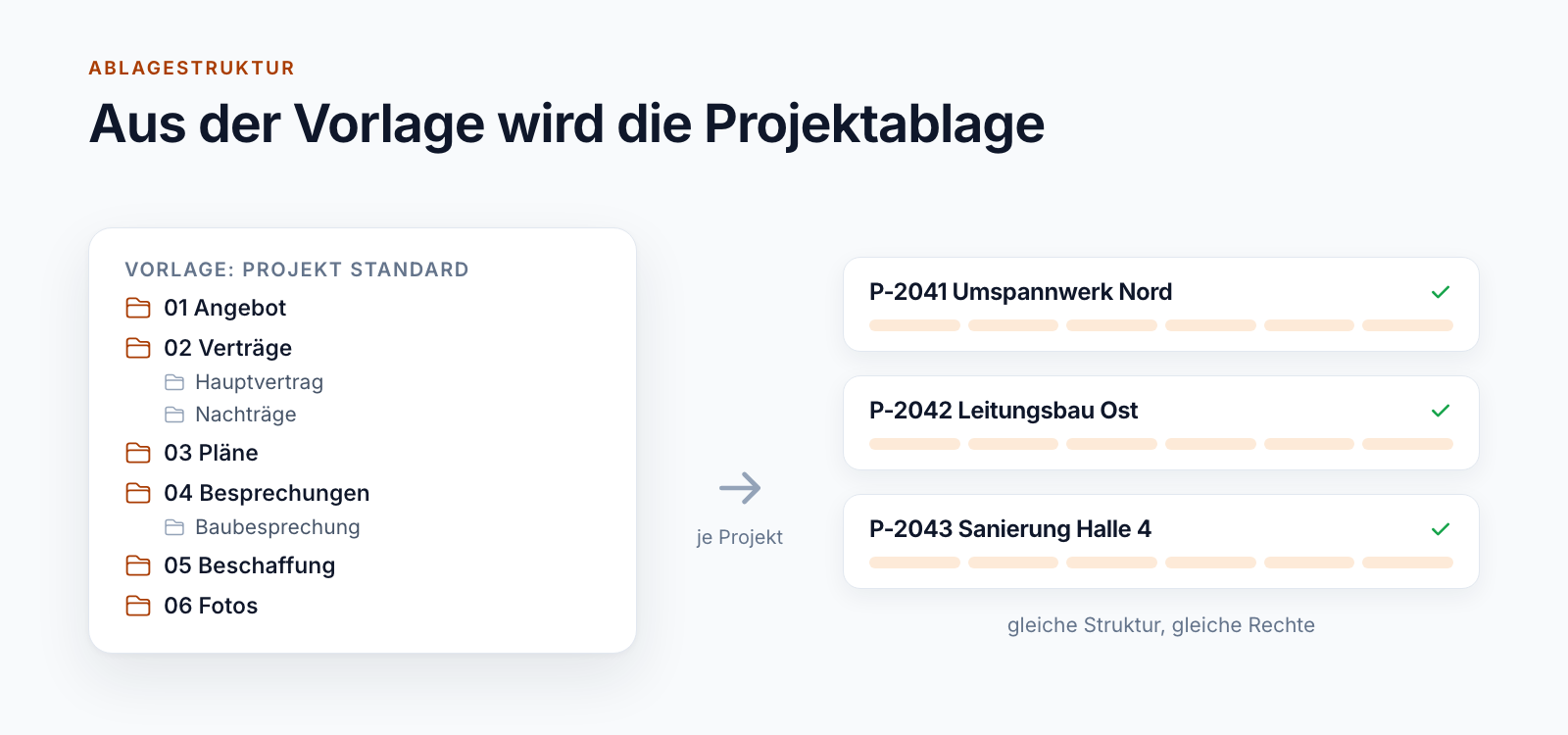
Die Referenzstruktur. Ein Anlagenbauer mit tausenden Projekten hält seine Ordnerstrukturen als Vorlagenordner in einer zentralen Bibliothek. Beim Anlegen eines Projekts wählt die Projektleitung eine davon, von „keine“ über eine kleine bis zu einer mittleren Struktur. Die Ordner werden in das neue Projekt kopiert. Wer die Struktur ändern will, ändert den Vorlagenordner.
Der Ablageplan mit Bibliotheken. Ein Baukonzern arbeitet mit 16 nummerierten Bereichen, die meisten davon eigene Bibliotheken: Angebot, Auftraggeber, Projektmanagement, Besprechungen, Beschaffung, Arbeitssicherheit, Pläne, Gewährleistung, Dokumentation, Fotos und weitere. Die zweite Ebene ist als Ordner vorgegeben. Die dritte Ebene kann beim Anlegen aus einem Referenzprojekt übernommen werden.
Der große Ablageplan. Ein Infrastrukturprojekt, das über viele Jahre läuft, hat über 90 Bibliotheken je Projekt, gegliedert nach Projektgrundlagen, Controlling, Kommunikation, Projektphasen und Vertragsmanagement. Jedes Baulos bringt weitere 43 Bibliotheken mit, vom Bauvertrag über die Abrechnung bis zu den Bautagesberichten.
Keine der drei ist die richtige. Jede passt zu ihrer Organisation.
Bibliothek oder Ordner?
Das ist die wichtigste Strukturentscheidung in SharePoint. Unsere Faustregeln:
Eine eigene Bibliothek, wenn
- ein Bereich andere Berechtigungen braucht als der Rest,
- andere Metadaten gelten, etwa Plancode und Index bei Plänen,
- sehr viele Dateien zu erwarten sind. Ansichten mit mehr als 5.000 Einträgen stoßen an eine Grenze von SharePoint, und Bibliotheken mit hunderttausenden Dateien brauchen Sorgfalt bei Spalten und Indizes.
- ein Bereich später anders behandelt wird, etwa in der Gewährleistung beschreibbar bleibt.
Ordner, wenn es um Gliederung innerhalb eines Bereichs geht und dieselben Regeln gelten. Zwei bis drei Ebenen reichen fast immer.
Bedenken Sie die Pfadlänge: Adresse der Site, Bibliothek, Ordner und Dateiname dürfen zusammen 400 Zeichen nicht überschreiten. Tiefe Strukturen mit sprechenden Ordnernamen erreichen das schneller, als man denkt.
Nummern halten die Ordnung
Alle drei Strukturen nummerieren ihre Bereiche: „01 Angebot“, „12 Projektmanagement“, „7.2 Bauleistungen“. Das hat drei Vorteile. Die Reihenfolge bleibt in jeder Ansicht gleich. Am Telefon genügt die Nummer. Und die Bezeichnung dahinter lässt sich übersetzen, ohne dass sich die Ordnung ändert. Ein Kunde führt die Ordnernamen in fünf Sprachen.
Die Struktur als Metadatum
Ein Ordnerpfad ist nur dort sichtbar, wo die Datei liegt. In einer Suche über viele Projekte hilft er wenig. Deshalb schreibt bei einem Kunden ein Dienst den Pfad als Metadaten an jede Datei: Ablageebene 1, 2 und 3, dazu die Projektphase zum Zeitpunkt der Ablage. Niemand muss das eintragen.
Das Ergebnis: Eine Suche nach „alle Besprechungsprotokolle der Phase Auftrag über alle Projekte“ ist eine Filterabfrage und kein Durchklicken von Ordnern.
Wo Dokumentarten eine Rolle spielen, lohnt ein zweiter Schritt. In der größten der drei Strukturen ist je Bibliothek vorgegeben, welche Unterlagenarten dort vorkommen. Wer ein Dokument ablegt, wählt aus wenigen passenden Einträgen und nicht aus einer Liste mit hunderten.
Vorlage statt Kopie
Der Unterschied zwischen einer Vorlage und einer kopierten Struktur zeigt sich nach einem Jahr.
Bei der Kopie ist jedes Projekt ein Einzelstück. Jemand hat im dritten Projekt einen Ordner umbenannt, im siebten zwei zusammengelegt. Niemand weiß, welcher Stand der richtige ist.
Bei der Vorlage gibt es eine Quelle. Die Struktur liegt als Datei oder als Vorlagenordner vor, mit Bibliotheken, Ordnern, Spalten, Ansichten und Berechtigungen. Jedes neue Projekt entsteht daraus, über die automatische Anlage des Projektraums.
Dazu gehört die Frage, was mit bestehenden Projekten geschieht, wenn sich die Vorlage ändert:
- Neue Projekte erhalten den neuen Stand sofort.
- Bestehende Projekte ändern sich nicht von selbst. In laufenden Projekten wurde oft bewusst abgewichen.
- Gezielte Rollouts ziehen einzelne Änderungen nach, etwa eine neue Spalte oder eine zusätzliche Bibliothek, über alle Projekte und mit Protokoll.
Sechs Regeln, die sich bewährt haben
- Nach Tätigkeit gliedern, nicht nach Abteilung. Abteilungen ändern sich, Tätigkeiten kaum.
- Nummerieren. Mit Lücken, damit später etwas dazwischen passt.
- Berechtigungen an Bibliotheken hängen, nur in Ausnahmen an Ordner.
- Leere Bereiche aushalten. Ein Bereich, der in diesem Projekt nicht gebraucht wird, stört weniger als eine Struktur, die in jedem Projekt anders ist.
- Mehrere Vorlagen statt einer für alles. Ein Angebot braucht nicht die Struktur eines Großprojekts.
- Die Struktur gehört dem Fachbereich. Die IT setzt um, was die Projektorganisation festlegt.
Wann eine einfache Lösung reicht
Wenn Sie wenige Projekte im Jahr starten, genügt eine Websitevorlage in SharePoint oder ein Vorlagenordner, den jemand kopiert. Der Aufbau oben lohnt sich, wenn viele Projekte, mehrere Projekttypen und unterschiedliche Berechtigungen zusammenkommen.
Wie Struktur, Rollen und Anbindungen zusammenspielen, zeigt die Produktseite von Smarter Project Portal.
Sie überarbeiten Ihre Projektablage oder führen sie in SharePoint neu ein? Schicken Sie uns Ihren Ablageplan. Wir sagen Ihnen, was daraus Bibliothek wird, was Ordner und was Metadatum.
Alle Teile der Serie:
- SharePoint-Projektraum automatisch anlegen: Wo Vorlagen enden
- Ordnerstruktur für Projekte in SharePoint: Vorlage statt Kopie (dieser Beitrag)
- Teams-Vorlage mit Planner: Projektteams mit Standardaufgaben
- SharePoint-Berechtigungskonzept für Projekte: Rollen statt Namen
- Projektdaten aus ERP und SAP in SharePoint: vier Muster
- SharePoint OCR: gescannte PDFs durchsuchbar machen
- Planverwaltung in SharePoint: Plancode, Index und Versionen
- Projektphasen in SharePoint: vom Angebot bis zum Projektende
- Smarter Project Portal
- Ablagestruktur
- SharePoint Online
- Projektablage
- Metadaten