
Erste Schritte
Von der Installation über den Einrichtungsassistenten bis zur nächsten Kampagne.
Anleitung ansehenVersion 1.4 des Smarter Engagement Calendar wird gerade von Microsoft geprüft und ist in Kürze im Microsoft Marketplace verfügbar. Bis dahin installieren Sie dort die bisherige Version; das Update kommt danach automatisch über den App-Katalog.

SharePoint & Teams
Ein Türchen pro Tag – für jedes Thema, das ankommen soll.
Der Engagement-Kalender für SharePoint und Microsoft Teams: Führen Sie Copilot ein, begrüßen Sie neue Kolleginnen und Kollegen oder veranstalten Sie einen Security-Monat – und im Dezember wird daraus Ihr Adventskalender. Hinter jedem Türchen warten ein kurzer Tipp, ein Quiz oder eine Umfrage.
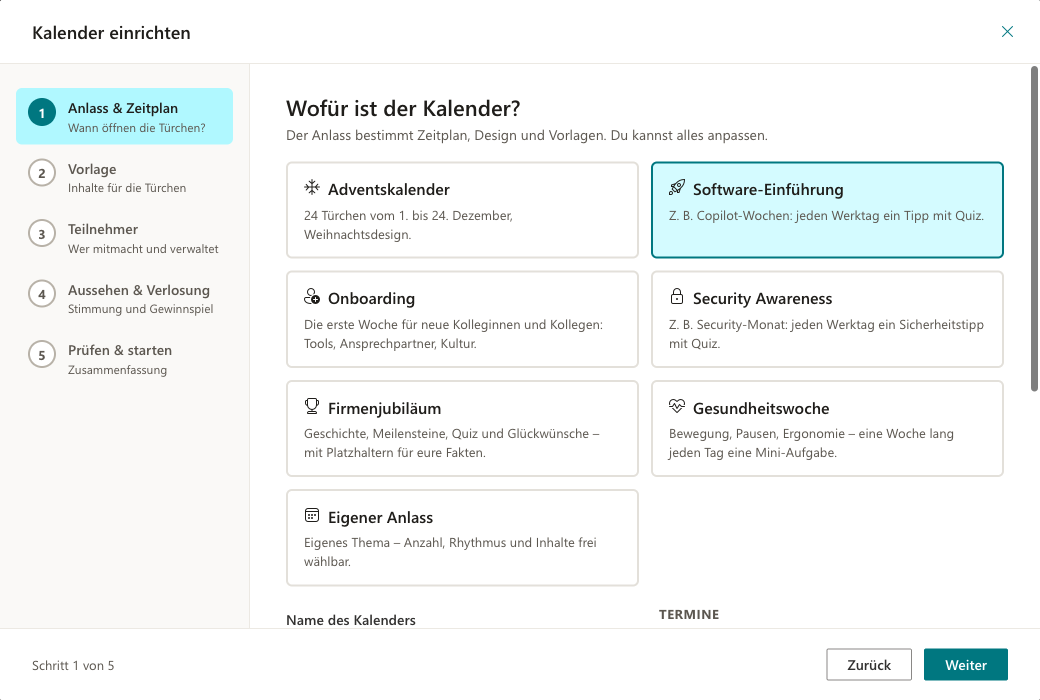
Fünf kurze Schritte führen zur fertigen Kampagne. Bis zum letzten Klick wird auf Ihrer Website nichts verändert.
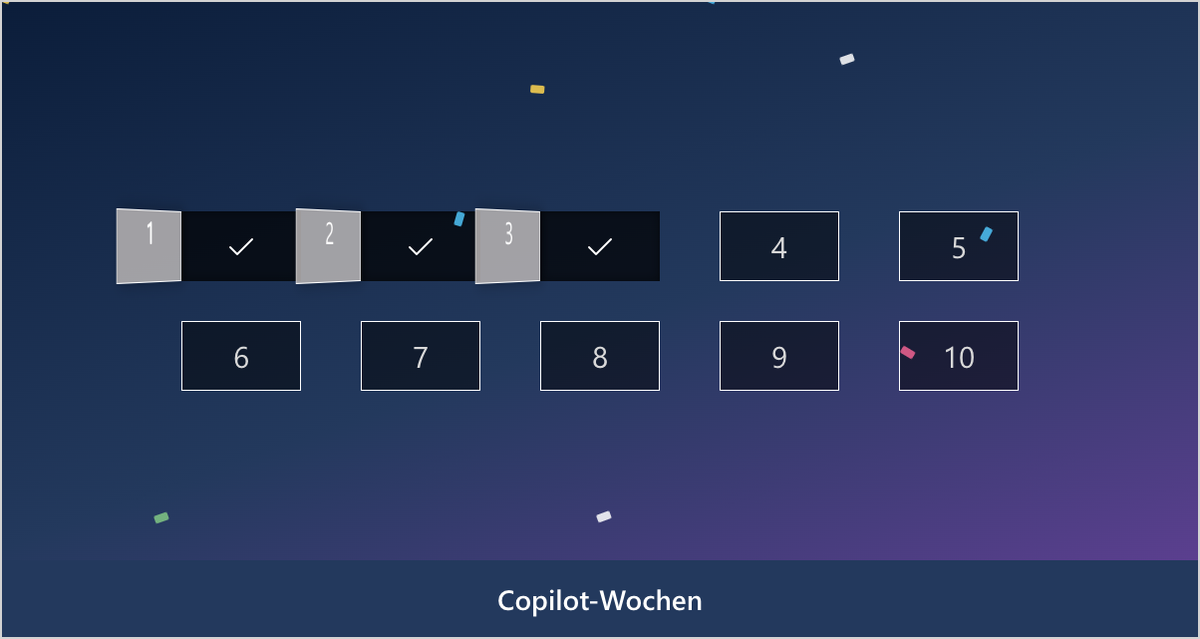
Adventskalender, Software-Einführung, Onboarding, Security Awareness, Firmenjubiläum, Gesundheitswoche oder ein eigener Anlass. 3 bis 31 Türchen, täglich, werktags oder wöchentlich – mit Termin-Vorschau und Countdown bis zum Start.
Inhaltspakete wie „Copilot kennenlernen“, „Teams-Profi“, „Deine erste Woche“ oder „Security-Monat“ füllen die Türchen. Jedes Türchen bleibt bearbeitbar.
Legen Sie fest, wer mitmacht und wer verwaltet, und wählen Sie Design und Verlosungsregeln. Eine Zusammenfassung zeigt alles, bevor der Kalender angelegt wird.
Kleine Häppchen an Werktagen bleiben besser hängen als eine lange Schulung. Deshalb bringt der Smarter Engagement Calendar für jeden Anlass passende Inhalte mit:
Kampagne abschließen, Teilnahmen und Gewinner als CSV sichern und die nächste auf derselben Seite starten. Listen und Berechtigungen bleiben, die Türchen-Inhalte auf Wunsch auch – etwa Copilot-Wochen im Mai und der Adventskalender im Dezember.
Quiz, Umfragen und eine faire Verlosung machen aus dem Lesen ein Mitmachen – die Auswertung zeigt, was ankommt.
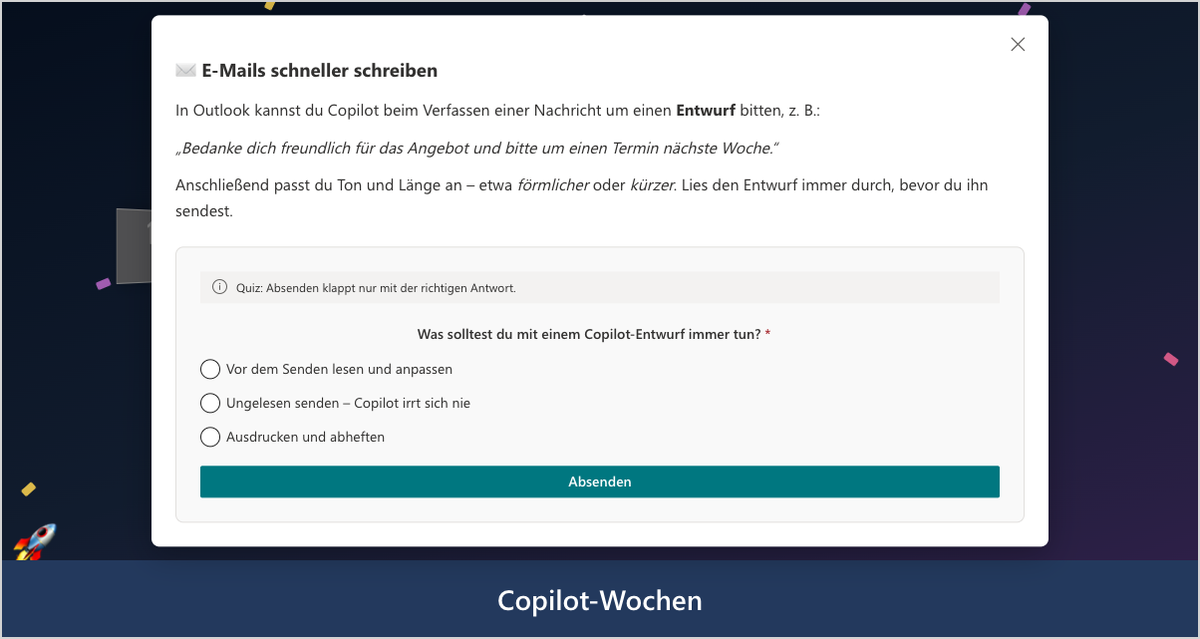
Für jedes Türchen wählen Sie eine Vorlage. Beim Quiz lässt sich nur die richtige Antwort absenden; Umfragen und Feedback bauen Sie im Formular-Designer – ohne technisches Wissen.
Ein Los pro Person und Türchen, niemand gewinnt zweimal – beides einstellbar. Im Weihnachtsdesign zieht der Weihnachtsmann, in den anderen Designs dreht sich die Lostrommel.
Teilnahme pro Türchen mit Datum, die Teilnahmequote bezogen auf die bisher geöffneten Türchen und die Ergebnisse der Umfragen – auf Knopfdruck als CSV.
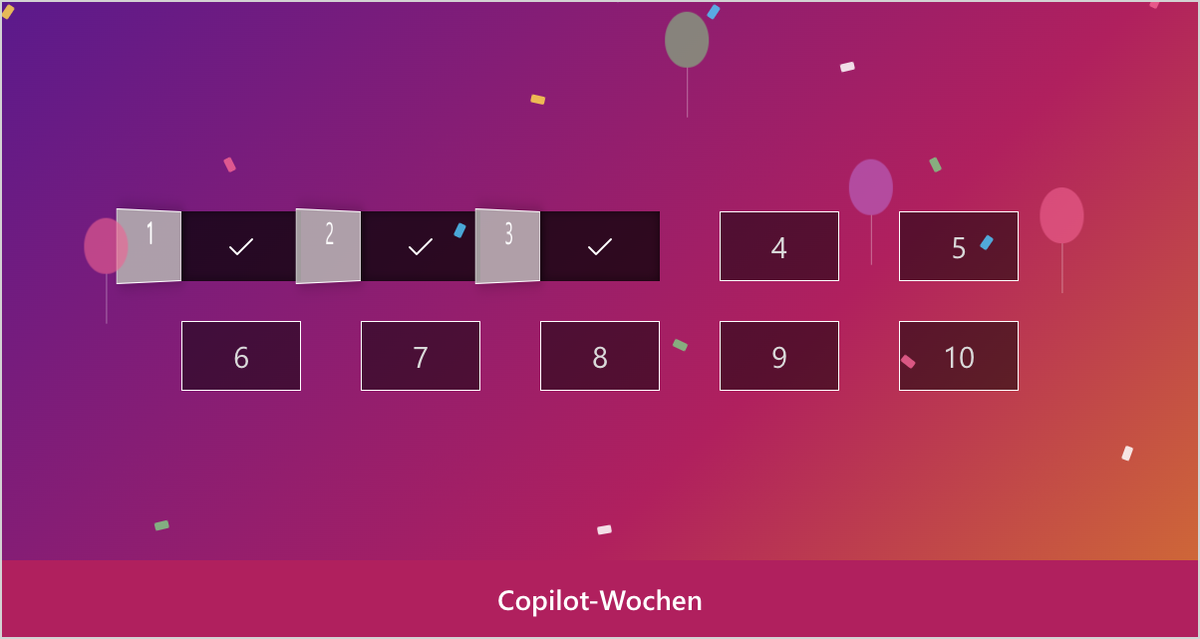
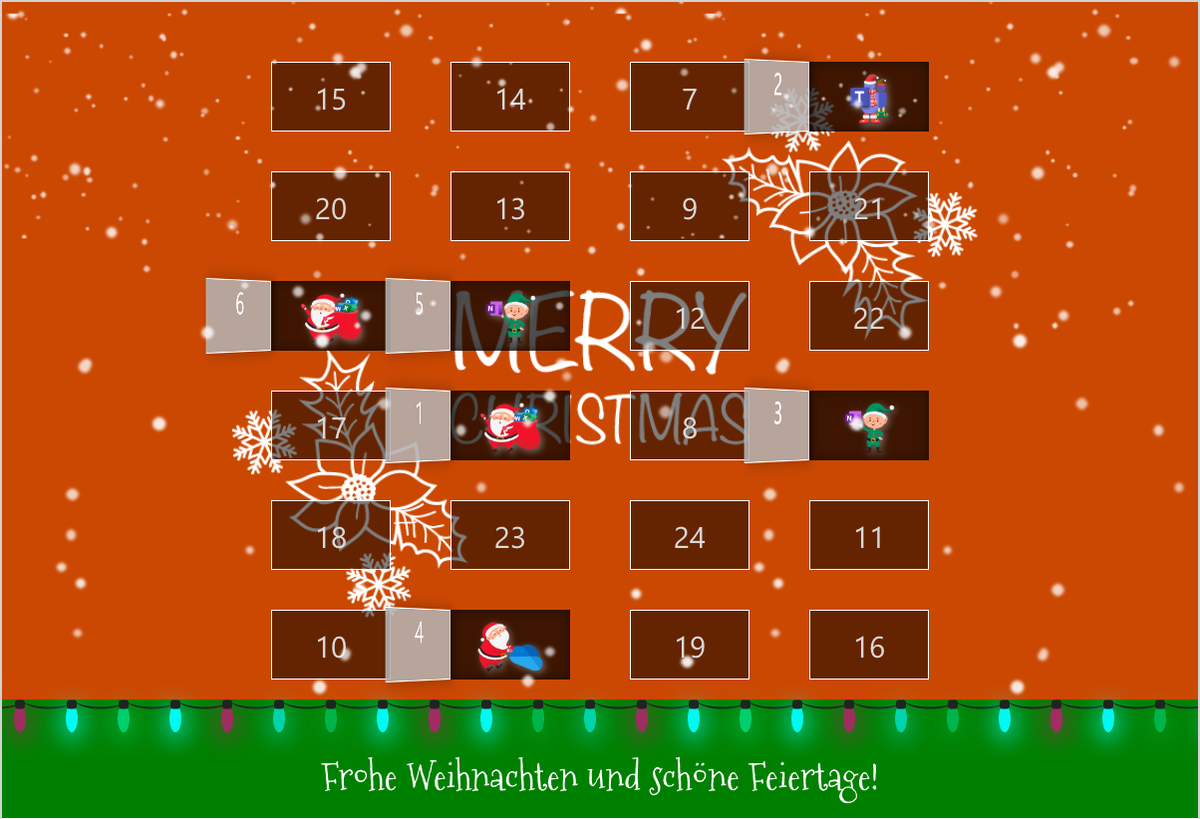
Fünf Designs stehen zur Wahl: Weihnachten mit Schnee, Lichterkette und Weihnachtsmann, Neutral in den Farben Ihrer Website, Launch, Feier und Sommer. Ein eigenes Hintergrundbild ist ebenfalls möglich.
Kein Design zeigt Hersteller-Logos. Hinweise zu Lizenz oder Einrichtung sehen Ihre Mitarbeiterinnen und Mitarbeiter nie – die stehen in der Admin-Leiste, die nur Verwaltende sehen.
Als Registerkarte in einem Teams-Kanal folgt der Kalender dem Teams-Design – Standard, dunkel und hoher Kontrast.
Die Checkliste zeigt, was vor dem Start noch offen ist. Mit „Vorschau als Mitarbeiter“ sehen Sie den Kalender so, wie Ihr Team ihn sieht.
Alles liegt in drei SharePoint-Listen auf der Website. Teilnehmende sehen nur ihre eigenen Einträge. Berechtigungen für Microsoft Graph sind nicht nötig.
Sie sehen, welche Türchen geöffnet werden und welche Themen ankommen – als Grundlage für die nächste Kampagne.
Bordmittel oder App?
Für eine einzelne Ankündigung brauchen Sie keine App. Der Smarter Engagement Calendar lohnt sich, wenn ein Thema über Tage oder Wochen ankommen soll – ob Einführung, Onboarding oder Advent.
Wenn die linke Spalte Ihren Fall abdeckt, brauchen Sie keine App – die Bordmittel sind bereits bezahlt. Für alles rechts gibt es Smarter Engagement Calendar.
Beschaffung über Microsoft AppSource – mit lokalen Preisen, Steuern und zentraler Abrechnung.
Jede Lizenz enthält alle Funktionen. Die Lizenzen unterscheiden sich nur darin, wo Sie den Kalender verwenden: auf einer Website oder auf allen Websites Ihres Tenants.
Die Testlizenz entsteht beim ersten Start und enthält alle Funktionen.
Keine Pakete und keine Funktionsstufen – jede Lizenz kann alles.
Für eine Website (Site Collection) – etwa Ihr zentrales Intranet.
Für alle Websites und Teams Ihrer Organisation – wenn mehrere Abteilungen eigene Kalender betreiben.
Kauf & Lizenzierung
Microsoft trennt im Marketplace die App von der Lizenz – deshalb finden Sie Smarter Engagement Calendar dort zweimal. Der Weg zur eigenen Lizenz ist trotzdem kurz:
Installieren Sie Smarter Engagement Calendar kostenlos aus dem Microsoft Marketplace in Ihrer SharePoint-Umgebung und testen Sie alle Funktionen unverbindlich.
Zur App im MarketplaceKaufen Sie die Lizenz als Abonnement direkt auf Microsoft AppSource. Den Preis sehen Sie dort in Ihrer Landeswährung – inklusive der für Sie korrekten Steuern.
Preis in Ihrer Währung ansehenAktivieren Sie die Lizenz für die Site Collections, in denen Smarter Engagement Calendar laufen soll. Ihre Daten und Einstellungen aus der Testphase bleiben erhalten.
Der Kauf über AppSource ist Beschaffung ohne Beschaffungsprozess: Der Vertrag läuft über das Microsoft-Konto, das Ihre Organisation bereits hat.
Sie kaufen bei Microsoft – ohne Lieferantenanlage und Kreditorenprüfung in Ihrem Einkauf.
Mit der korrekten Mehrwertsteuer Ihres Landes, in Ihrer Landeswährung.
Die Lizenz erscheint auf Ihrer bestehenden Microsoft-365-Rechnung – neben Ihren übrigen Abonnements.
Abonnement jederzeit im Microsoft 365 Admin Center verwalten, skalieren oder kündigen.
Microsoft trennt technisch die App von der Lizenz: Die App installieren Sie kostenlos in Ihrer Umgebung, die Lizenz kaufen Sie als eigenes Abonnement. Diese Trennung gibt Microsoft für alle SharePoint-Apps mit Marketplace-Lizenzierung vor. Für den Kauf ist der Eintrag mit dem Zusatz „License“ der richtige.
Ihre Daten liegen in Ihren eigenen SharePoint-Listen und bleiben erhalten. Sobald die Lizenz aktiviert ist, arbeiten Sie nahtlos dort weiter, wo Sie in der Testphase aufgehört haben.
Nicht unbedingt. Die Zahlung läuft über das Abrechnungsprofil Ihrer Organisation bei Microsoft – je nach Konfiguration per Kreditkarte oder auf Rechnung.
Der Kauf erfolgt im Microsoft-Konto Ihrer Organisation – üblicherweise durch eine Person mit Berechtigung für Marketplace-Käufe, zum Beispiel mit der Rolle Abrechnungsadministrator.
Direkt im Microsoft 365 Admin Center – dort verwalten Sie die Lizenz wie jedes andere Microsoft-Abonnement.
Noch Fragen zum Kaufprozess?Kontaktieren Sie uns – wir begleiten Ihre IT gerne beim ersten Kauf.
Anleitungen und rechtliche Informationen zum Smarter Engagement Calendar.
Von der Installation über den Einrichtungsassistenten bis zur nächsten Kampagne.
Anleitung ansehenRechtliche Bedingungen und Lizenzinformationen für die Nutzung des Smarter Engagement Calendar.
Bedingungen lesenSie haben Fragen? Unser Support-Team hilft Ihnen gerne weiter.
Kontakt aufnehmenTesten Sie den Smarter Engagement Calendar 14 Tage mit allen Funktionen – wir beantworten Ihre Fragen zu Einrichtung und Lizenzierung.