Ein Projektraum mit neunzig Bibliotheken und zwei Dutzend Rollengruppen hat eine Rechtematrix mit mehreren hundert Einträgen. In SharePoint pflegt man sie Bibliothek für Bibliothek, Ordner für Ordner, über Dialoge, die nach dem dritten Klick niemand mehr überblickt. Für die Projekträume aus Smarter Project Portal haben wir die Matrix dorthin gelegt, wo man Tabellen liest: nach Excel.
Wann sich eine Matrix lohnt
Für eine Teamsite mit drei Bibliotheken und den Standardgruppen braucht niemand Excel. Die Matrix lohnt sich, wenn die Struktur so komplex ist, dass die Dialoge von SharePoint den Überblick verlieren:
- viele Bibliotheken und Ordner mit eigenen Rechten, etwa ein Ablageplan mit neunzig Bibliotheken,
- viele Rollen, die sich je Bibliothek unterscheiden: Projektleitung, Bauleitung, Planer, Prüfer, Externe,
- wiederkehrende Teilstrukturen wie Baulose, die jeweils eigene Bibliotheken und Rollengruppen mitbringen,
- häufige Änderungen im laufenden Projekt, weil Firmen dazukommen oder ausscheiden,
- Nachweispflichten, wer wann welchen Zugriff erhalten hat.
Wo das zusammenkommt, ist die Frage „wer darf hier was?“ in SharePoint selbst kaum noch zu beantworten. In einer Tabelle ist sie eine Zeile.
Die Matrix
Jeder Projektraum hat in seiner Verwaltungsbibliothek eine Arbeitsmappe. Öffnet man sie, startet das Add-in und liest den Projektraum ein.
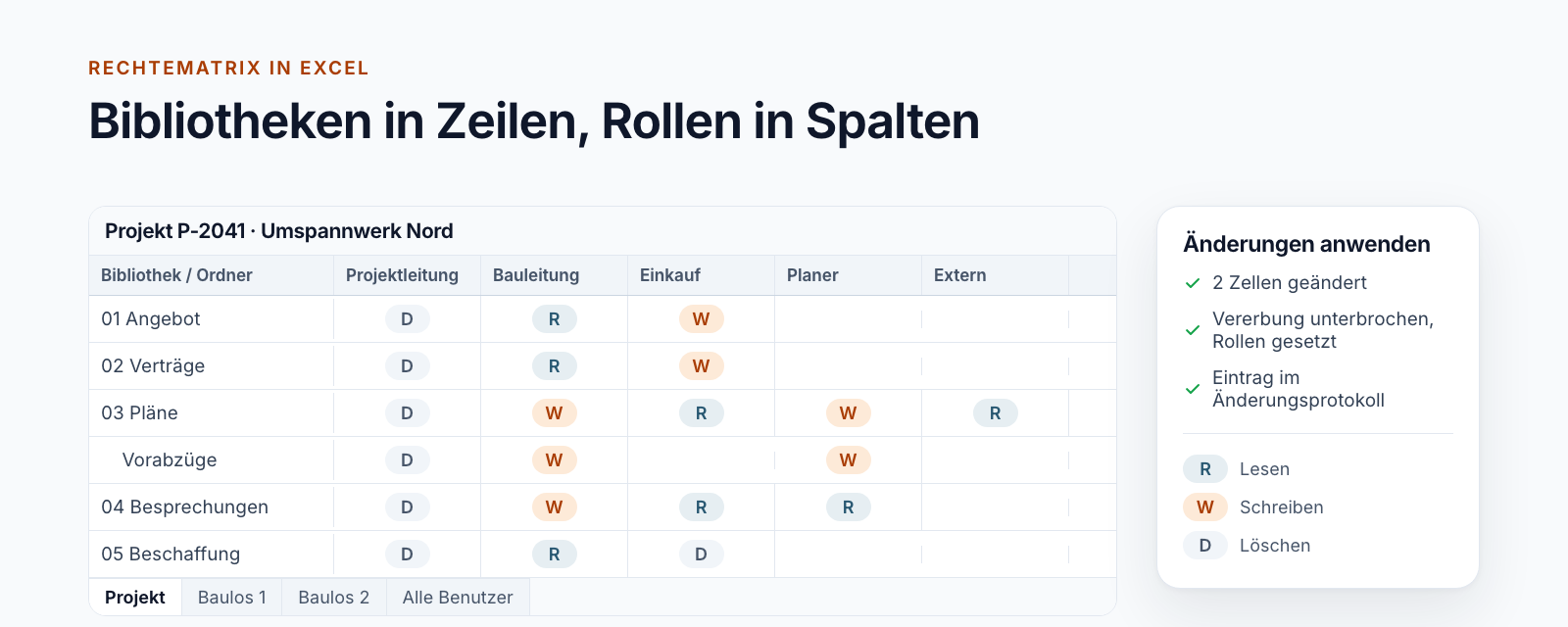
- Ein Blatt je Bereich: das Projekt selbst, jedes Baulos, dazu ein Blatt für die Benutzer.
- Zeilen sind Bibliotheken und, wenn gewünscht, Ordner bis zu einer eingestellten Tiefe, eingerückt wie im Explorer.
- Spalten sind die Rollengruppen des Projekts: Projektleitung, Bauleitung, Einkauf, Planer, Externe und was das Rollenmodell sonst vorsieht.
- Zellen tragen R, W oder D: Lesen, Schreiben, Löschen. Leer heißt kein Zugriff.
- Das Benutzerblatt zeigt Personen gegen Gruppen, ein X je Mitgliedschaft.
Die Matrix ist keine Kopie, sondern der Stand des Projektraums. Wer R in W ändert und anwendet, ändert die Berechtigung in SharePoint.
Was beim Anwenden geschieht
Das Add-in vergleicht die Zellen mit dem eingelesenen Stand und schickt nur die Unterschiede an einen Dienst. Der Dienst erledigt je Zelle, was in SharePoint mehrere Schritte sind:
- Die Vererbung der Bibliothek oder des Ordners wird unterbrochen, falls sie noch besteht.
- Die bisherigen Rollen der Gruppe auf diesem Objekt werden entfernt, die neuen gesetzt.
- Nachschlagelisten, auf die die Bibliothek verweist, erhalten die passenden Leserechte, damit Formulare funktionieren.
- Jede Änderung landet mit Person, Zeitpunkt und Objekt in einem Änderungsprotokoll im Projektraum.
Excel selbst hält dabei keine SharePoint-Berechtigung. Das Add-in spricht mit dem Dienst, der Dienst meldet sich mit einem Zertifikat bei SharePoint an.
Woher die Spalten kommen
Welche Rollengruppen es gibt, welche Bibliotheken zum Projekt gehören und wie tief Ordner geladen werden, steht in der Konfiguration des Projektraums, derselben Datei, aus der das Provisioning die Struktur baut. Die Matrix zeigt deshalb genau die Rollen, die der Projektraum kennt, und nichts anderes. Beim Wechsel in eine andere Projektphase wechselt auch die Konfiguration, und die Matrix folgt.
Das macht das Werkzeug zu einem Baustein des Portals und nicht zu einem allgemeinen Berechtigungs-Editor: Ohne die Struktur, die das Provisioning anlegt, hat es nichts zu lesen.
Was im Betrieb zählt
Der erste Aufbau ist teuer. Einen Projektraum mit Baulosen vollständig einzulesen, dauerte in der ersten Fassung einige Minuten; bei großen Projekten lief das in das Zeitlimit des Dienstes. Heute hält der Dienst je Projektraum einen Schnappschuss der Struktur, prüft ihn gegen das Änderungsprotokoll von SharePoint und baut ihn nur neu, wenn sich etwas geändert hat. Ein Projektraum öffnet damit laut interner Messung in unter einer Sekunde statt in einigen Sekunden, und große Räume gar nicht mehr in den Timeout.
Eine Person je Projekt. Bearbeiten zwei Personen gleichzeitig dieselbe Matrix, erkennt das Werkzeug das heute nicht zuverlässig. Die Regel im Projekt lautet deshalb: Die Projektadministration pflegt die Rechte, und zwar eine Person zur Zeit.
Desktop-Excel. Das Add-in läuft in Excel für Windows. Excel im Browser und auf dem Mac sind nicht vorgesehen.
Jede Änderung hinterlässt eine Spur. Das Protokoll ist für Audits und für die Frage „seit wann sieht der Planer die Verträge?“ wichtiger als jede Funktion in der Matrix selbst.
Seit 2020
Begonnen hat das Werkzeug 2020 als Excel-Add-in „Management 4 SharePoint“ für SharePoint-Projekte; die damaligen Beiträge beschreiben die Idee, die Darstellung der Berechtigungen und das Timeout-Problem großer Projektstrukturen. Heute ist es ein Baustein der Projektportale, mit eigenem Dienst je Kunde und dem Schnappschuss, der dieses Timeout-Problem löst.
Stand
Das Werkzeug ist bei den drei Projektportalen aus unserer Serie eingerichtet und beim Bahninfrastruktur-Portal mit seinen Baulosen und über 800 Berechtigungszuweisungen je Projekt produktiv. Je Kunde läuft ein eigener Dienst; die Rollenmodelle unterscheiden sich, die Matrix bleibt dieselbe. Zwei Funktionen aus der Vorgängerlösung, die Zuordnung von Leistungsgruppen und ein Kalender, sind noch nicht nachgebaut.
Wie Rollen und Rechte in den Projekträumen grundsätzlich aufgebaut sind, beschreibt der Beitrag SharePoint-Berechtigungskonzept für Projekte: Rollen statt Namen. Die Rechtematrix ist ein Baustein von Smarter Project Portal.
Alle Teile der Serie:
- SharePoint-Projektraum automatisch anlegen: Wo Vorlagen enden
- Ordnerstruktur für Projekte in SharePoint: Vorlage statt Kopie
- Teams-Vorlage mit Planner: Projektteams mit Standardaufgaben
- SharePoint-Berechtigungskonzept für Projekte: Rollen statt Namen
- Projektdaten aus ERP und SAP in SharePoint: vier Muster
- SharePoint OCR: gescannte PDFs durchsuchbar machen
- Planverwaltung in SharePoint: Plancode, Index und Versionen
- Projektphasen in SharePoint: vom Angebot bis zum Projektende
- SharePoint-Berechtigungen in Excel pflegen: die Rechtematrix eines Projektraums (dieser Beitrag)
- Smarter Project Portal
- Berechtigungen
- Excel
- SharePoint Online
- Projektraum