Günstiger Speicher
Originale liegen privat in Azure Storage in Ihrem Abonnement. In SharePoint bleibt eine Vorschau mit höchstens 1.600 Pixel.

Fotos in SharePoint Online
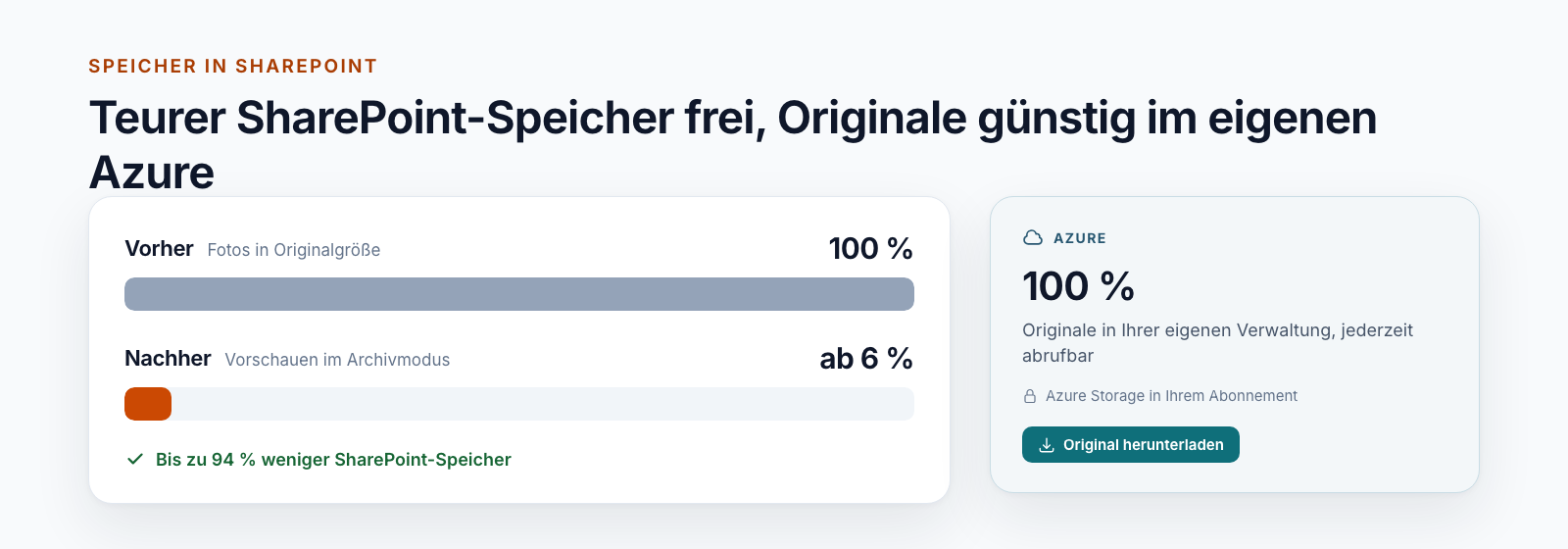
Bis zu 94 % weniger SharePoint-Speicher für Ihre Fotos. Die Originale liegen in Ihrem Azure und sind mit einem Klick verfügbar.
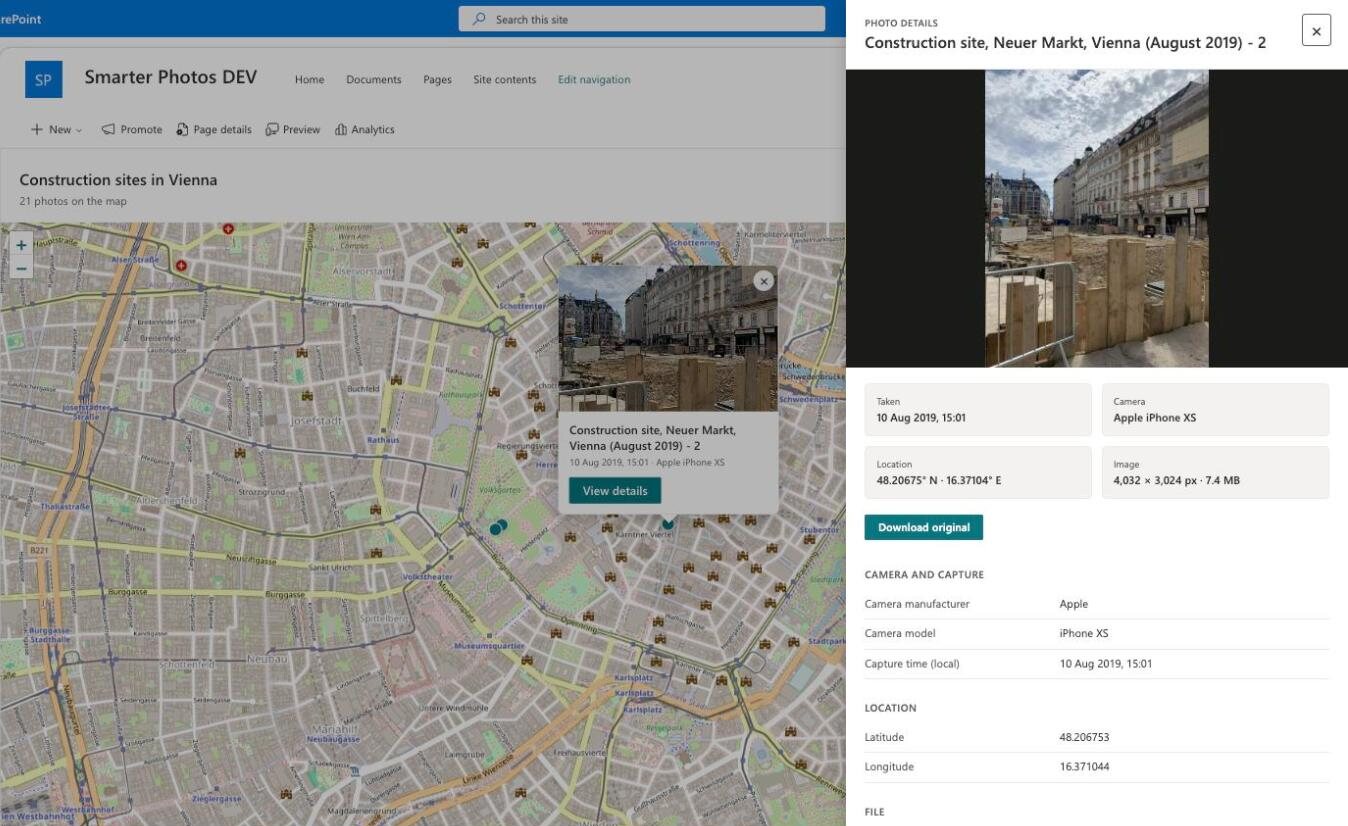
SharePoint-Speicher ist teuer, und Fotos füllen ihn am schnellsten. Smarter Photos legt jedes Original geprüft in Azure Storage in Ihrem eigenen Abonnement ab und lässt in SharePoint eine Vorschau. Wer das Original braucht, lädt es mit einem Klick herunter. Dazu stehen Aufnahmezeit, Kamera und Ort jedes Fotos in eigenen Spalten, und alle Fotos erscheinen auf einer Karte.
Das Problem
Ihr Tenant hat 1 TB plus 10 GB je Lizenz. Was darüber liegt, kaufen Sie als Zusatzspeicher, monatlich und je Gigabyte. Fotos aktueller Smartphones haben 5 bis 10 MB, und Baustellen, Prüfungen oder Schadensfälle erzeugen davon Tausende.
Löschen ist keine Option: Fotos dokumentieren, was war, und müssen in voller Qualität verfügbar bleiben. Und was im Foto steht, wann, wo und mit welcher Kamera, nutzt SharePoint nicht.
Ablauf
Sie laden Fotos wie gewohnt hoch, per Browser, Explorer, Teams oder App. Alles Weitere erledigt Smarter Photos im Hintergrund.
Fotos landen wie gewohnt in der SharePoint-Bibliothek. An der Arbeitsweise Ihrer Teams ändert sich nichts.
Ergebnis
Kein neues Werkzeug
SharePoint meldet jede Änderung an Smarter Photos. Der Dienst merkt sich jeden Auftrag, bevor er ihn bestätigt.
Ergebnis
Kein Upload geht verloren
In Ihrem Azure-Abonnement werden EXIF-, IPTC- und XMP-Daten gelesen: Aufnahmezeit, Kamera, Objektiv, Belichtung, Ort, Urheber, Copyright, Schlagwörter.
Ergebnis
26 wählbare Metadatenfelder
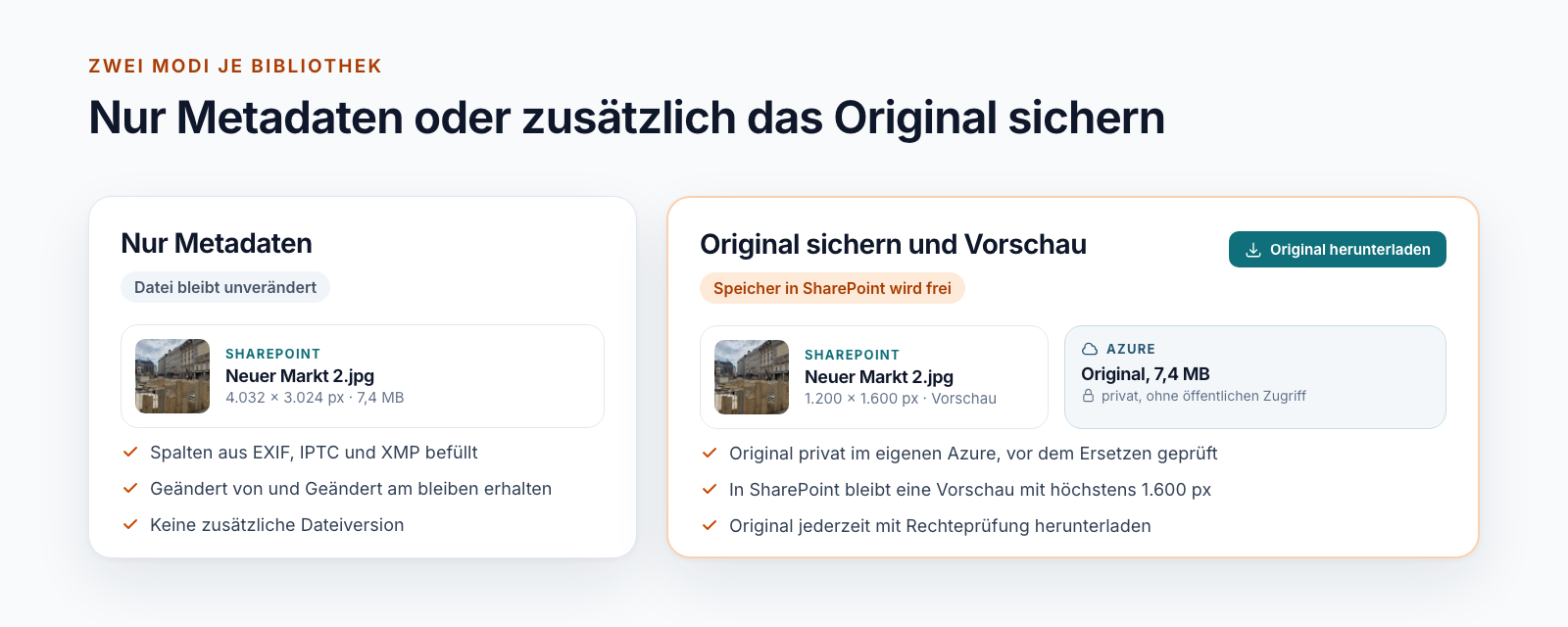
Die Werte stehen danach in eigenen Spalten. Geändert von und Geändert am bleiben unverändert, es entsteht keine neue Dateiversion.
Ergebnis
Filtern, sortieren, suchen
Im Modus mit Archiv geht das Original geprüft in Ihr Azure. In SharePoint bleibt eine Vorschau mit höchstens 1.600 Pixel Kantenlänge.
Ergebnis
Speicher in SharePoint frei
Schlägt ein Foto fehl, etwa weil die Datei beschädigt ist, sehen Sie das direkt am Foto in der Bibliothek. Die übrigen Fotos laufen weiter, und einzelne Aufträge lassen sich in der Verwaltung gezielt wiederholen.
Bausteine
Drei Webparts in SharePoint und ein Dienst in Ihrem Azure. Welche Bibliotheken und Felder Sie nutzen, entscheiden Sie.
Originale liegen privat in Azure Storage in Ihrem Abonnement. In SharePoint bleibt eine Vorschau mit höchstens 1.600 Pixel.
„Original herunterladen“ liefert die unveränderte Datei. Der Download prüft bei jedem Aufruf, ob die Person das Foto in SharePoint öffnen darf.
EXIF, IPTC und XMP aus JPEG und PNG: Aufnahmezeit, Kamera, Objektiv, Belichtung, GPS, Titel, Beschreibung, Urheber, Copyright und Schlagwörter.
Webpart für SharePoint-Seiten, auf Wunsch über die volle Seitenbreite. Die Fotoliste liegt in der Karte, ein Klick zeigt Vorschau und Details.
In der Bibliothek ein Foto markieren und „Fotodetails“ wählen: Aufnahme, Kamera, Ort und Bildgröße auf einen Blick, alle Werte darunter.
Zwölf wichtige Felder sind voreingestellt. Weitere schalten Sie zentral dazu. Die Auswahl gilt für künftige Übernahmen. Vorhandene Werte bleiben erhalten.
Beim Aktivieren einer Bibliothek werden auch die bereits vorhandenen Fotos verarbeitet. Webhooks verlängert der Dienst selbst.
Status je Bibliothek, Aufträge, Fehler und gezielte Wiederholung in einem Webpart. Warnungen per E-Mail über Azure Monitor.
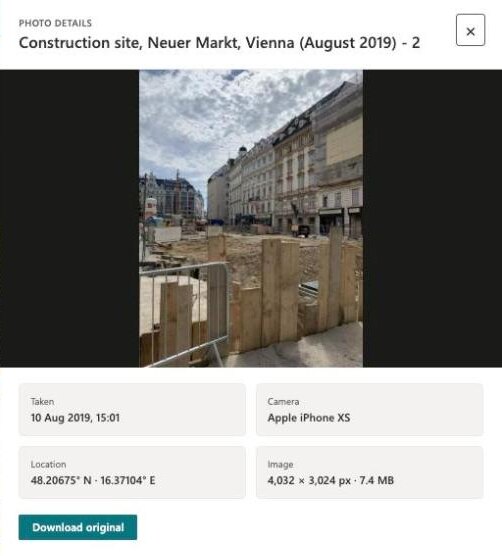
Die Originale liegen in einem Speicherkonto in Ihrem eigenen Azure-Abonnement, nicht bei uns und nicht in Microsoft 365. Sie bestimmen Region, Redundanz, Aufbewahrung und Zugriff. In SharePoint öffnet „Fotodetails“ jedes Foto, und „Original herunterladen“ liefert die unveränderte Datei, bytegleich mit dem Upload.
Die Originale gehören Ihnen: Ihre IT erreicht sie jederzeit im eigenen Speicherkonto, auch ohne Smarter Photos.
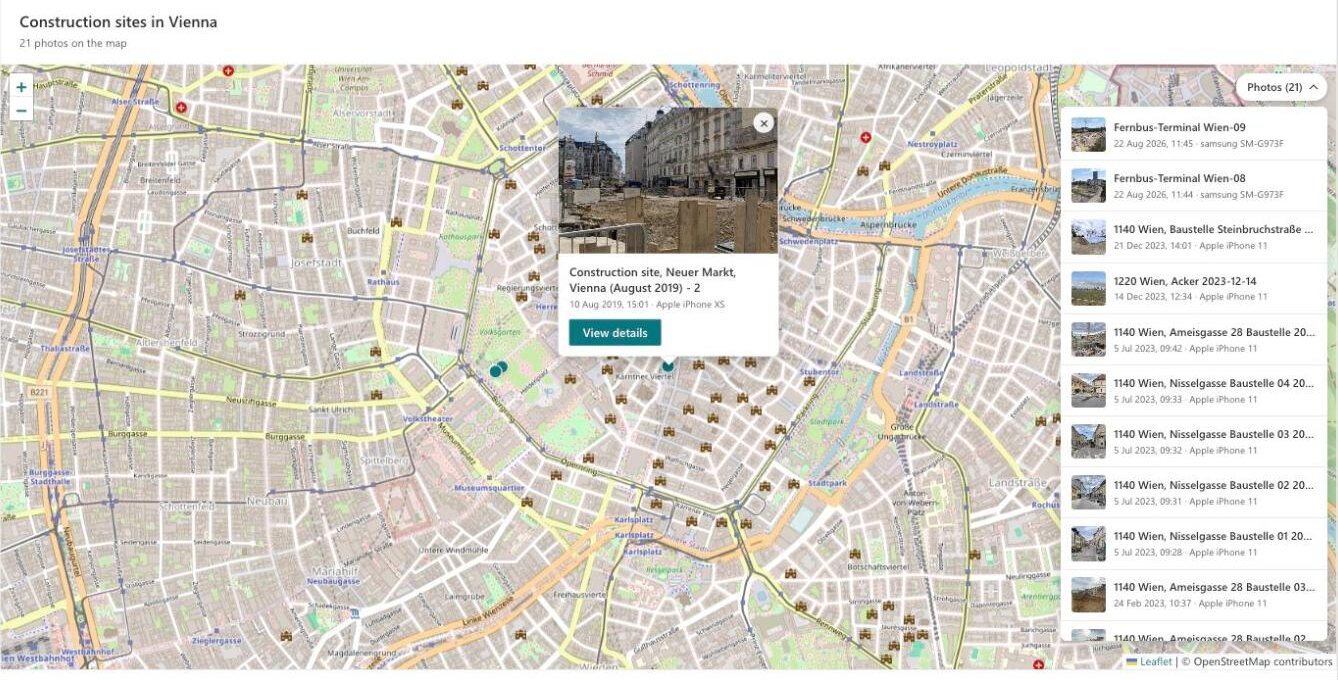
Die Fotokarte zeigt jedes Foto mit Ortsangabe dort, wo es aufgenommen wurde. Die Liste der Fotos liegt direkt in der Karte, damit die Karte die volle Höhe behält. Ein Klick auf einen Eintrag springt zum Foto und öffnet Vorschau, Aufnahmezeit und Kamera.
Legen Sie die Karte auf die Startseite einer Projekt- oder Baustellensite. Wer die Site öffnet, sieht sofort, wo zuletzt fotografiert wurde.
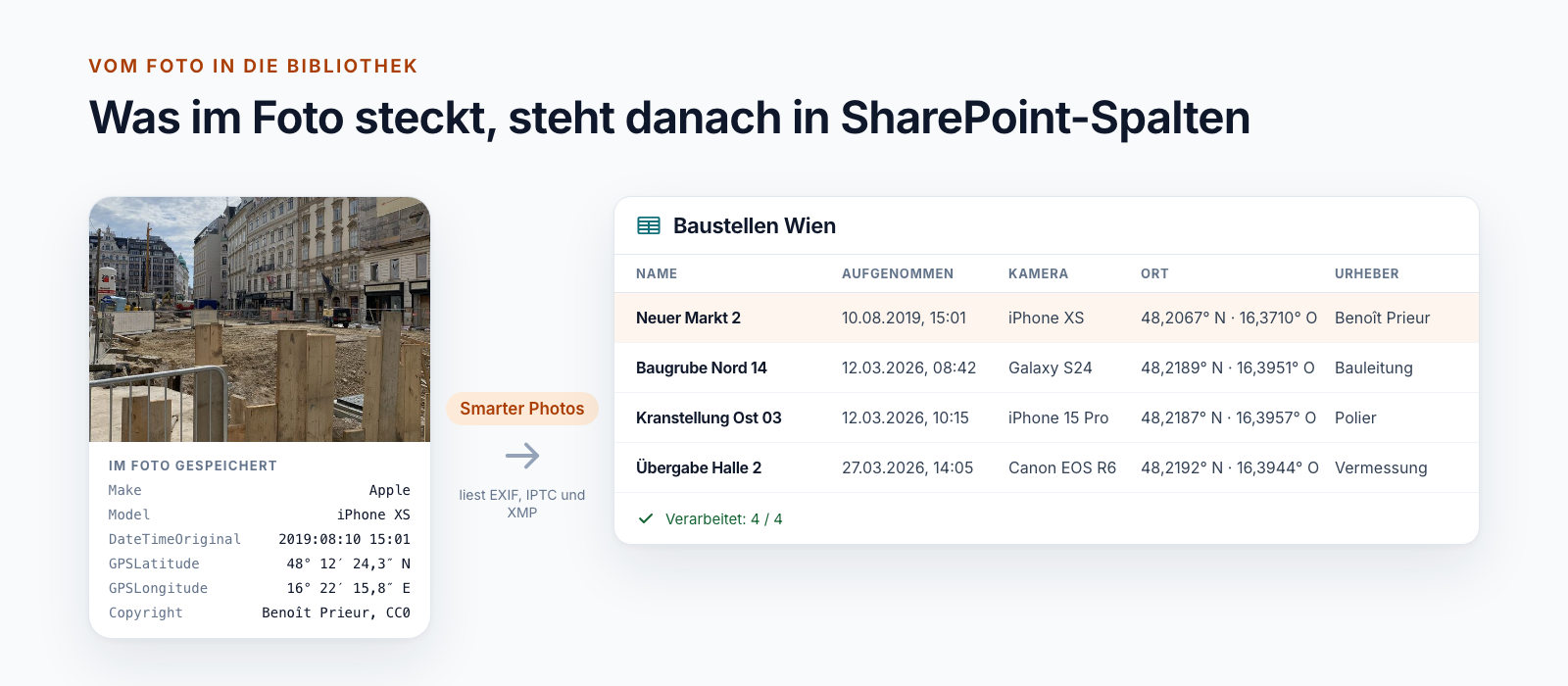
SharePoint Online übernimmt die Angaben der Kamera nicht in die Bibliothek. Smarter Photos liest EXIF, IPTC und XMP und schreibt die Werte in eigene Spalten, ohne dass Geändert von, Geändert am oder die Version sich ändern. So filtern und sortieren Sie Fotos nach Datum, Ort oder Urheber.
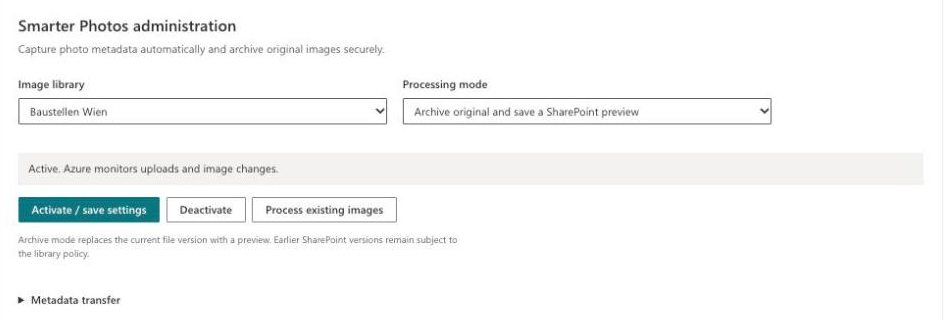
Bibliotheken aktivieren Sie in einem Webpart in SharePoint: Bibliothek wählen, Modus wählen, speichern. Smarter Photos legt die Spalten an, registriert die Überwachung und verarbeitet den Bestand. Status, offene Aufträge und Fehler sehen Sie auf derselben Seite.
Für Betrieb und Updates brauchen Sie kein Custom Script in SharePoint.
Zwei Modi
Den Modus wählen Sie je Bibliothek. Beide Modi befüllen dieselben Spalten und zeigen die Fotos auf der Karte.
Überall, wo Fotos dokumentieren, wann und wo etwas war.
Bordmittel oder App?
SharePoint speichert Fotos zuverlässig. Zusätzlicher Speicher kostet aber monatlich je Gigabyte, und die Angaben im Foto bleiben ungenutzt.
Wenn die linke Spalte Ihren Fall abdeckt, brauchen Sie keine App – die Bordmittel sind bereits bezahlt. Für alles rechts gibt es Smarter Photos.
Vorgehen
Der Dienst wird per Vorlage in Ihr Azure-Abonnement ausgerollt, das SPFx-Paket in Ihren App-Katalog.
Eine erste Bibliothek im Modus „Nur Metadaten“. Smarter Photos legt die Spalten an und verarbeitet den Bestand.
Gemeinsam legen wir fest, welche Werte Ihre Teams als Spalten brauchen.
Die Fotokarte kommt auf die Seiten, auf denen Ihre Teams arbeiten.
Wo Speicher knapp ist, schalten Sie für einzelne Bibliotheken den Modus mit Archiv ein.
Technik
Smarter Photos läuft in Ihrem Azure-Abonnement. Originale und Metadaten werden in Ihrem Azure gespeichert.
Im Archivmodus sparen Sie bis zu 94 % SharePoint-Speicher für Ihre Fotos. Wie viel Sie sparen, hängt von Größe und Format Ihrer Bilder ab. Bereits vorhandene ältere Versionen eines Fotos bleiben in SharePoint, bis Sie sie bereinigen.
Ja. Die Originale liegen in einem Speicherkonto in Ihrem eigenen Abonnement. Ihre IT erreicht sie jederzeit über das Azure-Portal oder Azure Storage Explorer.
Früher haben SharePoint-Bildbibliotheken Metadaten beim Upload in Spalten übernommen. In SharePoint Online funktioniert das nicht mehr verlässlich, und Microsoft bietet keinen Ersatz. Smarter Photos schließt diese Lücke.
JPEG und PNG bis 25 MB und 80 Megapixel. HEIC und RAW sind geplant.
Beim Aktivieren einer Bibliothek verarbeitet Smarter Photos auch den Bestand. Neue und geänderte Fotos folgen automatisch nach dem Upload.
Im Modus „Nur Metadaten“ nicht. Die Spalten werden befüllt, ohne dass Geändert von, Geändert am oder die Versionsnummer sich ändern. Nur im Modus mit Archiv ersetzt eine Vorschau den Dateiinhalt, nachdem das Original geprüft in Azure liegt.
Wer das Foto in SharePoint aktuell öffnen darf. Die Rechte werden bei jedem Download geprüft, nicht beim Erstellen eines Links.
Sie entscheiden, welche Felder als Spalten erscheinen. Sie können die Übernahme von GPS-Koordinaten ausschalten. Der Kartenanbieter sieht beim Laden den angezeigten Kartenausschnitt. Die Fotokarte zeigt nur Fotos, die die Person ohnehin sehen darf. Das Original selbst enthält weiterhin alle Angaben, die die Kamera gespeichert hat.
Nein. Smarter Photos besteht aus SPFx-Komponenten und einem Dienst in Ihrem Azure. Installation und Updates laufen ohne Custom Script.
Der Smarter-Exif-Export war ein SharePoint-Add-in. Microsoft hat SharePoint-Add-ins in SharePoint Online eingestellt. Smarter Photos ist der Nachfolger auf SPFx und Azure; bestehende Spalten können wir übernehmen.
Smarter Photos ist verfügbar. Wir richten es in Ihrem Microsoft 365 und Ihrem Azure-Abonnement ein und aktivieren mit Ihnen die ersten Bibliotheken. Danach läuft es im Hintergrund, und neue Fotos werden automatisch verarbeitet.
Vertiefung
Hintergründe dazu, warum SharePoint Online Bildmetadaten nicht mehr übernimmt, und wie Smarter Photos das löst.
SharePoint Online übernimmt EXIF-Daten nicht mehr in Bibliotheksspalten. So füllen Sie Aufnahmezeit, Kamera und GPS automatisch und zeigen Fotos auf einer Karte.
Beitrag lesenWir rechnen mit Ihnen aus, was Smarter Photos in Ihrem Tenant spart, und zeigen es an echten Baustellenfotos.