Azure Marketplace
Direkt aus dem Azure-Portal in Ihr Abonnement bereitstellen und 30 Tage ohne Lizenz testen.
Angebot im Marketplace
Besucheranmeldung für Microsoft 365
Besucher in Outlook anmelden, am Empfang per QR-Code einchecken.
Smarter Visitor Registration verbindet Einladung, Empfang und Überblick: Gastgeber melden Gäste im Outlook-Termin an, Besucher checken am Terminal selbst ein und aus, und der Empfang sieht jederzeit, wer im Haus ist. Die Lösung läuft in Ihrem eigenen Azure-Abonnement.
Kein Admin oder nur neugierig? Klick-Demo ansehen, ohne Installation →
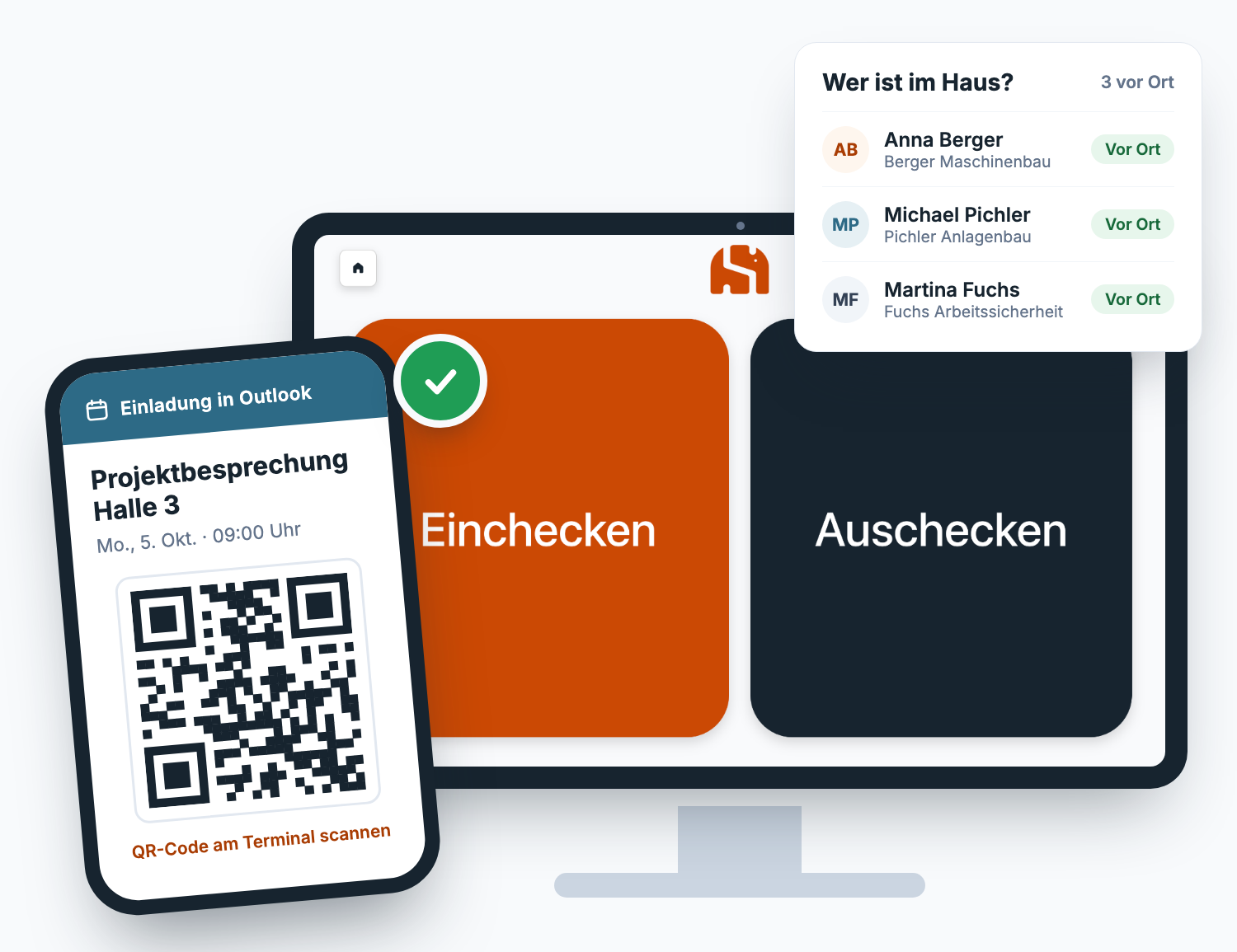
Ein durchgängiger Ablauf ohne Papierliste: Die Anmeldung beginnt in Outlook und endet am Terminal.
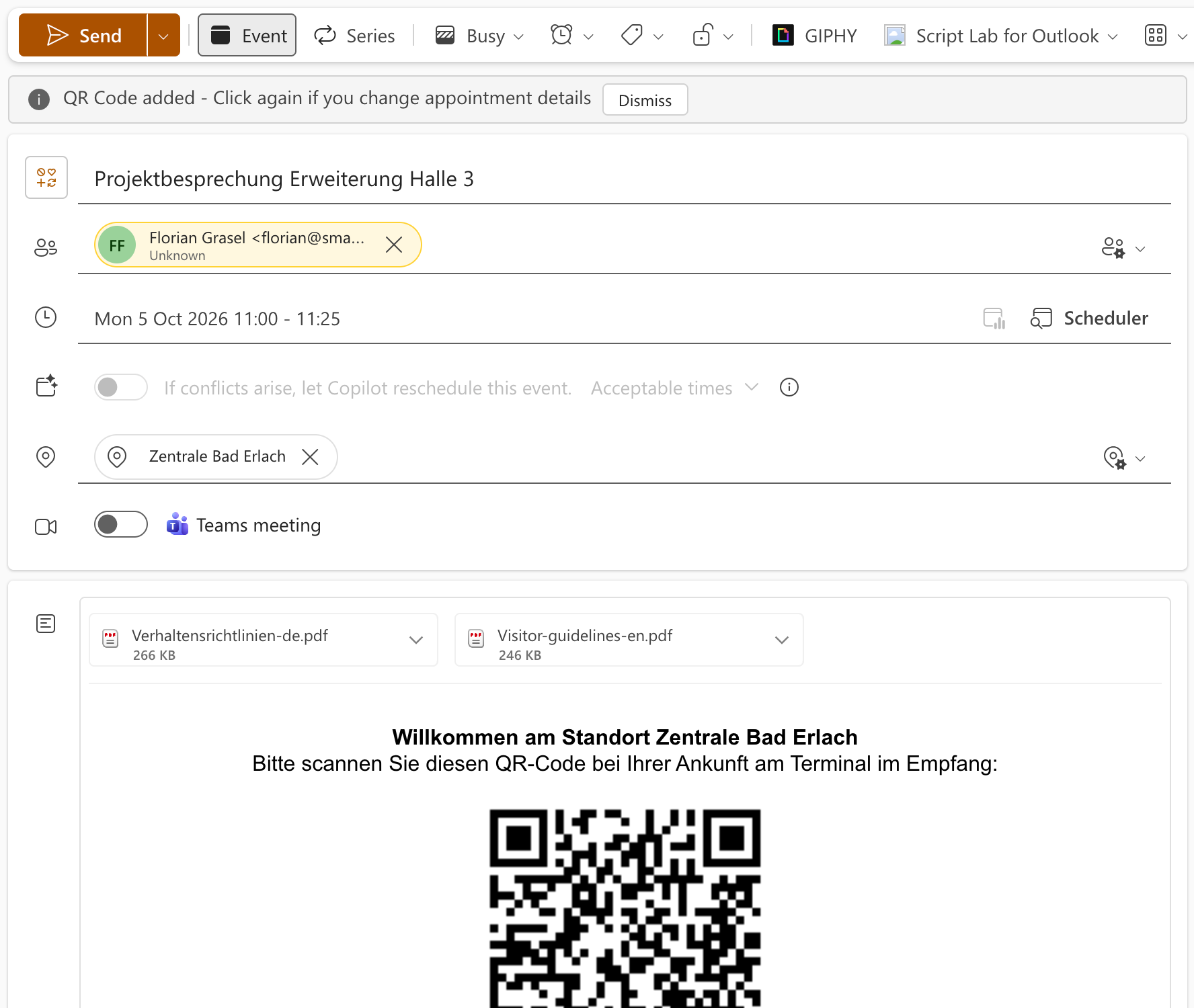
Ein Klick im Termin fügt den QR-Code in die Einladung ein und meldet alle Teilnehmer als erwartete Besucher an.
Besucher scannen den Code am Tablet im Empfang, bestätigen ihre Daten und – wenn gewünscht – Ihre Verhaltensrichtlinien.
Die Auswertungen zeigen geplante, anwesende und ausgecheckte Besucher je Standort, auch als Anzeige für einen Bildschirm.
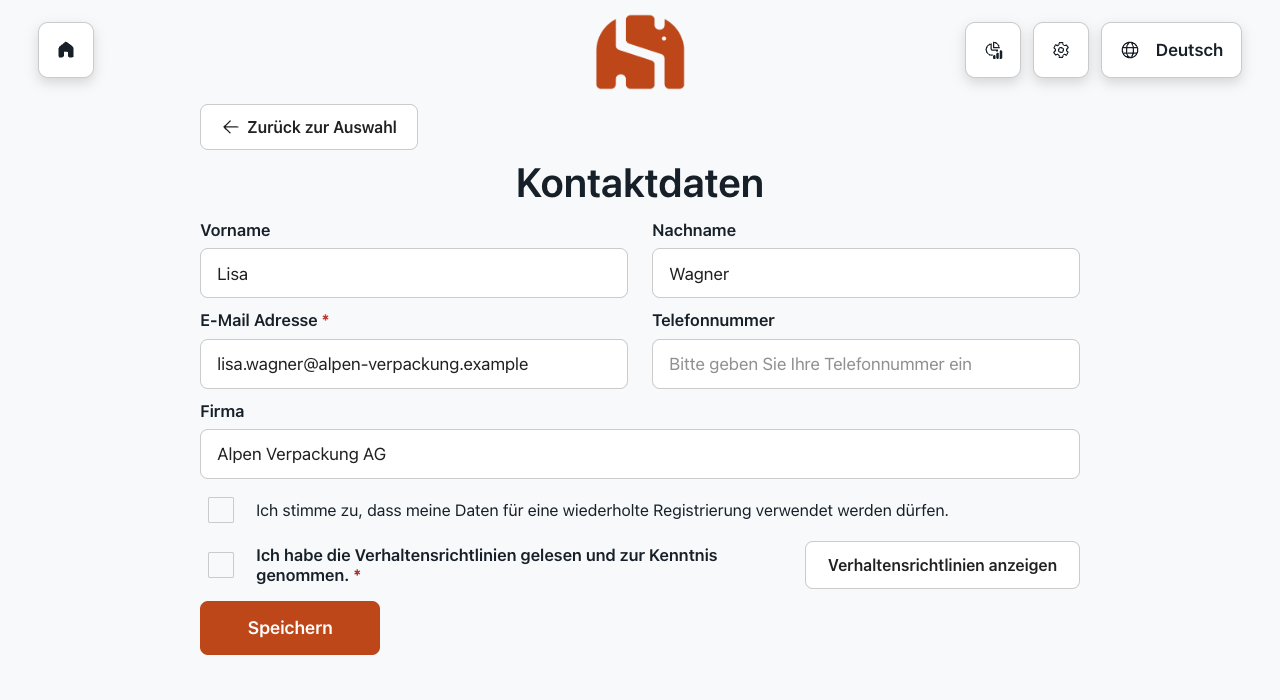
Zwei große Schaltflächen, klare Schritte: Das Terminal ist für Menschen gebaut, die es zum ersten Mal sehen. Es läuft auf einem Tablet oder PC im Browser oder in Microsoft Teams.
Logo und Farben des Terminals legen Sie in den Einstellungen fest. Die Schrift auf den Schaltflächen passt sich für gute Lesbarkeit automatisch an.
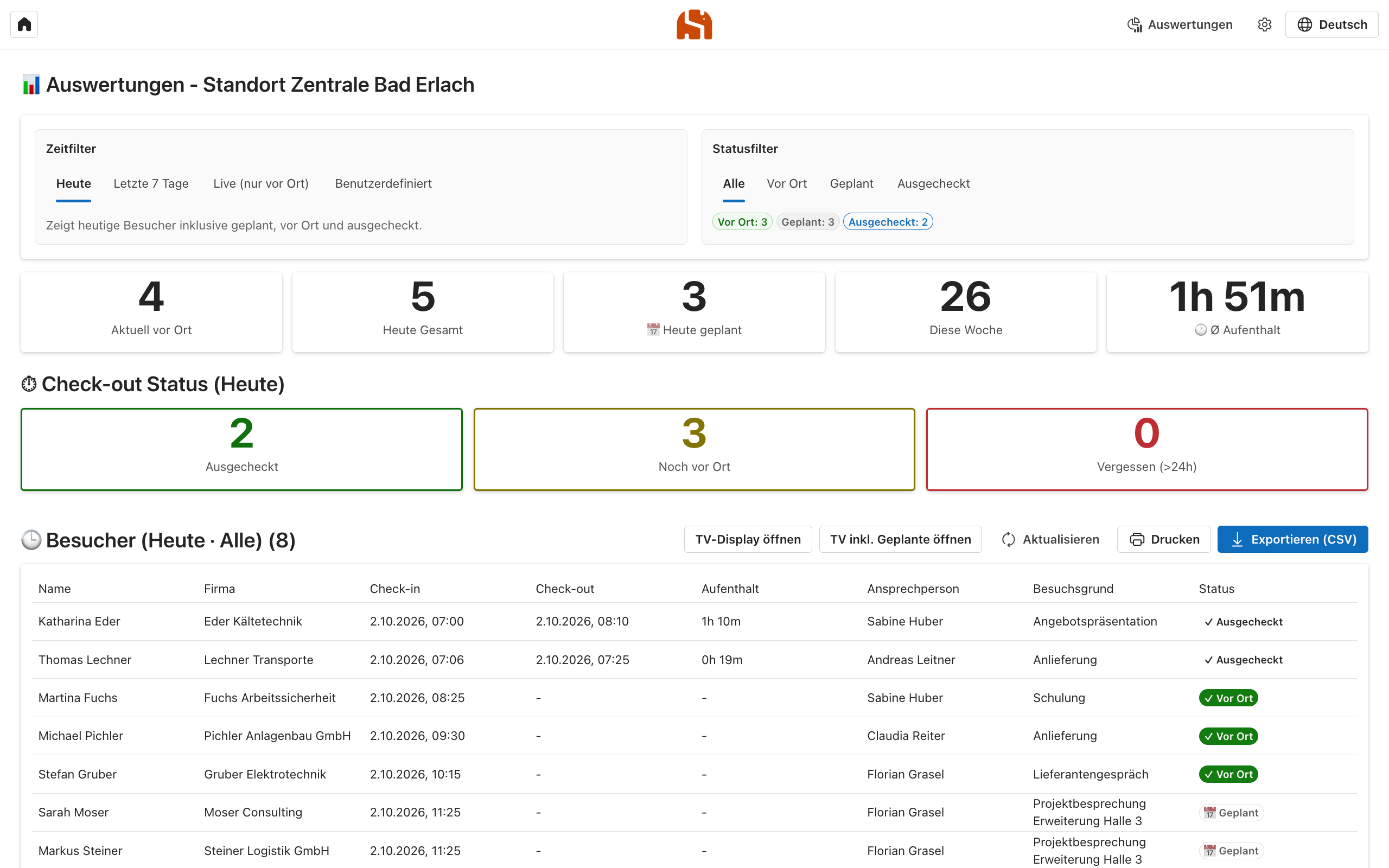
Die Auswertungen zeigen je Standort, wer erwartet wird, wer vor Ort ist und wer bereits gegangen ist – mit Ansprechperson und Besuchsgrund.
Der Filter „Live (nur vor Ort)“ liefert im Ernstfall die Liste aller anwesenden Besucher – auf Wunsch gedruckt.
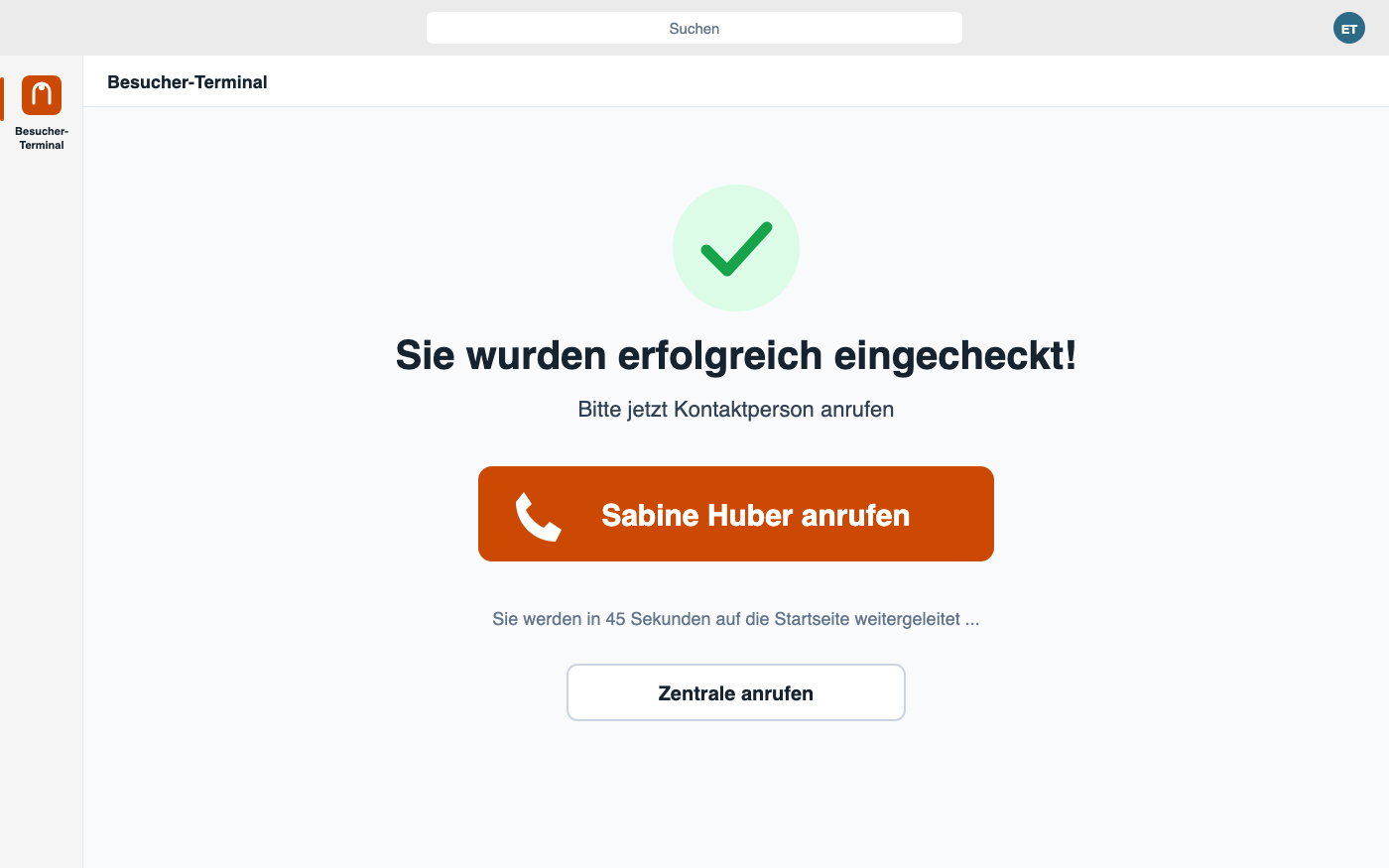
Als App in Microsoft Teams ruft das Terminal nach dem Check-in die Ansprechperson an – oder die Zentrale, wenn niemand abhebt. Das entlastet Empfänge, die nicht ständig besetzt sind.
Mit einer Setuprichtlinie richten Sie Teams für das Kiosk-Konto so ein, dass dort nur das Besucher-Terminal angeheftet ist. Die Dokumentation beschreibt die Einrichtung Schritt für Schritt.
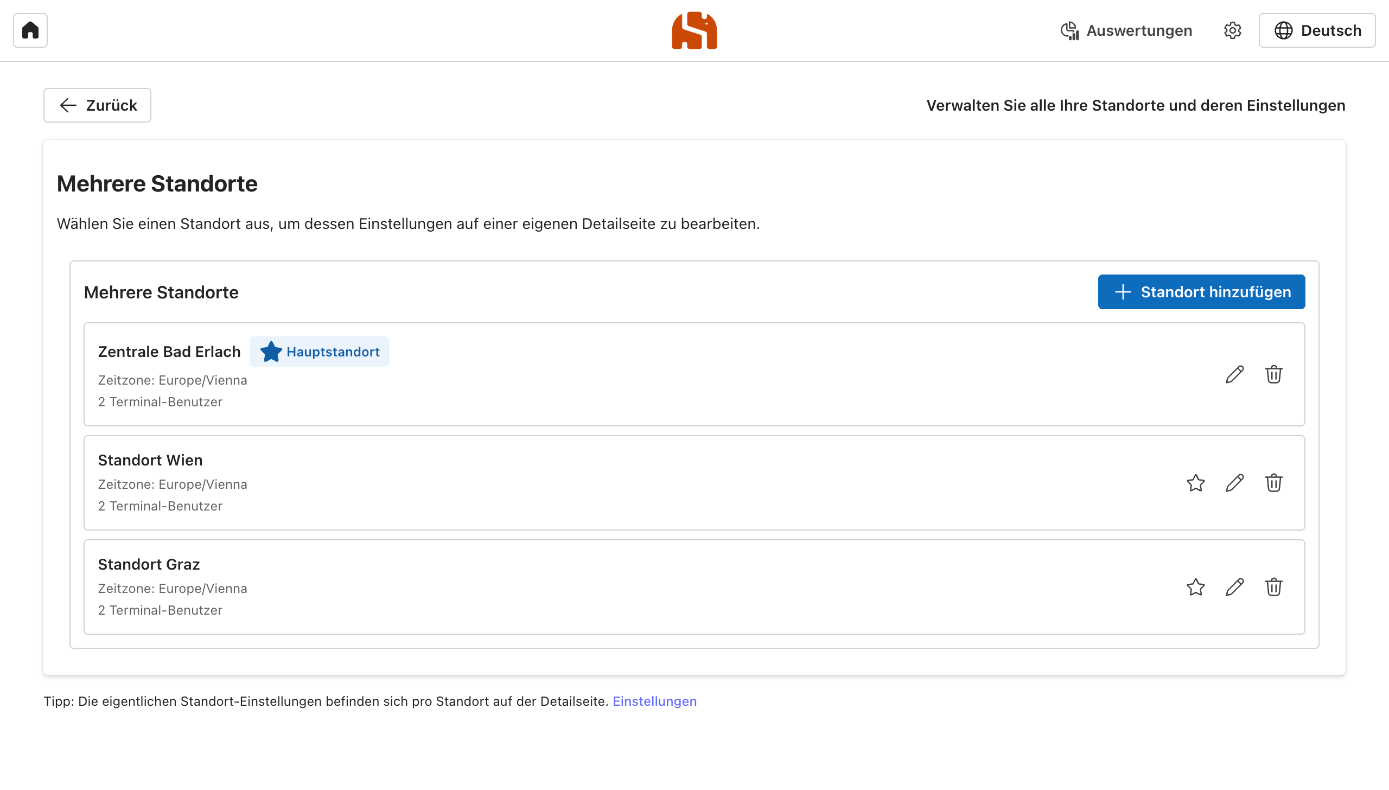
Jeder Standort hat eigene Terminal-Benutzer, Richtlinien, E-Mail-Vorlagen und Auswertungen. Das Outlook-Add-in ordnet Termine über den Ort oder über Gruppen automatisch dem richtigen Standort zu.
Berechtigungen steuern Sie über Gruppen in Microsoft Entra ID: Administratoren, Auswertungen je Standort und das Konto des Terminals.
Die Anwendung läuft in Ihrem Azure-Abonnement. Besucherdaten liegen in Ihrer Datenbank – wir haben keinen Zugriff darauf.
Keine eigene Benutzerverwaltung: Zugriff über Ihre Konten und Gruppen, Single Sign-on in Outlook und Teams.
Besucher entscheiden über die Speicherung ihrer Kontaktdaten. Ohne Einwilligung wird der Besuch beim Auschecken anonymisiert.
Bordmittel oder App?
Für einen kleinen Empfang mit wenigen Gästen genügt oft eine einfache Liste. Smarter Visitor Registration ist für Organisationen gebaut, die Besuche verlässlich erfassen und nachvollziehen wollen.
Wenn die linke Spalte Ihren Fall abdeckt, brauchen Sie keine App – die Bordmittel sind bereits bezahlt. Für alles rechts gibt es Smarter Visitor Registration.
Dokumentation und rechtliche Informationen zu Smarter Visitor Registration.
Direkt aus dem Azure-Portal in Ihr Abonnement bereitstellen und 30 Tage ohne Lizenz testen.
Angebot im MarketplaceÜberblick, Voraussetzungen und Einrichtung in acht Schritten.
Anleitung ansehenMarketplace-Bereitstellung, Microsoft-Entra-Schritte und Einrichtungsassistent.
Installation ansehenRechtliche Bedingungen für Smarter Visitor Registration.
Bedingungen lesenFragen zur Besucheranmeldung? Wir helfen Ihnen weiter.
Support kontaktierenBlog
Warum die Papierliste am Empfang nicht mehr reicht und wie eine digitale Besucherliste mit Outlook, QR-Code und Terminal in Ihrem eigenen Azure funktioniert.
WeiterlesenAutomatisieren Sie die Outlook-Gästeregistrierung: Gäste scannen ihren 3G-Nachweis beim Empfang und Teams legen fest, ob dieser Schritt verpflichtend ist.
WeiterlesenErfahre, wie Unternehmen Gäste per QR-Code beim Empfang registrieren – mit Outlook Add-In und Webapplikation für Ein- und Auschecken.
WeiterlesenStarten Sie direkt aus dem Azure Marketplace mit 30 Tagen Testzeitraum oder lassen Sie sich den Ablauf von der Einladung bis zum Check-out in einer kurzen Demo zeigen.