

Outlook-Web-Add-in · Jetzt im Microsoft Marketplace
Smarter O2S
Mails zum Projekt. Dokumente direkt in Outlook.
Wichtige Informationen gehören nicht nur ins persönliche Postfach. Legen Sie Mails im passenden SharePoint-Ordner ab und arbeiten Sie mit den Dokumenten Ihres Teams – ohne Outlook zu verlassen.
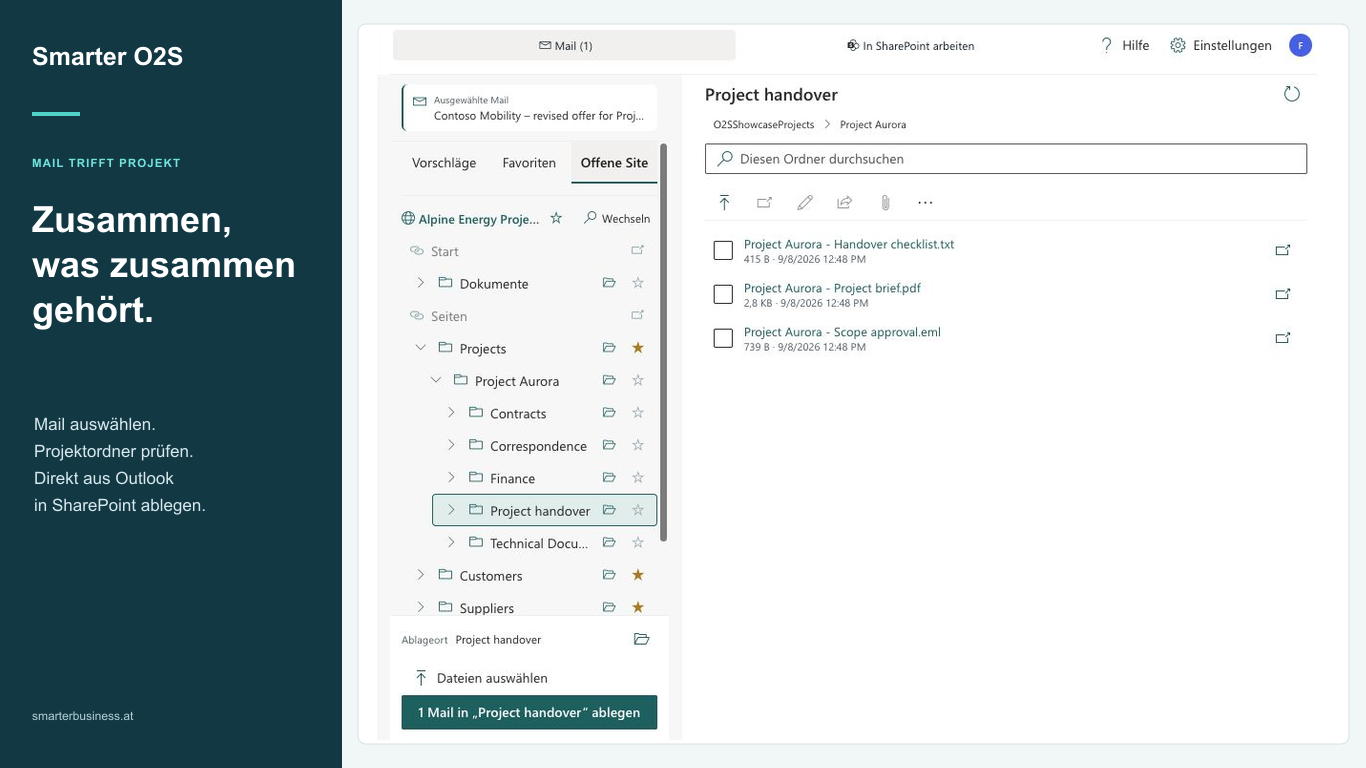
Die richtige Mail am richtigen Ort
Wählen Sie eine oder mehrere Mails und prüfen Sie die Ablagevorschläge. Über Favoriten und die Site-Navigation finden Sie alternativ den gewünschten Ordner. Sie bestätigen das Ziel; O2S speichert die Nachricht als EML-Datei mit Mailmetadaten.
Frühere Ablagen und der Verlauf zeigen, wo eine Mail bereits gespeichert wurde.
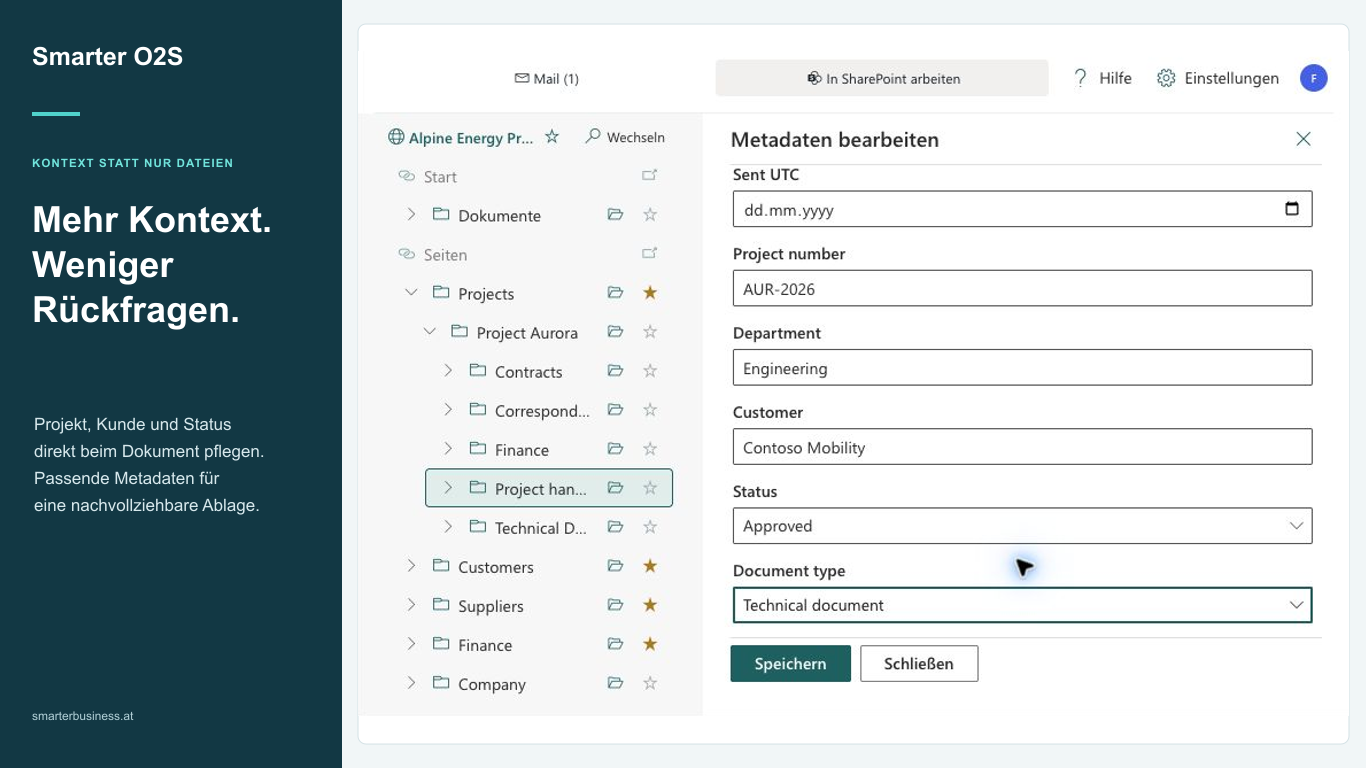
Metadaten im selben Ablauf ergänzen
Benötigt die Bibliothek zusätzliche Angaben, ergänzen Sie ihre Pflichtfelder direkt in Outlook. Wenden Sie gemeinsame Werte auf kompatible Uploads an und verwenden Sie Vorlagen für passende Felder wieder.
Lokale Dateien laden Sie über „Dateien auswählen“ hoch. Drag & Drop steht dort zur Verfügung, wo der Outlook-Client es unterstützt.
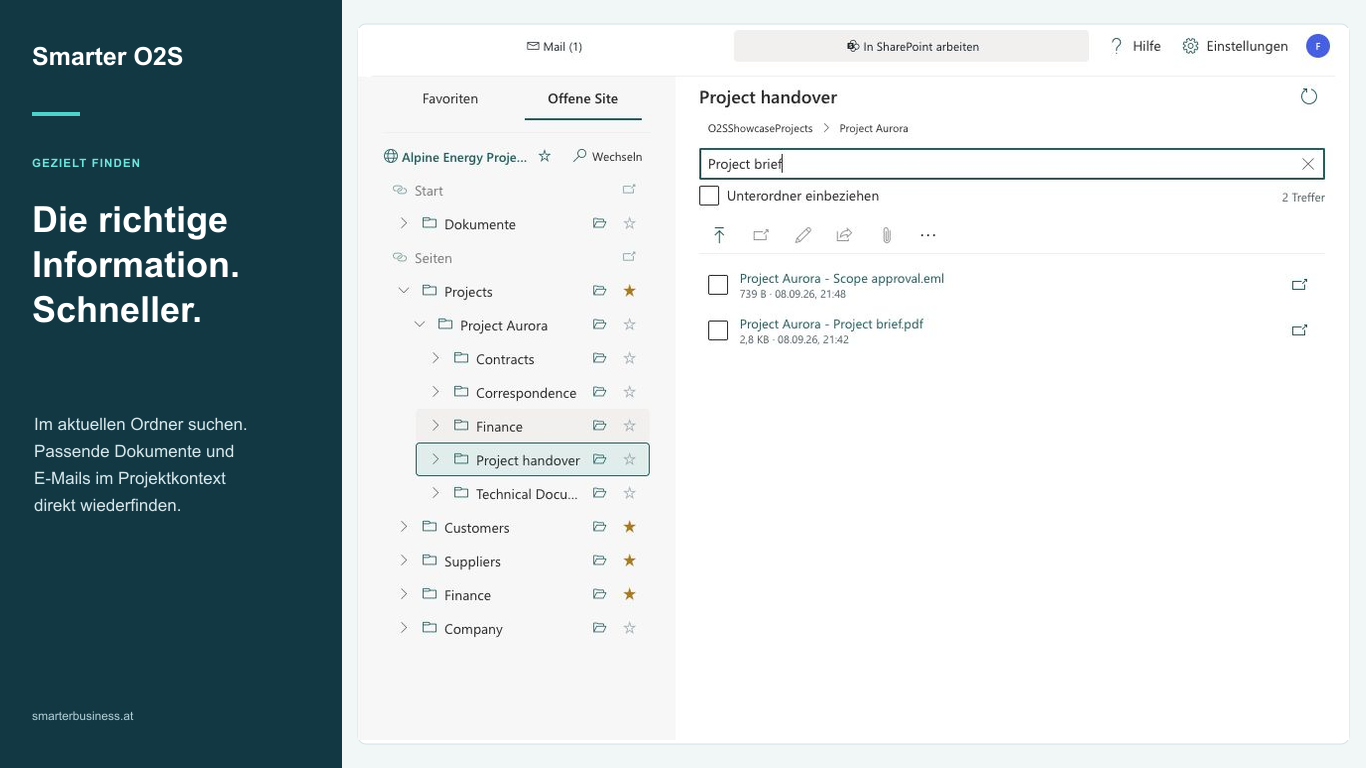
Dokumente finden, statt zwischen Fenstern wechseln
Durchsuchen Sie den aktuellen Ordner, öffnen Sie Dokumente und nutzen Sie Ihre Favoriten. Im erweiterten Bereich sehen Sie Navigation und Ordnerinhalt nebeneinander.
Die Suche verwendet den SharePoint-Index. Neue Uploads prüfen Sie sofort in der Ordnerliste; Suchergebnisse können später folgen.
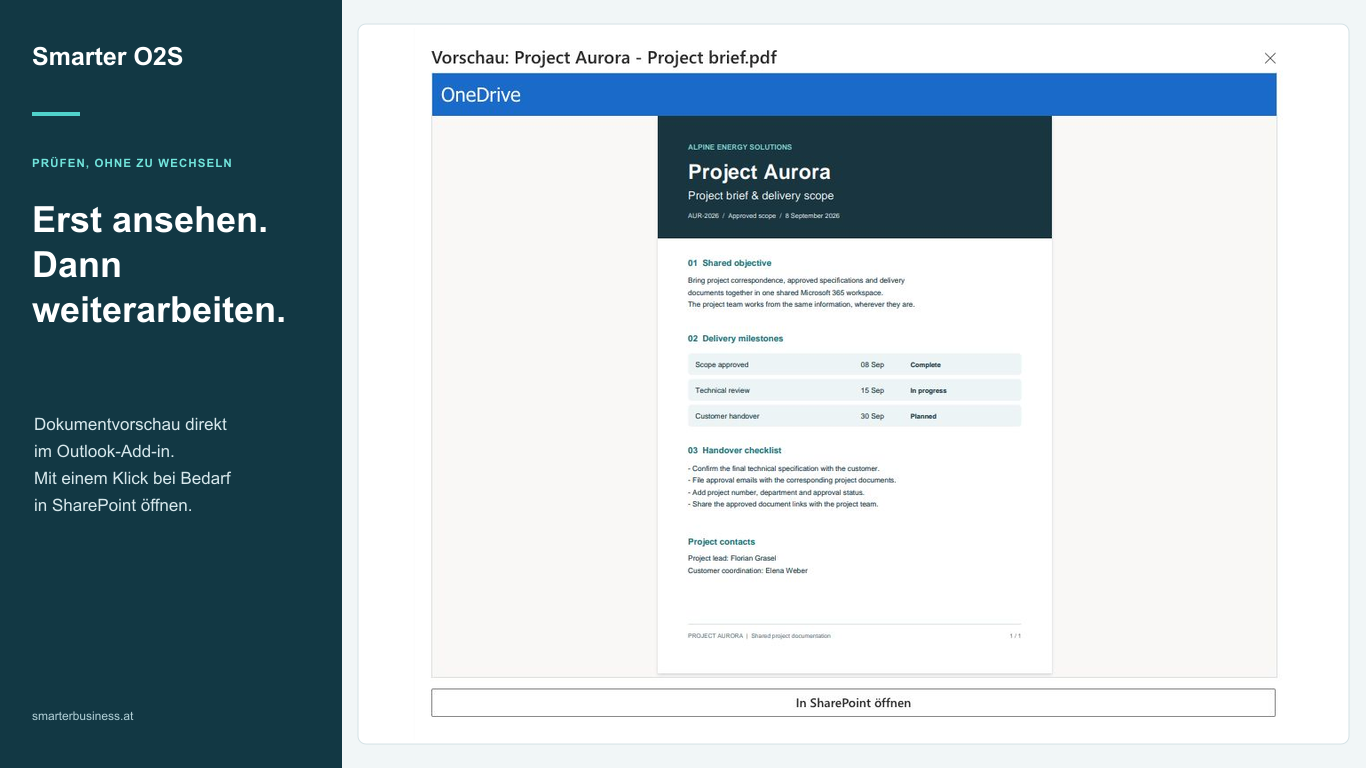
Prüfen und weiterverwenden
Zeigen Sie unterstützte Dokumente in der Vorschau an, öffnen oder bearbeiten Sie sie und erstellen Sie einen Outlook-Entwurf mit Links oder Dateianhängen. Sie entscheiden, was Sie teilen oder versenden.
Vorschau, Freigabe und Teams-Aktionen hängen von Dateityp, Outlook-Client, Tenant-Richtlinien und Ihren Berechtigungen ab.
Passt Smarter O2S zu Ihrer Umgebung?
- Microsoft-365-Geschäfts- oder Schulkonto mit Exchange Online, SharePoint Online und eingerichtetem persönlichem OneDrive.
- Outlook im Web oder ein unterstützter Outlook-Desktop-Client unter Windows oder macOS. Einzelne Funktionen sind clientabhängig.
- Bereitstellung und Freigabe der dokumentierten delegierten Berechtigungen durch Ihre IT. Die bestehenden SharePoint-Zugriffsrechte der Benutzer gelten weiterhin.
Unterstützt wird SharePoint Online. SharePoint On-Premises, mobiles Outlook und die Übernahme kompletter Outlook-Ordner werden nicht unterstützt. Ein eigener OneDrive-Ablagereiter ist nicht enthalten.
Einrichtung & 14-Tage-TestInhalte in Ihrer Microsoft-365-Umgebung
Mails und Dokumente werden in Ihrem Tenant abgelegt. Persönliche Einstellungen und der Ablageverlauf liegen im persönlichen OneDrive. SBS verarbeitet die für Testphase und Lizenzierung erforderlichen Organisations- und Kontaktdaten. Einzelheiten finden Sie in den Datenschutzhinweisen.
14 Tage mit Ihrem Team ausprobieren
Das Add-in ist kostenlos installierbar. Eine berechtigte Organisation startet einmalig 14 Tage mit vollem Funktionsumfang direkt in O2S. Der Initiator bestätigt eine Kontakt-E-Mail; Kollegen im selben Tenant nutzen dasselbe Enddatum. Keine Zahlungsdaten, kein automatischer Kauf und keine kostenpflichtige Verlängerung.
Für die weitere Nutzung benötigen Sie eine Lizenz. Kontaktieren Sie uns für Preisinformationen und ein Angebot für Ihr Unternehmen. Der Kauf über Microsoft Marketplace folgt; das Outlook-Add-in können Sie bereits installieren und testen.