
Erste Schritte
Von der Installation über den Einrichtungsassistenten bis zur Verlosung – inklusive Update von Version 1.1.
Anleitung ansehenVersion 1.2 der Smarter Tombola wird gerade von Microsoft geprüft und ist in Kürze im Microsoft Marketplace verfügbar. Bis dahin installieren Sie dort die bisherige Version; das Update kommt danach automatisch über den App-Katalog.

SharePoint-App
Die virtuelle Tombola für Ihr Intranet.
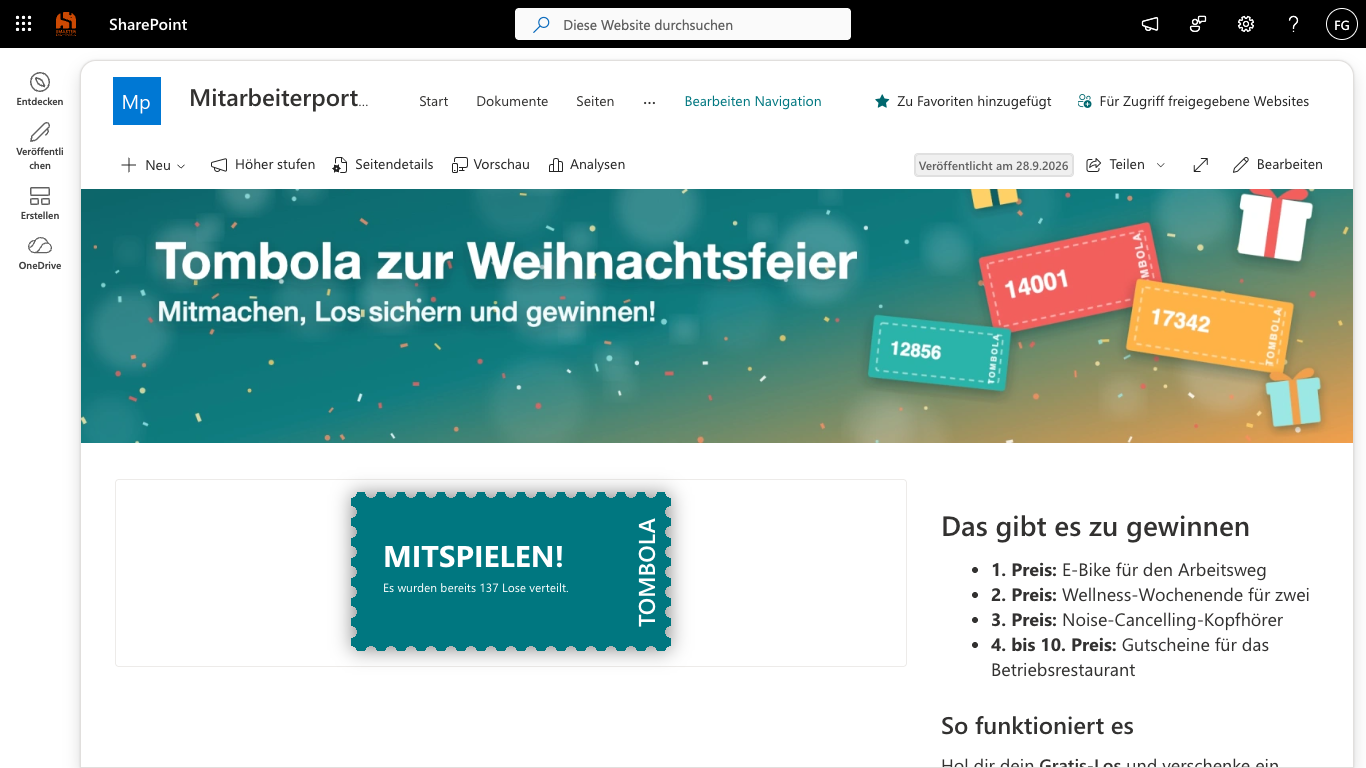
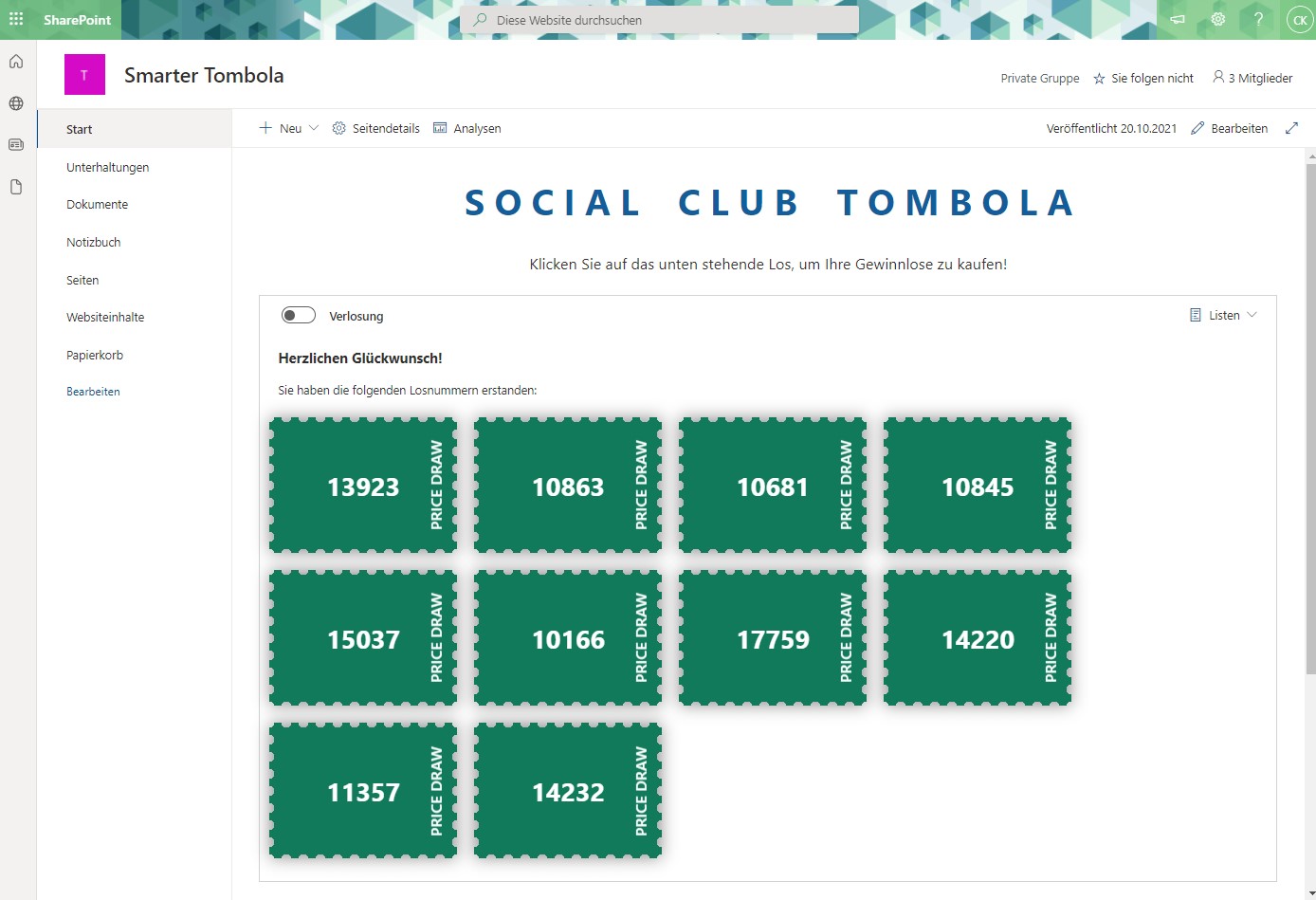
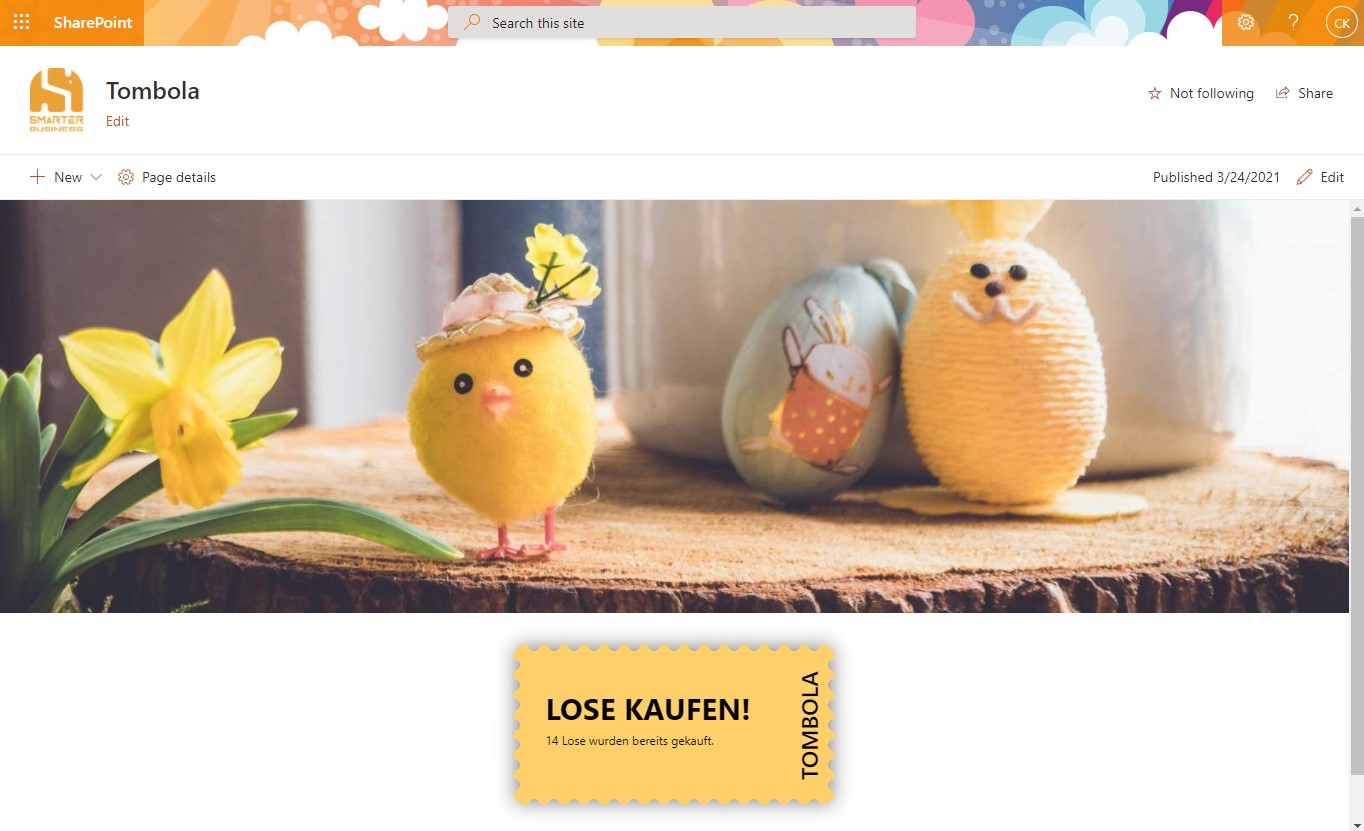
Smarter Tombola holt die Verlosung Ihrer Weihnachtsfeier, Ihres Jubiläums oder Sommerfests ins SharePoint-Intranet. Mitarbeitende holen sich ihr Los mit einem Klick – vor Ort, im Homeoffice oder an einem anderen Standort – und die Ziehung läuft live auf der Seite.
Sie legen fest, wie Lose vergeben werden. Den Modus können Sie später in den Einstellungen ändern – bereits vergebene Lose bleiben erhalten.
Jede Teilnehmerin und jeder Teilnehmer erhält ein Gratis-Los – etwa als Dankeschön an die Belegschaft. Die Losnummer kommt per Bestätigungs-E-Mail.
Zusätzlich zum eigenen Los verschenken Teilnehmende ein zweites an eine Kollegin oder einen Kollegen – mit persönlicher Nachricht. Das Los kommt per E-Mail.
Teilnehmende bestellen die gewünschte Anzahl Lose. Die Bezahlung erfolgt außerhalb der Tombola. Hinweis: Je nach Land kann der Verkauf von Losen als Glücksspiel gelten.
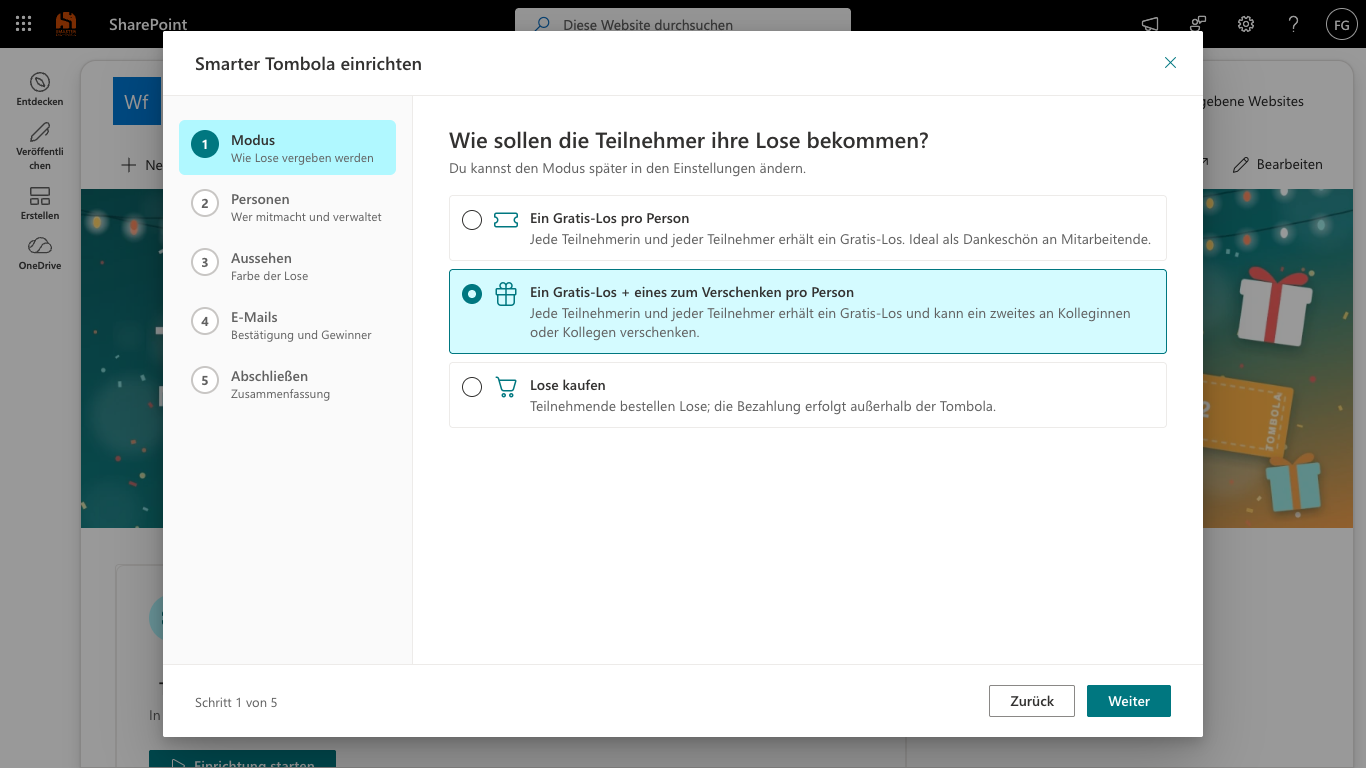
Neu in Version 1.2: Ein Assistent führt in fünf Schritten zur fertigen Tombola.
Danach finden Sie alle Einstellungen in der Admin-Leiste über der Tombola: Tombola · Verlosung · Listen · Einstellungen. Sie ist nur für Tombola-Admins sichtbar, die Seite müssen Sie dafür nicht bearbeiten. Eine Checkliste zeigt, zu wie viel Prozent die Tombola startklar ist und was noch fehlt.
Listen und Berechtigungen legt der Assistent erst an, wenn Sie die Zusammenfassung bestätigen. Bis dahin wird auf der Website nichts verändert.
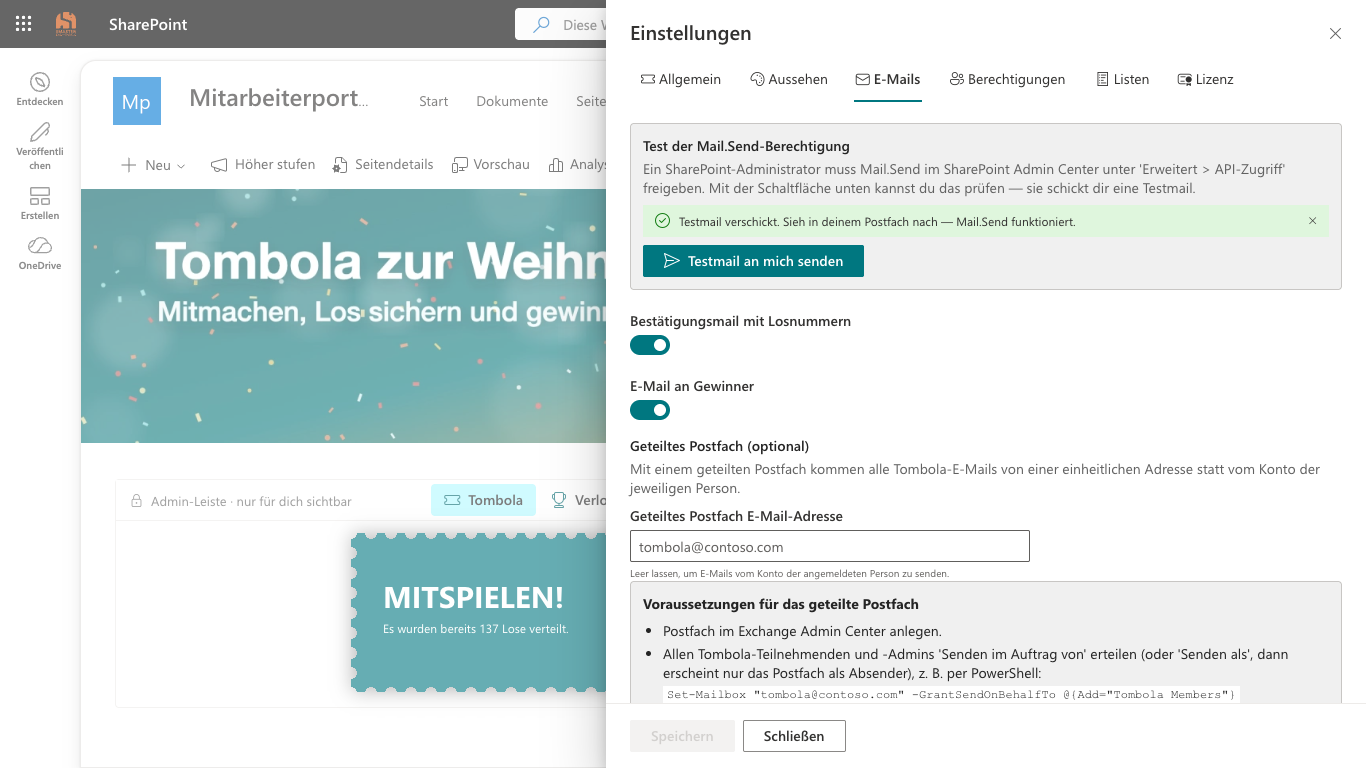
Microsoft hat die SharePoint-Schnittstelle SendEmail abgeschaltet. Smarter Tombola verschickt Bestätigungs-, Geschenk- und Gewinner-E-Mails deshalb ab Version 1.2 über Microsoft Graph (Berechtigung Mail.Send, delegiert).
Die Tombola funktioniert auch ohne Mail.Send, verschickt dann aber keine E-Mails. Assistent, Checkliste und E-Mail-Einstellungen zeigen, wo die Freigabe erteilt wird.
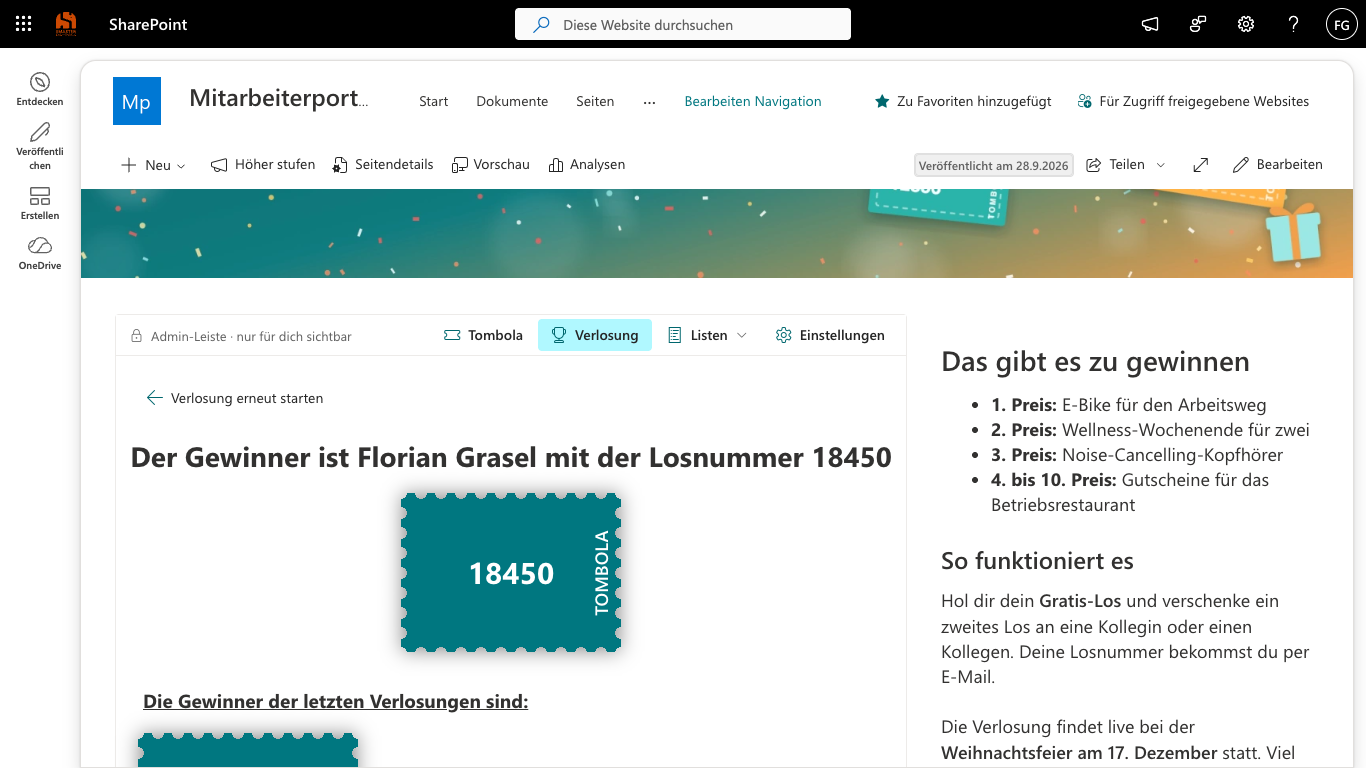
Die Ziehung starten Sie vor allen – etwa auf der Weihnachtsfeier oder im Team-Meeting. Die Verlosung ist Teil der Pro-Edition.
Die Verlosung berücksichtigt alle Lose. Version 1.1 hat nur die ersten 100 Lose einbezogen – das ist behoben.
Eine Animation läuft durch die Losnummern und stoppt beim Gewinnerlos. Die Gewinnerin oder der Gewinner wird per E-Mail benachrichtigt.
Ziehen Sie so viele Gewinner, wie Sie Preise haben. Ein Los, das schon gewonnen hat, wird nicht erneut gezogen. Eine Liste zeigt die Gewinner der bisherigen Ziehungen.
Smarter Tombola eignet sich für Feiern vor Ort ebenso wie für virtuelle Veranstaltungen. Verteilte Teams sind genauso dabei wie die Kolleginnen und Kollegen im Saal.
Losnummern, Besitzer und Gewinner verwaltet die App. Papierlose und Excel-Listen brauchen Sie nicht.
Smarter Tombola läuft auf einer SharePoint-Seite. Arbeitet Ihr Team in Microsoft Teams, fügen Sie diese Seite als Registerkarte in einem Teams-Kanal hinzu.
Teilnehmende sehen nur ihre eigenen Lose. Auf den Listen erhalten sie die Berechtigung „Mitwirken“ statt „Bearbeiten“.
Alle Daten liegen in drei versteckten SharePoint-Listen auf der Website, auf der die Tombola läuft.
Deutsch, Englisch, Französisch und Italienisch – passend zur SharePoint-Sprache jeder Person. Französisch und Italienisch sind neu in Version 1.2.
Bordmittel oder App?
Eine kleine Auslosung im Team erledigen Sie ohne Software. Smarter Tombola ist für Verlosungen gebaut, bei denen viele Menschen mitmachen – auch von verschiedenen Standorten aus.
Wenn die linke Spalte Ihren Fall abdeckt, brauchen Sie keine App – die Bordmittel sind bereits bezahlt. Für alles rechts gibt es Smarter Tombola.
Lose verteilen, verschenken und bestellen ist kostenlos. Die Pro-Edition kaufen Sie über Microsoft AppSource – mit lokalen Preisen, Steuern und zentraler Abrechnung.
Die kostenlose Edition ist zeitlich nicht begrenzt. Die Pro-Edition ergänzt die Verlosung und gilt für alle Site Collections Ihres Tenants.
Gratis-Lose, Lose zum Verschenken und Lose bestellen – unbegrenzt, für alle.
Zusätzlich die Verlosung mit Animation und Gewinner-E-Mail sowie bevorzugter Support.
Eine Lizenz gilt für alle Site Collections Ihres Tenants – ein Jahresabo, egal wie viele Tombolas Sie veranstalten.
Kauf, Rechnung und Kündigung laufen über das Microsoft-Konto Ihrer Organisation.
Zusätzlich zur kostenlosen Edition:
Kauf & Lizenzierung
Microsoft trennt im Marketplace die App von der Lizenz – deshalb finden Sie Smarter Tombola dort zweimal. Der Weg zur eigenen Lizenz ist trotzdem kurz:
Installieren Sie Smarter Tombola kostenlos aus dem Microsoft Marketplace. Die kostenlose Edition ist zeitlich nicht begrenzt.
Zur App im MarketplaceDie Pro-Edition enthält die Verlosung mit Animation und Gewinner-E-Mail sowie bevorzugten Support. Sie kaufen sie als Abonnement auf Microsoft AppSource – mit Preis in Ihrer Landeswährung und den für Sie korrekten Steuern.
Preis in Ihrer Währung ansehenNach dem Kauf aktivieren Sie die Lizenz in unserem Lizenzportal – den Link schickt Ihnen Microsoft per E-Mail. Die Lizenz gilt für alle Site Collections Ihres Tenants, Lose und Einstellungen bleiben erhalten.
Der Kauf über AppSource ist Beschaffung ohne Beschaffungsprozess: Der Vertrag läuft über das Microsoft-Konto, das Ihre Organisation bereits hat.
Sie kaufen bei Microsoft – ohne Lieferantenanlage und Kreditorenprüfung in Ihrem Einkauf.
Mit der korrekten Mehrwertsteuer Ihres Landes, in Ihrer Landeswährung.
Die Lizenz erscheint auf Ihrer bestehenden Microsoft-365-Rechnung – neben Ihren übrigen Abonnements.
Abonnement jederzeit im Microsoft 365 Admin Center verwalten, skalieren oder kündigen.
Microsoft trennt technisch die App von der Lizenz: Die App installieren Sie kostenlos in Ihrer Umgebung, die Lizenz kaufen Sie als eigenes Abonnement. Diese Trennung gibt Microsoft für alle SharePoint-Apps mit Marketplace-Lizenzierung vor. Für den Kauf ist der Eintrag mit dem Zusatz „License“ der richtige.
Alles außer den Pro-Funktionen – ohne zeitliche Begrenzung. Die Pro-Edition enthält die Verlosung mit Animation und Gewinner-E-Mail sowie bevorzugten Support. Ihre Daten liegen in Ihren eigenen SharePoint-Listen und bleiben beim Wechsel zu Pro erhalten.
Nicht unbedingt. Die Zahlung läuft über das Abrechnungsprofil Ihrer Organisation bei Microsoft – je nach Konfiguration per Kreditkarte oder auf Rechnung.
Der Kauf erfolgt im Microsoft-Konto Ihrer Organisation – üblicherweise durch eine Person mit Berechtigung für Marketplace-Käufe, zum Beispiel mit der Rolle Abrechnungsadministrator.
Direkt im Microsoft 365 Admin Center – dort verwalten Sie die Lizenz wie jedes andere Microsoft-Abonnement.
Noch Fragen zum Kaufprozess?Kontaktieren Sie uns – wir begleiten Ihre IT gerne beim ersten Kauf.
Anleitungen und rechtliche Informationen zu Smarter Tombola.
Von der Installation über den Einrichtungsassistenten bis zur Verlosung – inklusive Update von Version 1.1.
Anleitung ansehenRechtliche Bedingungen und Bestimmungen für die Nutzung von Smarter Tombola.
Bedingungen lesenSie haben Fragen? Unser Support-Team hilft Ihnen gerne weiter.
Kontakt aufnehmenInstallieren Sie Smarter Tombola kostenlos und verteilen Sie die ersten Lose. Für die Verlosung gibt es die Pro-Edition – wir beantworten gerne Ihre Fragen zu Einrichtung und Lizenzierung.