Auf einer Baustelle zählt eine Frage mehr als jede andere: Ist das der aktuelle Plan? In einer gewöhnlichen Ablage liegen dann fünf Dateien nebeneinander, die sich nur im letzten Buchstaben des Namens unterscheiden, und jemand muss wissen, dass D nach C kommt.
Bei einem Baukonzern gehört eine Planverwaltung zum Projektraum. Sie nutzt, was Planer ohnehin tun: Sie benennen ihre Dateien nach einem festen Schema. Dieser Beitrag beschreibt den Ansatz und seine Grenzen.
Der Plancode
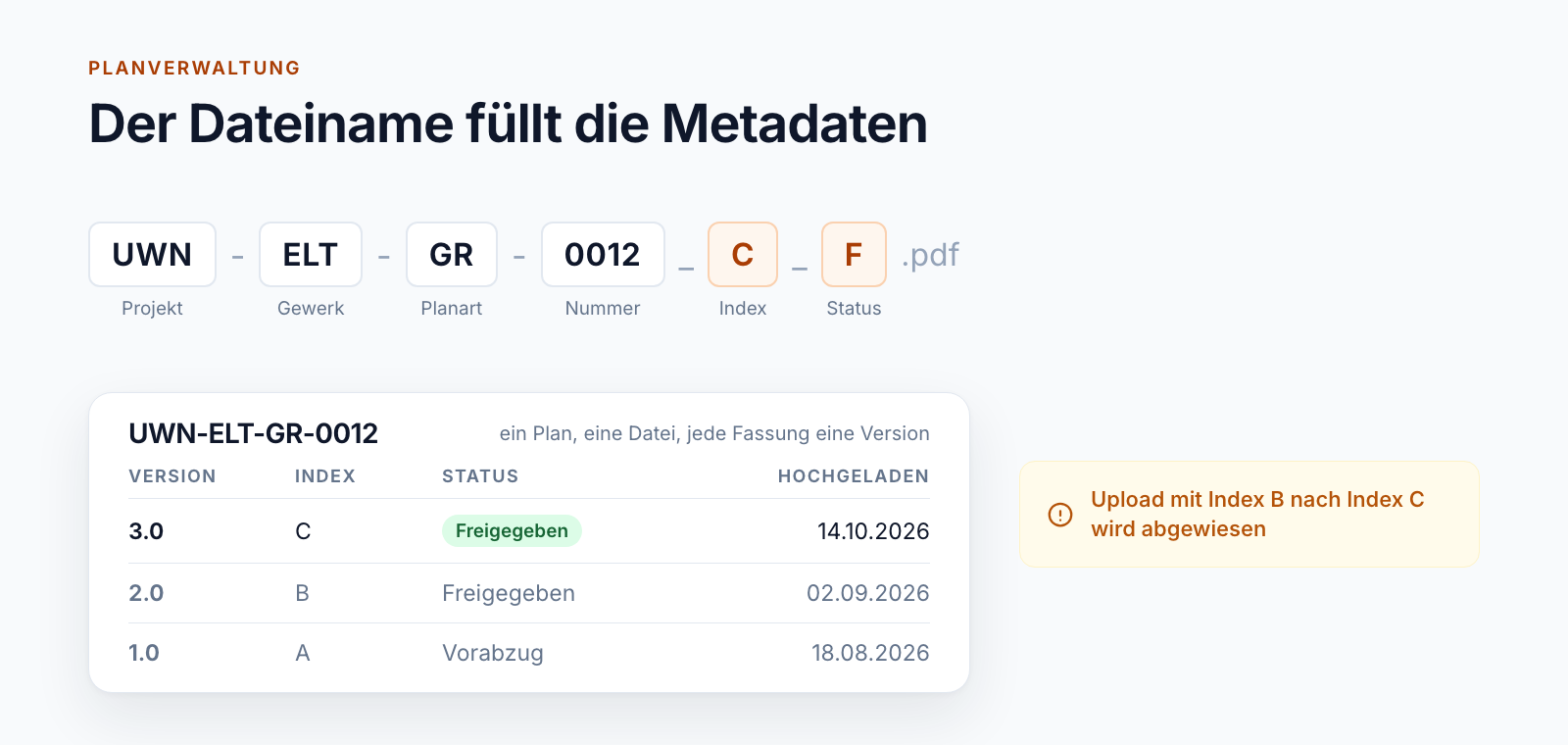
Pläne tragen ihre wichtigsten Angaben im Dateinamen: Projekt, Gewerk, Planart, laufende Nummer, Index und Status. Dieses Schema heißt hier Plancode.
Der Plancode ist je Projekt einstellbar:
- welche Bestandteile es gibt und in welcher Reihenfolge,
- welches Trennzeichen sie verbindet,
- wo Index und Status stehen,
- ob es zusätzlich freien Text gibt.
Ein neues Projekt kann den Plancode eines anderen übernehmen. Eingestellt wird er in einem Verwaltungsbereich des Projektraums, den nur dafür berechtigte Personen sehen. Die Planverwaltung wird je Projekt eingeschaltet. Nicht jedes Projekt braucht sie.
Was beim Hochladen geschieht
Ein Planer lädt eine Datei in die Bibliothek für Pläne. Danach arbeitet ein Dienst im Hintergrund:
1. Der Name wird gelesen. Der Dienst zerlegt den Dateinamen nach dem Plancode des Projekts und schreibt die Bestandteile in Spalten. Gewerk, Planart und Nummer stehen damit als Metadaten zur Verfügung, ohne dass jemand sie einträgt.
2. Index und Status wandern aus dem Namen. Die Datei wird umbenannt. Index und Status entfallen im Namen und stehen nur noch in den Spalten.
3. Aus Dateien werden Versionen. Weil der Name jetzt bei jedem Index gleich ist, wird der nächste Index zur neuen Version derselben Datei. Ein Plan ist eine Datei. Seine Geschichte steht im Versionsverlauf.
4. Rückschritte werden abgewiesen. Kommt eine Datei mit einem niedrigeren Index oder Status als dem vorhandenen, wird sie nicht übernommen. Niemand überschreibt versehentlich Index D mit Index B.
5. Der Inhalt wird durchsuchbar. Die Datei geht zusätzlich in die Texterkennung. Wie das funktioniert, beschreibt der Beitrag SharePoint OCR: gescannte PDFs durchsuchbar machen.
Das Ergebnis ist eine Bibliothek, in der jeder Plan genau einmal vorkommt, mit dem aktuellen Index in der Spalte daneben.
Herunterladen mit vollem Namen
Außerhalb von SharePoint braucht ein Plan seinen vollständigen Namen. Wer Pläne an eine Firma weitergibt, will Index und Status im Dateinamen sehen.
Dafür gibt es eine eigene Schaltfläche in der Bibliothek. Sie lädt die ausgewählten Pläne als ZIP-Datei herunter und setzt Index und Status wieder in den Namen ein. Was die Bibliothek verlässt, heißt so, wie Planer es erwarten.
Zwei Details, die den Unterschied machen
Versionen bleiben erhalten. In den übrigen Bibliotheken des Projektraums werden alte Versionen automatisch bereinigt, um Speicher zu sparen. Die Planbibliothek ist davon ausgenommen und hält bis zu 500 Versionen je Plan. Welcher Stand wann galt, bleibt nachvollziehbar.
Es gibt einen zweiten Weg. Nicht jedes Projekt will einen Plancode. Daneben gibt es eine einfache Planablage, die nach Ordnern gegliedert ist. Sie verzichtet auf die Automatik und verlangt dafür keine Namensdisziplin.
Was dieser Ansatz nicht ist
Die Planverwaltung im Projektraum ist bewusst schlank. Drei Dinge leistet sie nicht:
- Kein Planversand mit Planlieferliste. Wer wann welchen Plan erhalten hat, wird nicht geführt. Die ZIP-Datei ist eine Hilfe für den Versand und kein Versandprotokoll.
- Kein Prüflauf für Pläne. Freigabe und Prüfvermerke durch mehrere Beteiligte sind nicht abgebildet. Der Status kommt aus dem Dateinamen.
- Keine Arbeit am Modell. Für die modellbasierte Zusammenarbeit gibt es eigene Plattformen. Wie SharePoint daneben steht, beschreibt unser älterer Beitrag zur SharePoint-BIM-Integration.
Wenn Planversand und Planprüfung über viele Firmen hinweg der Kern Ihres Projekts sind, ist ein spezialisiertes Planmanagement oder eine gemeinsame Datenumgebung die bessere Wahl. Wenn es darum geht, im eigenen Projektraum immer den aktuellen Stand zu finden, reicht der schlanke Ansatz weit.
Voraussetzungen
Namensdisziplin. Der Ansatz lebt davon, dass Dateien nach dem Plancode benannt sind. Dateien, die nicht passen, lassen sich nicht zuordnen. Das Schema muss mit den Planern vereinbart sein, am besten im Vertrag.
Ein Plan, ein Format. Die Zuordnung läuft über den Namen. Dieselbe Zeichnung als PDF und als DWG sind zwei Dateien mit eigener Geschichte. Für die Vorschau von DWG-Dateien in SharePoint haben wir einen eigenen Beitrag: DWG-Thumbnails automatisch in SharePoint anzeigen.
Klare Zuständigkeit. Jemand im Projekt verantwortet den Plancode und sieht nach, ob Dateien abgewiesen wurden.
Für wen das passt
- Ausführende Firmen, die Pläne erhalten und im Projekt den aktuellen Stand brauchen
- Projekte, in denen die Planer bereits nach einem Schema benennen
- Organisationen, die Pläne im selben Projektraum haben wollen wie Verträge, Protokolle und Fotos
Die Planverwaltung ist ein Baustein von Smarter Project Portal. Wie die Bibliotheken eines Projektraums insgesamt aufgebaut sind, beschreibt der Beitrag zur Ordnerstruktur für Projekte.
Sie suchen in Ihren Projekten regelmäßig nach dem aktuellen Plan? Schicken Sie uns Ihr Benennungsschema. Wir sagen Ihnen, ob es sich als Plancode eignet.
Alle Teile der Serie:
- SharePoint-Projektraum automatisch anlegen: Wo Vorlagen enden
- Ordnerstruktur für Projekte in SharePoint: Vorlage statt Kopie
- Teams-Vorlage mit Planner: Projektteams mit Standardaufgaben
- SharePoint-Berechtigungskonzept für Projekte: Rollen statt Namen
- Projektdaten aus ERP und SAP in SharePoint: vier Muster
- SharePoint OCR: gescannte PDFs durchsuchbar machen
- Planverwaltung in SharePoint: Plancode, Index und Versionen (dieser Beitrag)
- Projektphasen in SharePoint: vom Angebot bis zum Projektende
- Smarter Project Portal
- Planverwaltung
- SharePoint Online
- Bauprojekt
- Versionierung