Eine Arbeitsanweisung hat ihren Zweck erfüllt, wenn am Arbeitsplatz nach der gültigen Fassung gearbeitet wird. Der Weg dorthin ist länger, als das Dokument selbst vermuten lässt: schreiben, abstimmen, freigeben, verteilen, aktuell halten, irgendwann zurückziehen.
In vielen Betrieben läuft das über eine Word-Vorlage, einen Ordner am Laufwerk und Ausdrucke an der Maschine. Das funktioniert, bis jemand fragt, welcher der drei Ausdrucke gilt. Dieser Beitrag geht den Weg einer Arbeitsanweisung durch und zeigt, was sich digital lenken lässt.
1. Schreiben: Word bleibt Word
Autorinnen und Autoren sollen im gewohnten Werkzeug arbeiten. Die Arbeitsanweisung entsteht als Word-Datei in einer Bearbeitungsbibliothek, mit Auschecken und Entwurfsversionen. Mehrere Personen können nacheinander oder in einer Feedbackrunde daran arbeiten, bevor die Freigabe beginnt.
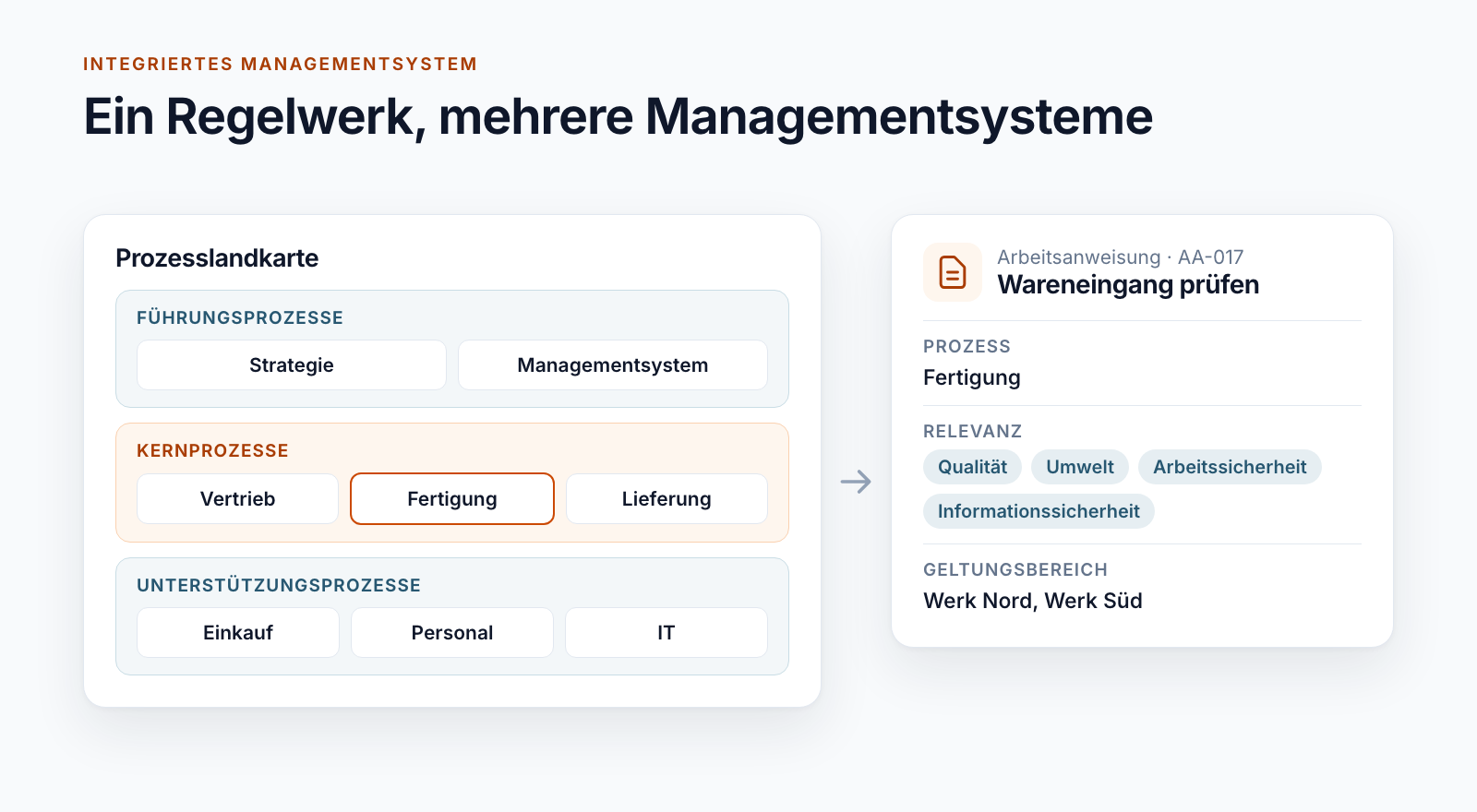
Beim Anlegen werden die Angaben erfasst, die später alles steuern: Dokumentart, Prozess, verantwortliche Stelle, Geltungsbereich, Gültig ab und Gültig bis, Verteiler. Was hier fehlt, fällt spätestens beim Start der Freigabe auf. Das System prüft die Pflichtfelder, bevor es Aufgaben verteilt.
2. Nummerieren: ein Schema, das zur Organisation passt
Eine sprechende Nummer hilft am Telefon und im Audit. Zwei Schemata aus der Praxis:
- Art und Zähler: ein Kürzel für die Dokumentart und eine laufende Nummer. Die Nummer wird bei der ersten Freigabe vergeben und bleibt.
- Prozess und Zähler: Hauptprozess, Teilprozess, laufende Nummer und eine Endung für Anhänge. Die Nummer zeigt, wohin das Dokument gehört.
In beiden Fällen stellt das System sicher, dass eine Nummer nur einmal vorkommt und auch nach der Archivierung nicht neu vergeben wird.
3. Freigeben: wer prüft, steht fest
Die Freigabe läuft als Aufgabe an die zuständigen Personen. Wer zuständig ist, ergibt sich aus der verantwortlichen Stelle oder dem Prozess. Wie verschieden diese Abläufe aussehen, beschreibt der Beitrag Freigabeworkflow in SharePoint: fünf Abläufe aus der Praxis.
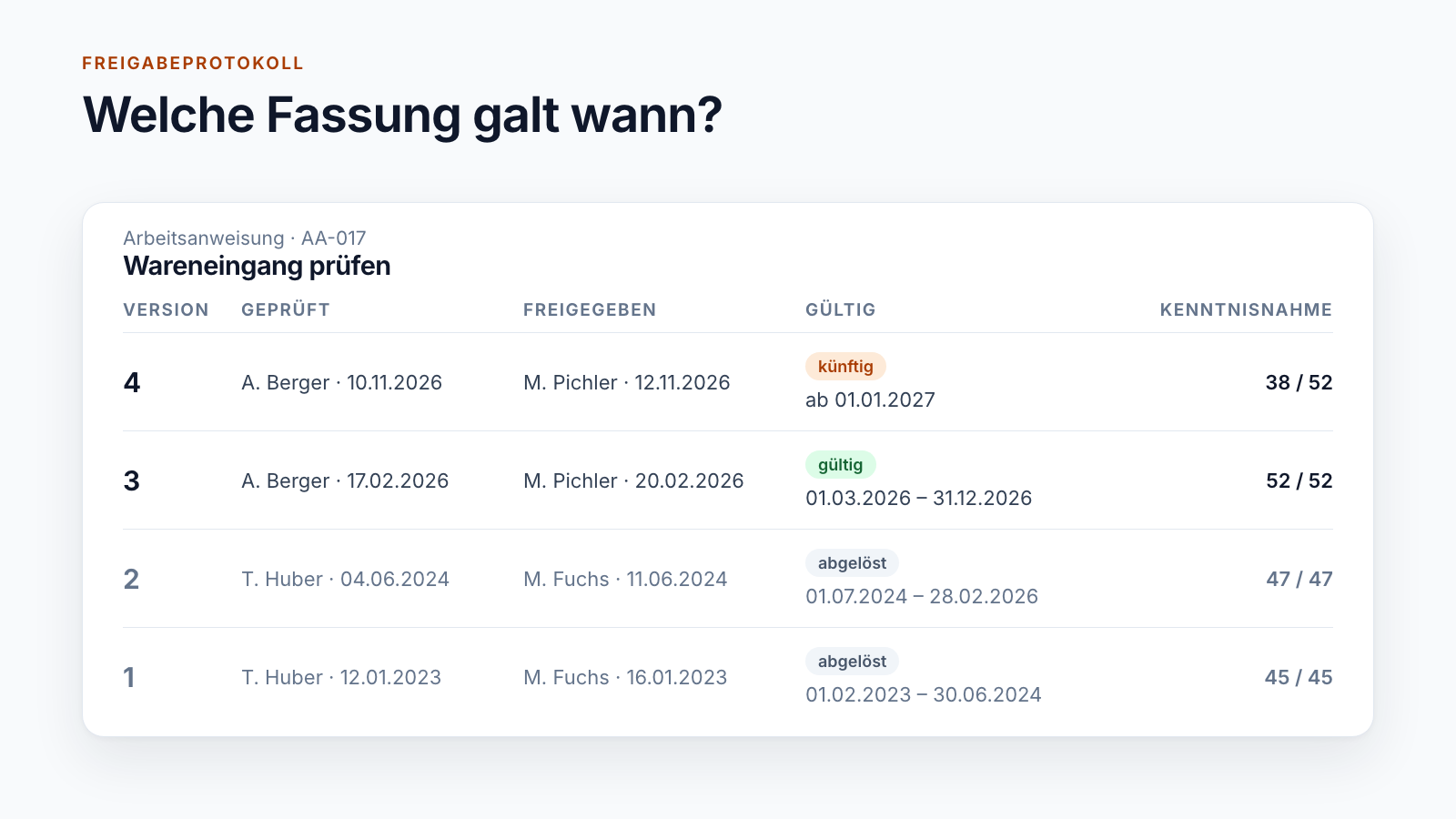
Für Arbeitsanweisungen ist ein Detail wichtig: der Änderungskommentar. Wer die Freigabe startet, beschreibt in ein bis zwei Sätzen, was sich geändert hat. Dieser Text begleitet die Version durch die Freigabe und steht später in der Versionshistorie. Wer wissen will, warum es Version 4 gibt, findet dort die Antwort.
4. Umwandeln: Leser erhalten ein PDF
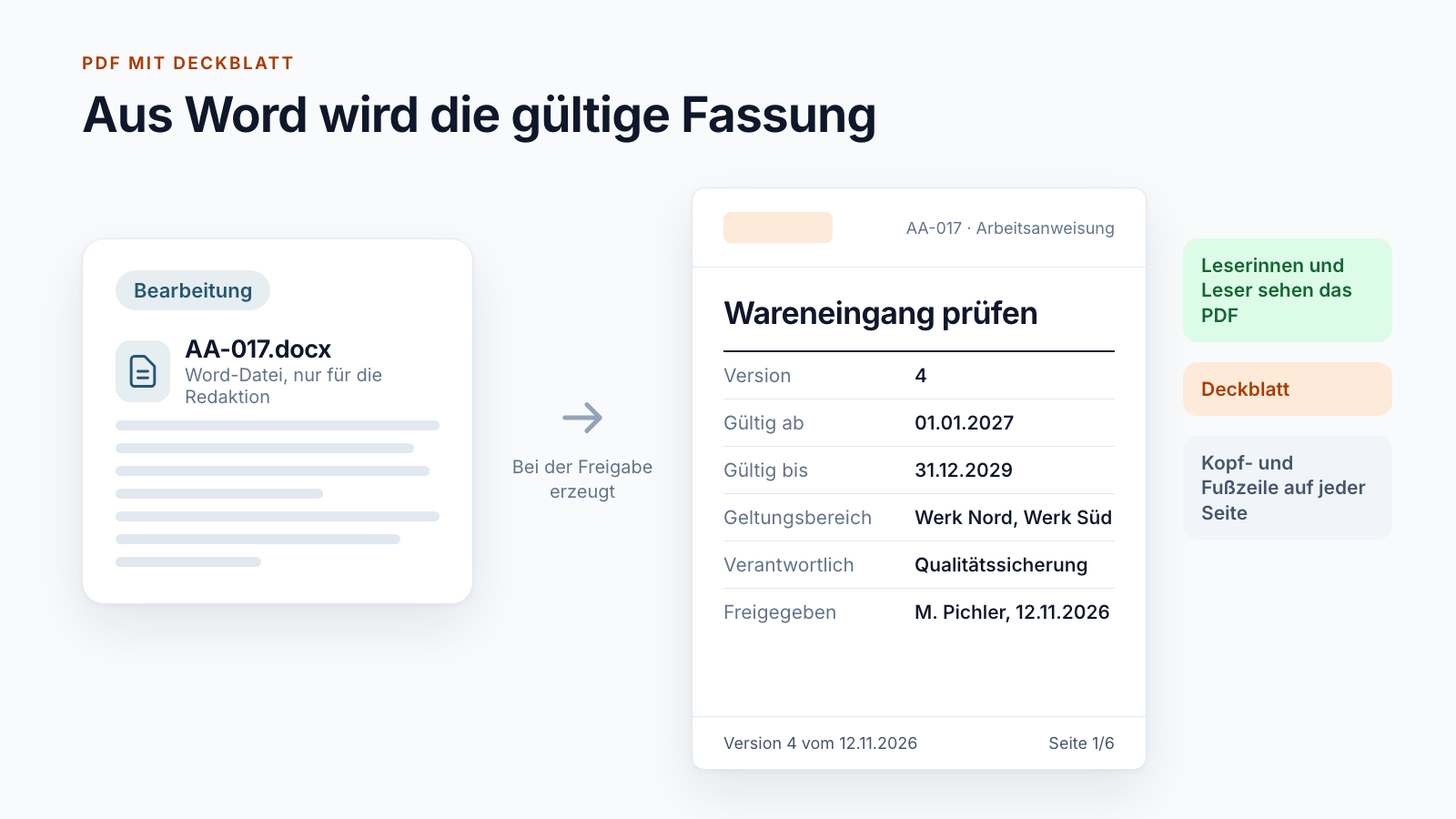
Mit der Freigabe erzeugt das System aus der Word-Datei ein PDF. Die Quelle bleibt in der Bearbeitung, das PDF ist die Fassung für alle anderen. Das hat drei Vorteile: Es lässt sich nicht versehentlich ändern, es sieht auf jedem Gerät gleich aus, und es trägt die Angaben zur Lenkung in sich.
Was auf dem Deckblatt steht, kommt aus den Metadaten und nicht aus dem Dokumenttext: Titel, Dokumentart, Version, Zweck, Geltungsbereich, verantwortliche Stelle, Gültig ab und Gültig bis.
Die Fußzeile jeder Seite zeigt Version, Freigabedatum und Seitenzahl. Wer eine einzelne ausgedruckte Seite findet, kann sie zuordnen.
Zwei Dinge haben sich bewährt:
- Deckblatt sowie Kopf- und Fußzeile lassen sich je Dokument abschalten. Ein Formular, das ausgefüllt wird, braucht kein Deckblatt.
- Dateien, bei denen ein PDF die Funktion zerstört, bleiben im Original. Eine Excel-Berechnung, eine Visio-Zeichnung oder eine CAD-Datei wird nicht umgewandelt.
Vor der Freigabe zeigt eine Vorschau das fertige PDF, damit Umbrüche und Deckblatt geprüft werden können.
5. Verteilen: ein Link, der immer stimmt
Die gültige Fassung liegt in einer eigenen Bibliothek, in der nur gültige Dokumente stehen. Entscheidend ist, dass die Adresse eines Dokuments beim Versionswechsel gleich bleibt. Ein Link im Schichtbuch, auf der Intranetseite oder als QR-Code an der Maschine zeigt nach der nächsten Freigabe auf die neue Fassung, ohne dass jemand ihn anpasst.
Gilt die neue Fassung erst ab einem Stichtag, liegt sie bis dahin in einer eigenen Station und ist dort schon lesbar. Das beschreibt der Beitrag Gültig ab: Dokumente vor dem Stichtag verteilen.
Müssen Mitarbeitende die Änderung bestätigen, entsteht je Person eine Aufgabe zur Kenntnisnahme. Wie das als Nachweis taugt, steht im Beitrag zur Lesebestätigung in SharePoint.
6. Ausdrucke: erlaubt, aber gekennzeichnet
Papier verschwindet nicht aus der Werkhalle. Es lässt sich aber einordnen. Die erste Seite kann den Hinweis tragen, dass ausgedruckte und heruntergeladene Exemplare nicht der Änderungslenkung unterliegen. Zusammen mit Version und Freigabedatum in der Fußzeile kann jeder prüfen, ob ein Ausdruck noch aktuell ist.
7. Ändern: zeigen, was neu ist
Bei einer zwölfseitigen Arbeitsanweisung mit einer geänderten Zeile liest niemand alle zwölf Seiten neu. Eine Änderungsanzeige stellt alte und neue Fassung gegenüber und markiert die Unterschiede. Sie entsteht beim Start der Freigabe automatisch und steht Prüfern und Lesern als eigenes PDF zur Verfügung.
Für rein formale Korrekturen gibt es bei einem Kunden ein Schnellverfahren. Die Versionsnummer zeigt den Unterschied: Eine inhaltliche Änderung macht aus 4a die Version 5a, eine formale 4b.
8. Aktuell halten: Gültig bis ist kein Schmuckfeld
Eine Arbeitsanweisung, die seit Jahren niemand angesehen hat, ist ein Risiko. Drei Varianten aus dem Betrieb:
- Aktualitätsprüfung: Vor Ablauf erhält der Verantwortliche eine Aufgabe und bestätigt, dass das Dokument noch stimmt, oder stößt eine Überarbeitung an. Das Ergebnis wird festgehalten.
- Begrenzte Gültigkeit: Die Gültigkeit endet spätestens nach einem Jahr und wird in einem kurzen Ablauf verlängert. Erinnerungen kommen 42 und 7 Tage vorher.
- Automatisches Archiv: Mit Ablauf des Gültig-bis-Datums wandert das Dokument ins Archiv und verschwindet aus der Leseransicht.
9. Zurückziehen: außer Kraft setzen statt löschen
Entfällt eine Tätigkeit, wird die Arbeitsanweisung außer Kraft gesetzt. Das ist eine Entscheidung mit Tragweite und läuft deshalb bei den meisten Kunden als eigener Ablauf mit Begründung und Freigabe. Das Dokument geht ins Archiv und bleibt für Berechtigte nachvollziehbar.
Wann sich der Aufwand lohnt
Für zwanzig Arbeitsanweisungen in einem Team reicht eine gut gepflegte SharePoint-Bibliothek. Der beschriebene Ablauf lohnt sich, wenn mehrere hundert Dokumente, mehrere Standorte oder Schichten und eine Pflicht zum Nachweis zusammenkommen.
Alle Schritte dieses Beitrags sind Bausteine von Smarter DMS.
Sie möchten Ihre Arbeitsanweisungen aus Laufwerk und Ordnern in einen gelenkten Ablauf bringen? Schreiben Sie uns, am besten mit einem Beispiel.
Alle Teile der Serie:
- SharePoint als DMS: Wo Haupt- und Nebenversionen enden
- Gültig ab: Dokumente vor dem Stichtag verteilen
- Freigabeworkflow in SharePoint: fünf Abläufe aus der Praxis
- Lesebestätigung in SharePoint: Kenntnisnahme nachweisen
- Dokumentenlenkung nach ISO 9001 mit SharePoint
- Integriertes Managementsystem in Microsoft 365 aufbauen
- Arbeitsanweisungen digital lenken: von Word zum gültigen PDF (dieser Beitrag)
- Ist SharePoint revisionssicher? Was ein DMS nachweisen muss
- Smarter DMS
- Dokumentenlenkung
- SharePoint Online
- Arbeitsanweisungen