
Teams und Kiosk für Smarter Visitor Registration
Das Terminal als App in Microsoft Teams betreiben: App-Paket erzeugen, im Teams Admin Center hochladen, für das Kiosk-Konto als einzige App anheften und Anrufe an Ansprechpersonen ermöglichen.
Browser oder Teams?
Das Terminal läuft in jedem aktuellen Browser. In Microsoft Teams kommt eine Funktion dazu: Nach dem Check-in können Besucher ihre Ansprechperson oder die Zentrale direkt aus dem Terminal anrufen. Dafür wird das Terminal als persönliche App in Teams eingebunden.
Diese Seite beschreibt beide Wege und zeigt, wie Sie Teams für ein Kiosk-Konto so einrichten, dass dort nur das Besucher-Terminal zur Verfügung steht.
Zwei Betriebsarten im Vergleich
| Browser-Kiosk | Teams-Kiosk | |
|---|---|---|
| Check-in und Check-out | ja | ja |
| QR-Scan mit Kamera oder USB-Scanner | ja | ja, in Teams im Web kann die Kamera eingeschränkt sein |
| Anruf an Ansprechperson und Zentrale | nein | ja |
| E-Mails an Besucher | ja | ja |
| Einrichtung | Adresse des Terminals im Browser öffnen | App hochladen, Richtlinie zuweisen |
Empfehlung
Wenn Anrufe keine Rolle spielen, ist der Browser-Kiosk der einfachste Weg. Für Empfänge ohne ständig besetzte Rezeption lohnt sich der Teams-Kiosk.
Kiosk-Konto vorbereiten
Jedes Terminal meldet sich mit einem eigenen Benutzerkonto an, zum Beispiel empfang.wien@ihrefirma.at. Verwenden Sie dafür kein persönliches Konto.
| Anforderung | Warum |
|---|---|
| Exchange-Online-Postfach | E-Mails an Besucher gehen aus dem Postfach dieses Kontos. |
| Microsoft-Teams-Lizenz | Nur für den Teams-Kiosk: für die App und für Anrufe. |
| Teams Telefon mit Anrufplan | Nur wenn die Zentrale eine Telefonnummer im Festnetz oder Mobilnetz ist. |
| Keine Administratorrechte | Das Konto braucht nur Zugriff auf das Terminal. |
- Legen Sie das Konto im Microsoft 365 Admin Center an und weisen Sie die Lizenzen zu.
- Tragen Sie es in den Einstellungen des Standorts unter Zugriff › Terminal-Benutzer ein.
- Melden Sie sich am Gerät einmal mit dem Konto an und öffnen Sie das Terminal. Erscheinen „Einchecken“ und „Auschecken“, stimmt die Berechtigung.
Dauerhafte Anmeldung
Das Terminal erneuert seine Anmeldung im Hintergrund. Richtlinien für bedingten Zugriff, die eine häufige erneute Anmeldung oder MFA am Gerät verlangen, unterbrechen den Kiosk-Betrieb. Nehmen Sie das Kiosk-Konto davon aus oder binden Sie die Ausnahme an das Gerät.
Browser-Kiosk einrichten
- Melden Sie sich am Gerät mit dem Kiosk-Konto an.
- Öffnen Sie
https://<name>.azurewebsites.net/terminalund erlauben Sie den Zugriff auf die Kamera. - Stellen Sie den Browser auf Vollbild. Für einen festen Kiosk nutzen Sie den Kioskmodus Ihres Systems, etwa den zugewiesenen Zugriff von Windows mit Microsoft Edge oder den geführten Zugriff am iPad.
- Wählen Sie die Sprache, in der das Terminal starten soll. Die Auswahl bleibt am Gerät gespeichert.
Die Oberfläche ist auf Tablets im Querformat ab 1024 × 768 Pixel ausgelegt. Statt der Kamera können Sie einen USB-Scanner anschließen, der den Code wie eine Tastatur eingibt.
Teams-App erzeugen
Das App-Paket für Teams erzeugen Sie unter Einstellungen › Teams App. Es enthält eine persönliche Registerkarte, die das Terminal öffnet, und die Angaben für die Anmeldung per Single Sign-on.
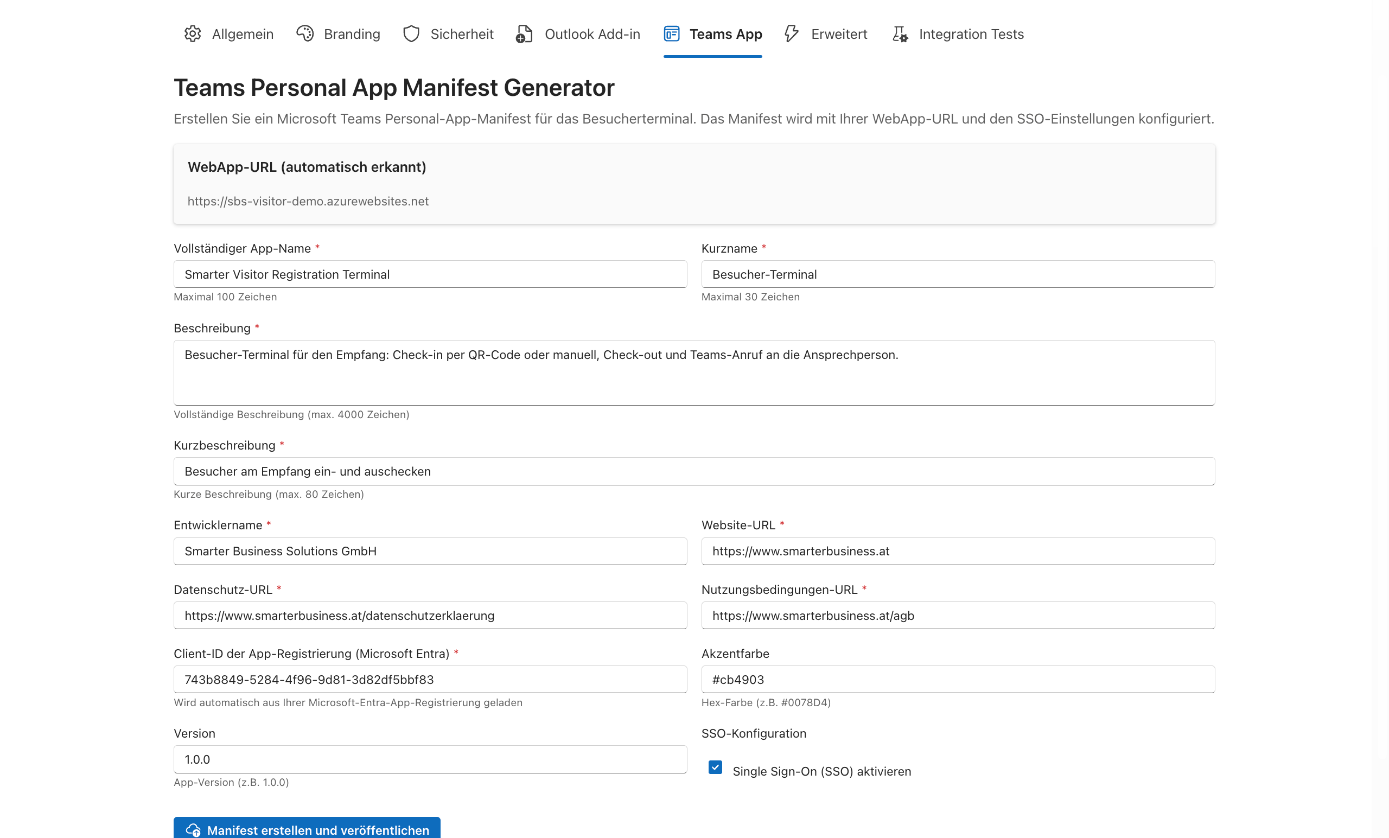
| Feld | Bedeutung |
|---|---|
| Vollständiger App-Name | Name der App in der App-Verwaltung, höchstens 100 Zeichen. |
| Kurzname | Beschriftung in der App-Leiste von Teams, höchstens 30 Zeichen. Zum Beispiel „Besucher-Terminal“. |
| Beschreibung und Kurzbeschreibung | Texte für die App-Details in Teams. |
| Entwicklername, Website, Datenschutz- und Nutzungsbedingungen-URL | Pflichtangaben für jede Teams-App. Tragen Sie die Seiten Ihres Unternehmens ein. |
| Client-ID | Die Client-ID der App-Registrierung. Wird automatisch übernommen. |
| Akzentfarbe | Hintergrundfarbe des App-Symbols, als Hex-Wert. |
| Version | Version der App. Für jedes neue Paket erhöhen, sonst lehnt Teams den Upload ab. |
| Single Sign-On (SSO) aktivieren | Meldet das Terminal mit dem in Teams angemeldeten Konto an. Eingeschaltet lassen. |
- Füllen Sie die Felder aus und klicken Sie auf Manifest erstellen und veröffentlichen.
- Laden Sie das Paket über manifest.zip herunterladen herunter. Die Datei heißt
teams-app-manifest.zip.
App im Teams Admin Center hochladen
- Öffnen Sie das Teams Admin Center und wechseln Sie zu Teams-Apps › Apps verwalten.
- Wählen Sie Aktionen › Neue App hochladen und laden Sie die ZIP-Datei hoch.
- Öffnen Sie die App in der Liste und wechseln Sie zum Reiter Benutzer und Gruppen.
- Wählen Sie Verfügbarkeit bearbeiten und stellen Sie Verfügbar für auf Bestimmte Benutzer oder Gruppen. Fügen Sie das Kiosk-Konto oder eine Gruppe mit allen Kiosk-Konten hinzu.
- Optional: Wählen Sie im selben Reiter App installieren und geben Sie dieselben Konten an. Nötig ist das nicht, denn Apps, die Sie im nächsten Schritt über die Setuprichtlinie anheften, werden für die zugewiesenen Konten automatisch installiert.
Wenn Ihr Mandant noch Berechtigungsrichtlinien verwendet
In älteren Konfigurationen steuern Sie die Verfügbarkeit über Teams-Apps › Berechtigungsrichtlinien und die Installation über „Installierte Apps“ in der Setuprichtlinie. Das Ergebnis ist dasselbe.
Voraussetzung ist, dass benutzerdefinierte Apps in Ihrer Organisation erlaubt sind (Apps verwalten › Aktionen › Organisationsweite App-Einstellungen). Nach dem Hochladen kann es einige Stunden dauern, bis die App in Teams erscheint.
Nur das Terminal anheften: die Setuprichtlinie
Welche Apps in der linken Leiste von Teams stehen, bestimmt die App-Setuprichtlinie. Für das Kiosk-Konto legen Sie eine eigene Richtlinie an, in der nur das Besucher-Terminal angeheftet ist.
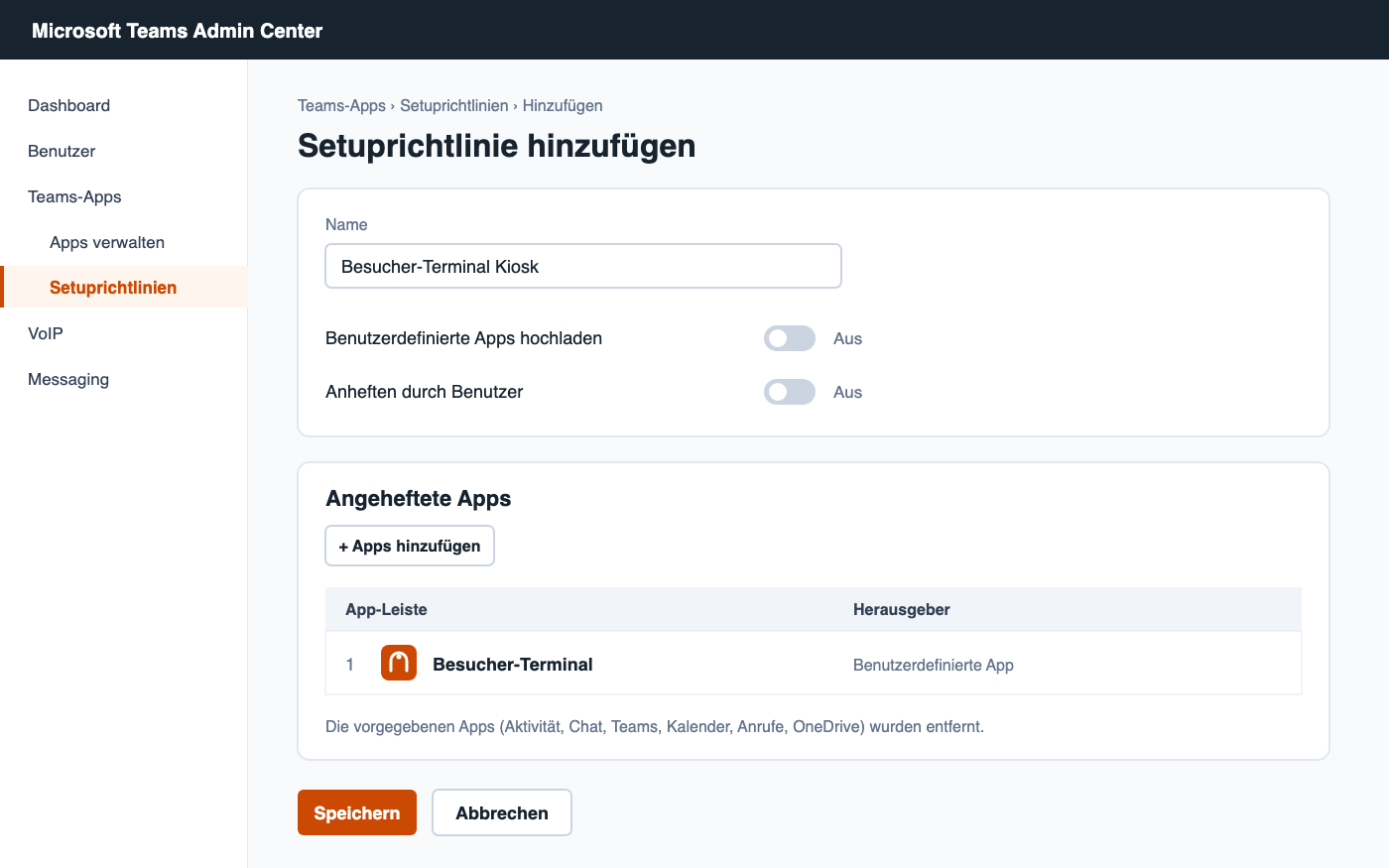
- Wechseln Sie im Teams Admin Center zu Teams-Apps › Setuprichtlinien und wählen Sie Hinzufügen.
- Geben Sie der Richtlinie einen Namen, zum Beispiel „Besucher-Terminal Kiosk“.
- Schalten Sie Benutzerdefinierte Apps hochladen und Anheften durch Benutzer aus.
- Entfernen Sie unter Angeheftete Apps alle vorgegebenen Einträge: Aktivität, Chat, Teams, Kalender, Anrufe und OneDrive.
- Wählen Sie Apps hinzufügen, suchen Sie Ihre Terminal-App und fügen Sie sie hinzu. Sie steht damit als erste und einzige App in der App-Leiste.
- Speichern Sie die Richtlinie.
Richtlinie dem Kiosk-Konto zuweisen
- Öffnen Sie Benutzer › Benutzer verwalten und wählen Sie das Kiosk-Konto aus.
- Wählen Sie Einstellungen bearbeiten.
- Wählen Sie unter App-Setuprichtlinie die neue Richtlinie und bestätigen Sie mit Anwenden.
Bei mehreren Terminals weisen Sie die Richtlinie einer Gruppe zu, in der alle Kiosk-Konten Mitglied sind. Bis die Zuweisung im Client ankommt, vergehen laut Microsoft einige Stunden. Melden Sie sich danach am Gerät ab und wieder an.
Mobile Teams-App
Auf iOS und Android übernimmt Teams eine Setuprichtlinie nur, wenn mindestens zwei Apps angeheftet sind. Betreiben Sie den Kiosk auf einem Tablet mit der mobilen App, heften Sie zusätzlich „Anrufe“ an oder verwenden Sie Teams im Browser.
Teams für das Kiosk-Konto weiter einschränken
Die Setuprichtlinie räumt die App-Leiste auf. Mit weiteren Richtlinien verhindern Sie, dass am Terminal andere Funktionen von Teams verwendet werden. Alle Richtlinien weisen Sie wie oben dem Kiosk-Konto zu.
| Richtlinie | Empfohlene Einstellung für das Kiosk-Konto |
|---|---|
| Anrufrichtlinie (VoIP › Anrufrichtlinien) | Private Anrufe tätigen muss eingeschaltet bleiben, sonst funktionieren die Anrufe aus dem Terminal nicht. Voicemail und Anrufweiterleitung können Sie ausschalten. |
| Messagingrichtlinie | Chat ausschalten, damit am Gerät keine Unterhaltungen geführt oder gelesen werden. |
| Besprechungsrichtlinie | Das Planen und Starten von Besprechungen ausschalten. |
| App-Verfügbarkeit | Machen Sie Apps, die am Empfang nichts verloren haben, nicht für das Kiosk-Konto verfügbar. Das Konto sollte außerdem in keinem Team Mitglied sein. |
Zusätzlich empfiehlt sich der Kioskmodus des Betriebssystems, damit Besucher Teams nicht verlassen können. Teams selbst bietet keinen Modus, der das Programmfenster sperrt.
Anrufe nach dem Check-in
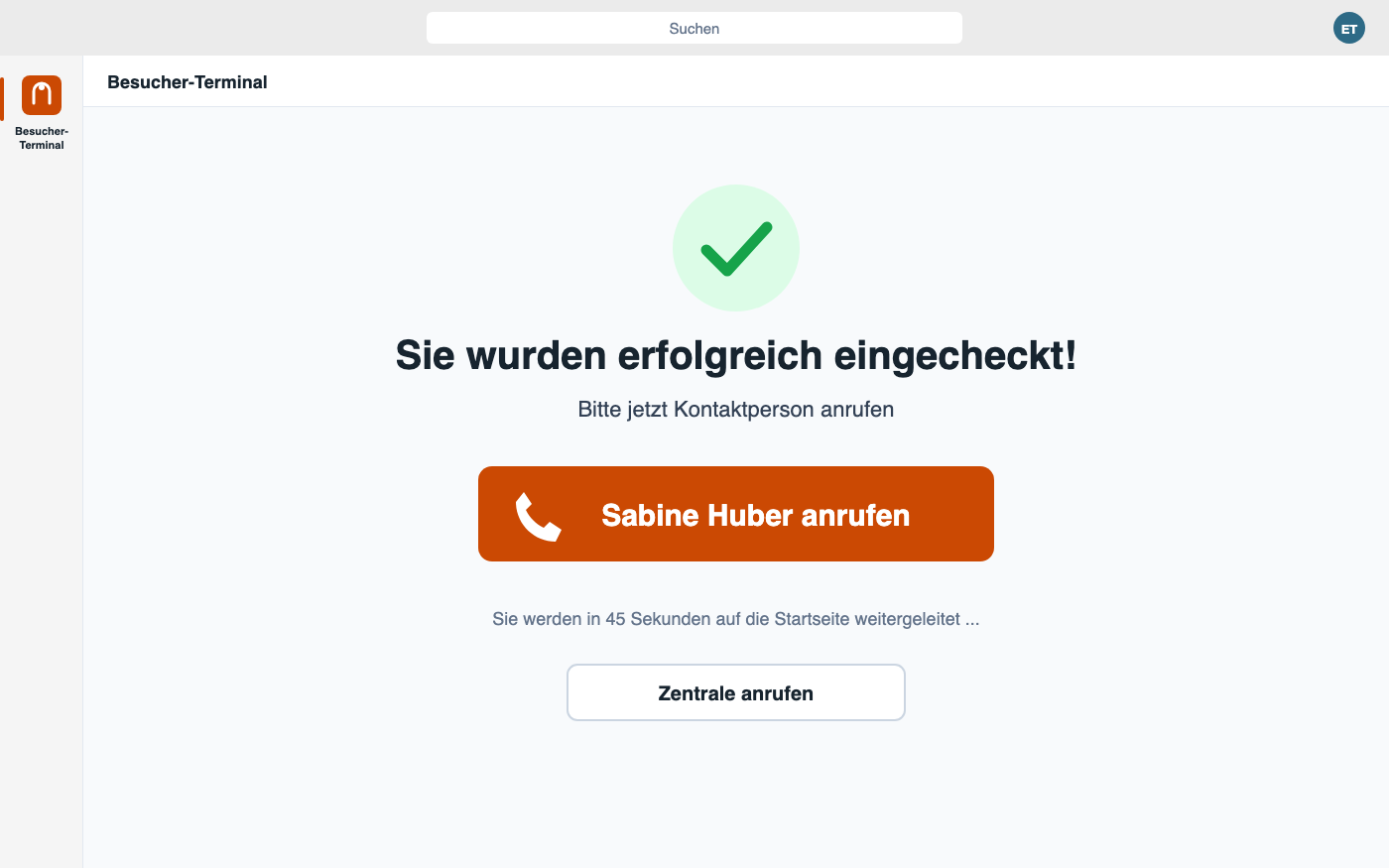
Anrufe schalten Sie je Standort unter Check-in Verhalten › Teams-Anrufe beim Check-in erlauben ein. Das Terminal bietet dann nach dem Check-in an:
- „<Name> anrufen“: wenn die Ansprechperson bekannt ist – beim QR-Check-in die Organisatorin oder der Organisator des Termins, beim manuellen Check-in die im People Picker gewählte Person.
- „Zentrale anrufen“: wenn keine Ansprechperson bekannt ist oder der erste Anruf nicht erfolgreich war. Voraussetzung ist ein eingetragenes Zentrale-Anrufziel.
- Nach dem Anruf fragt das Terminal, ob der Anruf erfolgreich war, und kehrt danach zur Startseite zurück.
| Zentrale Anrufziel | Beispiel | Voraussetzung |
|---|---|---|
| Benutzer oder Ressourcenkonto | empfang@ihrefirma.at | Teams-Lizenz für beide Seiten |
| Telefonnummer | +43 2627 123456 oder 4:+432627123456 | Teams Telefon mit Anrufplan oder Direct Routing für das Kiosk-Konto |
| Vollständiger Teams-Link | https://teams.microsoft.com/l/call/0/0?users=… | Für Sonderfälle, etwa mehrere Empfänger |
Anrufwarteschlange als Zentrale
Als Zentrale eignet sich das Ressourcenkonto einer Anrufwarteschlange. So klingelt der Anruf bei mehreren Personen, und niemand muss ständig am Platz sein. Testen Sie den Anruf vorab am Terminal.
App aktualisieren
- Ändern Sie die Angaben unter Einstellungen › Teams App und erhöhen Sie die Version.
- Erzeugen Sie das Paket neu und laden Sie es herunter.
- Öffnen Sie die App im Teams Admin Center unter Apps verwalten und laden Sie die neue Datei über Datei hochladen hoch. Verfügbarkeit und Richtlinien bleiben erhalten.
Ein Update der Anwendung selbst erfordert kein neues App-Paket – die App in Teams zeigt immer die aktuelle Fassung Ihrer Installation.
Fehlerbehebung
Nach dem Check-in erscheint keine Anruf-Schaltfläche.
Die App erscheint beim Kiosk-Konto nicht.
In der App steht „Sie sind angemeldet, aber für diesen Bereich nicht berechtigt“.
Die Kamera funktioniert in Teams im Web nicht.
E-Mails werden aus der Teams-Desktop-App nicht versendet.
Einstellungen und Auswertungen fehlen in Teams.
Fragen zu diesem Produkt?
Unser Support-Team hilft Ihnen bei Fragen zu Smarter Visitor Registration gerne weiter.