
Empfang und Auswertungen mit Smarter Visitor Registration
Was Besucher am Terminal sehen und wie der Empfang den Überblick behält: Check-in, Check-out, Auswertungen, Export und die Anzeige für den Bildschirm im Foyer.
Für wen diese Seite ist
Diese Seite richtet sich an alle, die im Alltag mit der Besucheranmeldung arbeiten: Empfang, Werkschutz und Gastgeber. Sie beschreibt die Oberfläche so, wie Besucher und Mitarbeitende sie sehen. Die Einrichtung steht unter Konfiguration.
Das Terminal
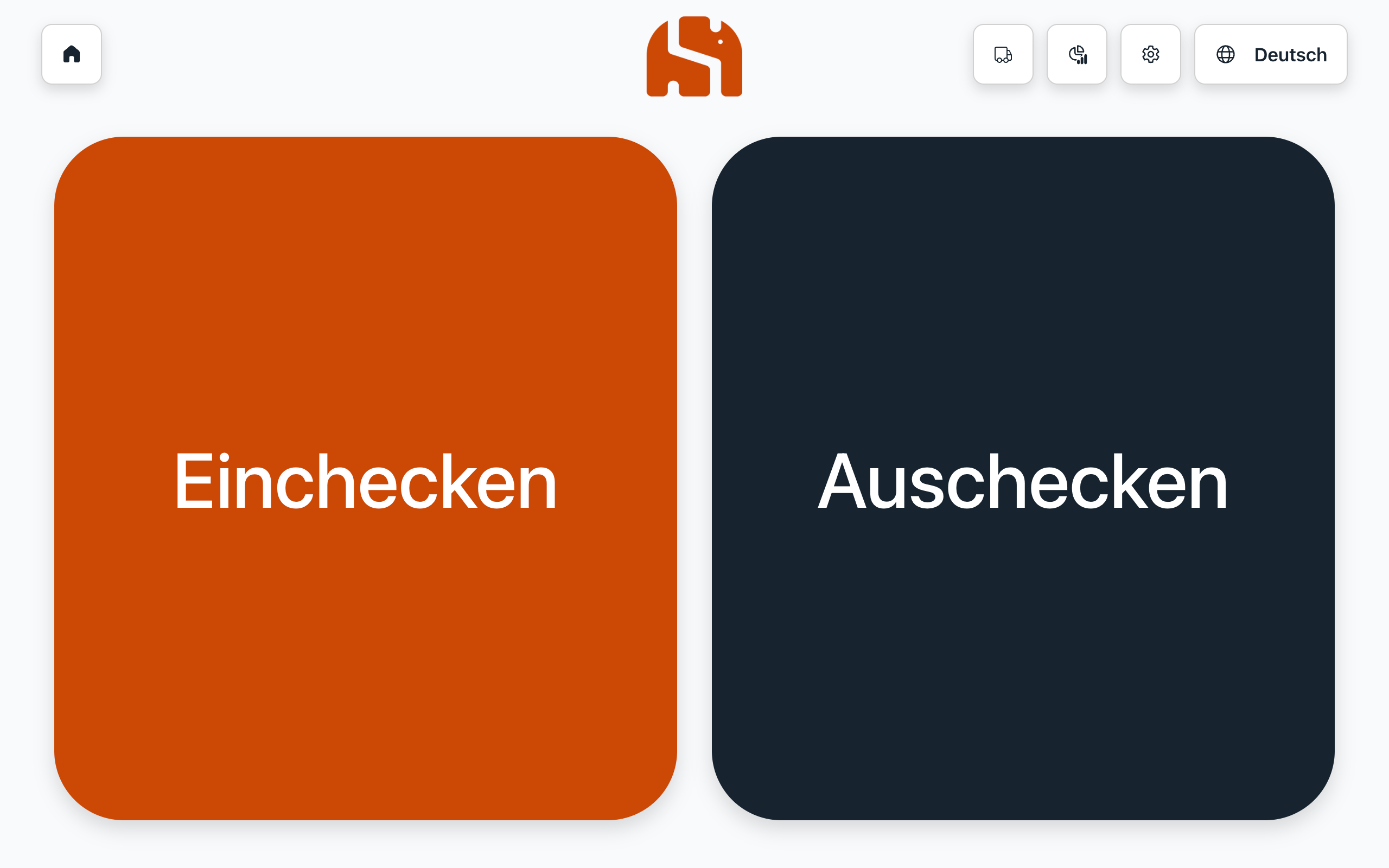
- Einchecken und Auschecken starten die beiden Abläufe.
- Über die Sprachauswahl wechseln Besucher zwischen Deutsch und Englisch.
- Die LKW-Schaltfläche zeigt den Lageplan des Standorts, wenn einer hinterlegt ist.
- Das Haus-Symbol führt von jeder Seite zurück zum Start. Bleibt ein Vorgang unvollendet, kehrt das Terminal nach kurzer Zeit von selbst zurück.
- Administratoren und Personen mit Zugriff auf die Auswertungen sehen zusätzlich die Symbole für Auswertungen und Einstellungen. Am Kiosk-Konto erscheinen sie nicht.
Check-in mit QR-Code
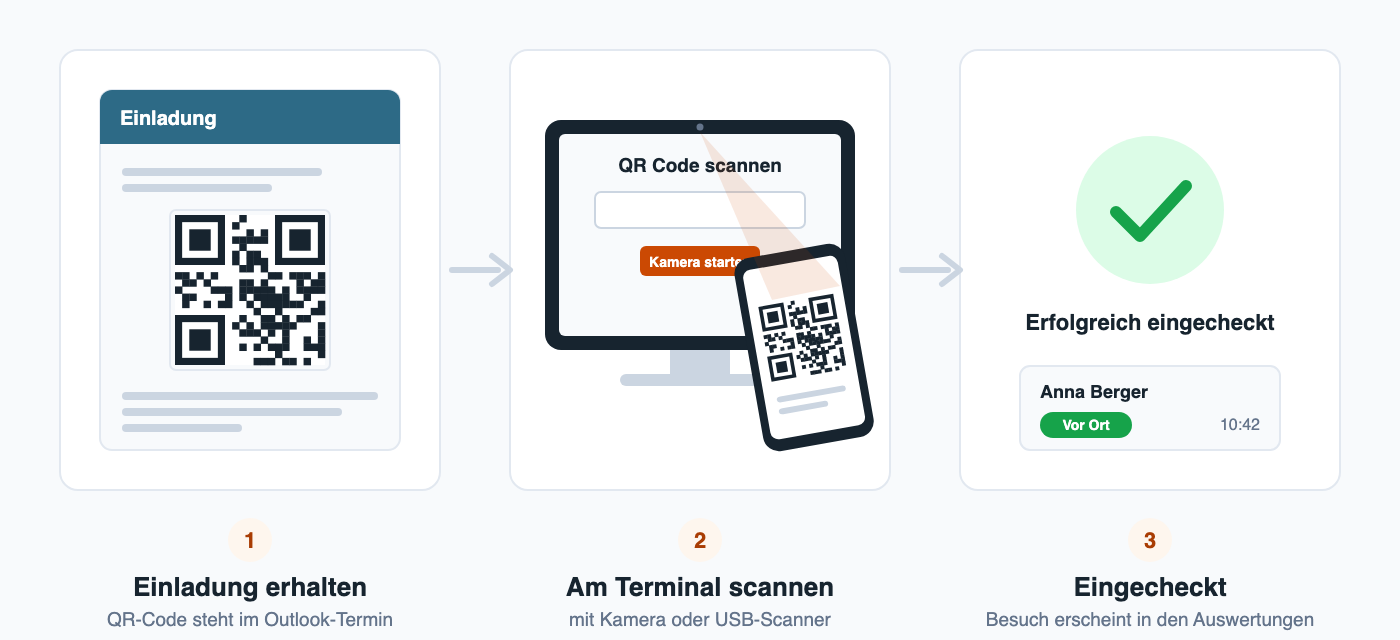
- Der Besucher tippt auf Einchecken und dann auf QR Code scannen.
- Er hält den QR-Code aus der Einladung – am Smartphone oder ausgedruckt – vor die Kamera beziehungsweise den Scanner.
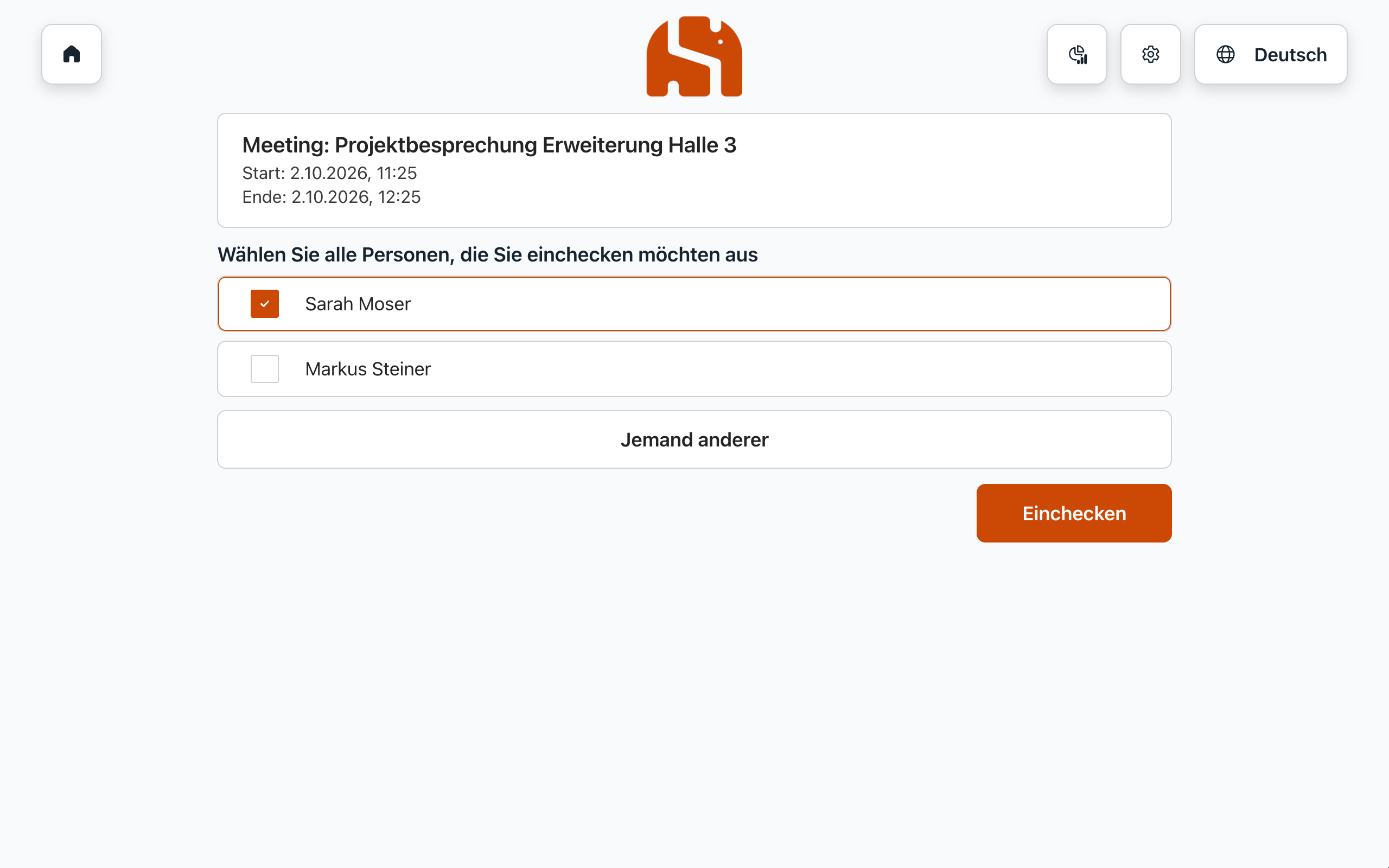
- Sind zum Termin mehrere Personen eingeladen, wählt er aus, wer eincheckt. Mit Jemand anderer checkt eine Person ein, die nicht auf der Einladung steht.
- Er prüft und ergänzt seine Kontaktdaten, bestätigt gegebenenfalls die Verhaltensrichtlinien und tippt auf Speichern.
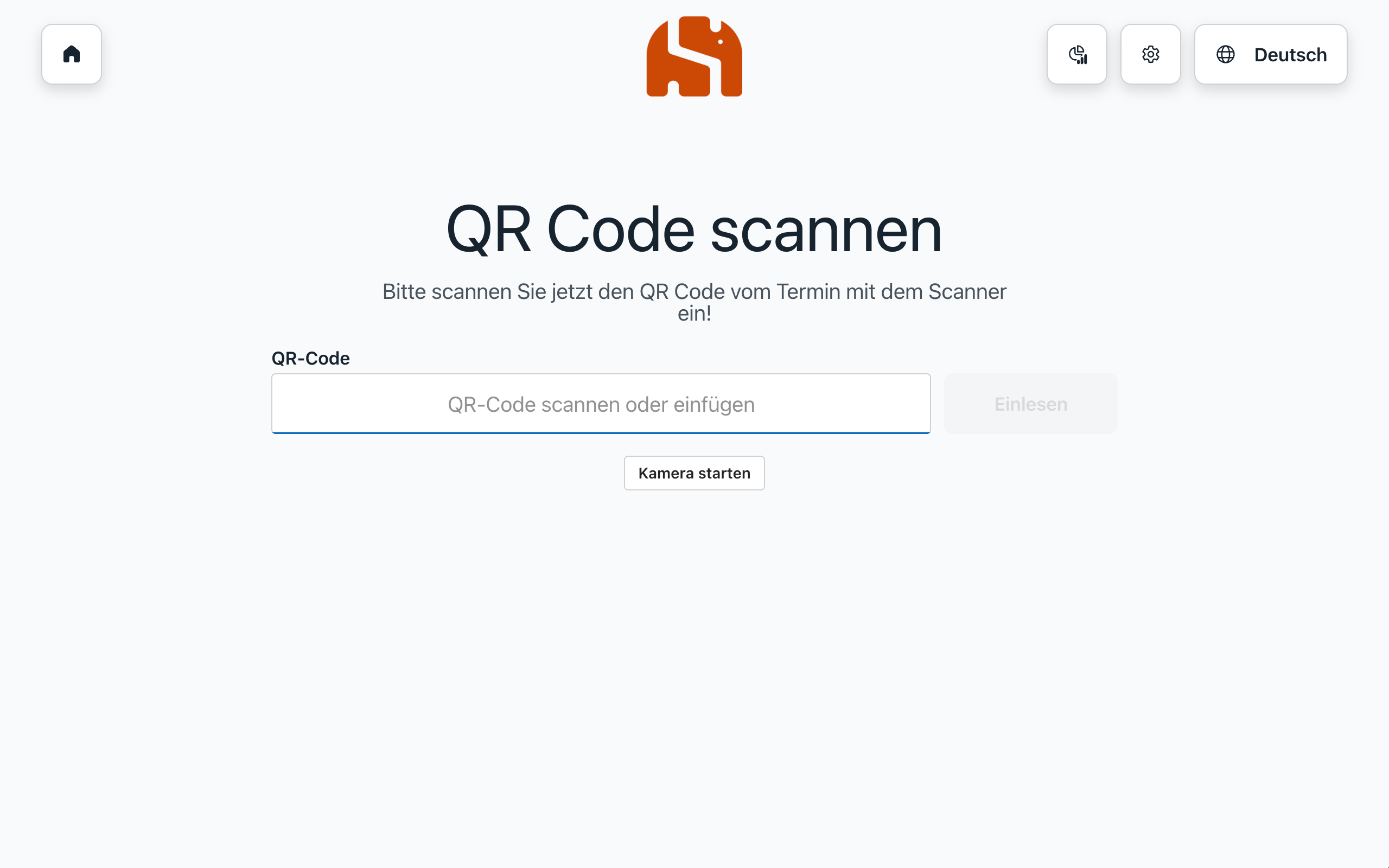
Für das Scannen gibt es drei Wege: Ein USB-Scanner funktioniert ohne weiteren Klick. Mit Kamera starten scannt die Kamera des Geräts. Als Ausweg lässt sich der Code auch in das Feld einfügen und mit Einlesen bestätigen.
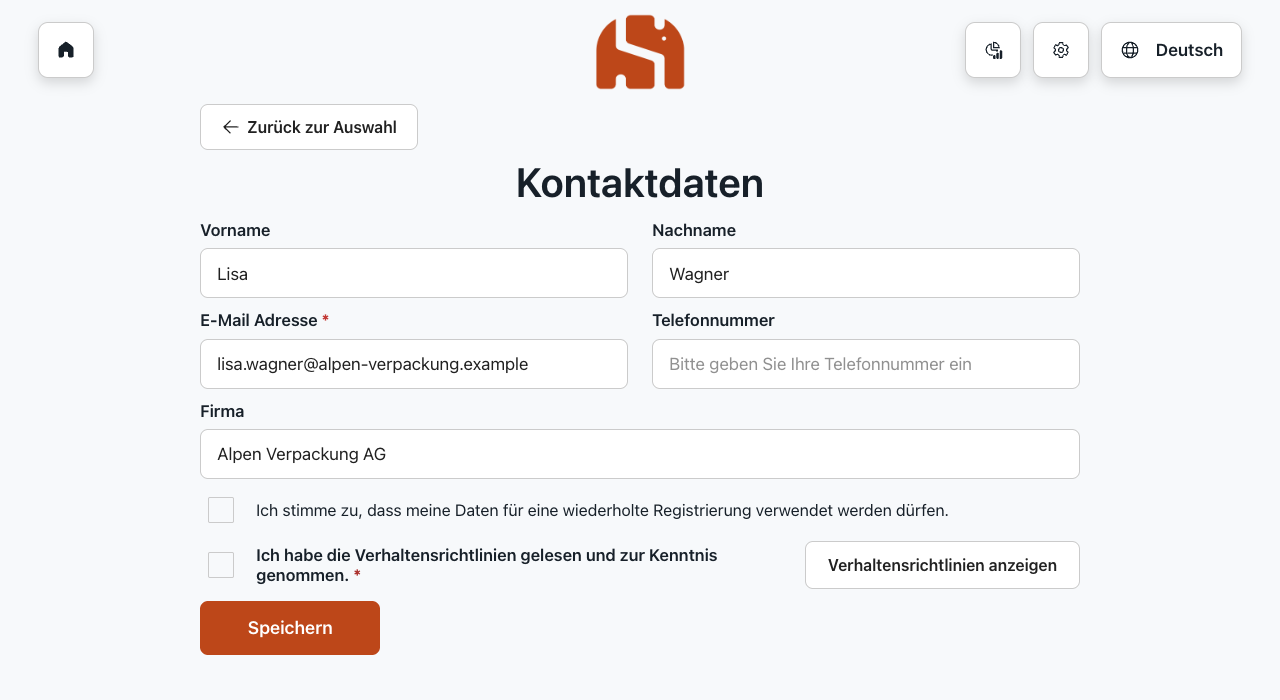
- Name und E-Mail-Adresse sind aus der Einladung vorbefüllt. War die Person schon einmal da und hat der Speicherung zugestimmt, sind auch Firma und Telefonnummer ausgefüllt.
- Das Kontrollkästchen „Ich stimme zu, dass meine Daten für eine wiederholte Registrierung verwendet werden dürfen“ ist freiwillig.
- Jede E-Mail-Adresse kann nur einmal gleichzeitig eingecheckt sein. Wer noch als anwesend geführt wird, checkt zuerst aus.
Verhaltensrichtlinien bestätigen
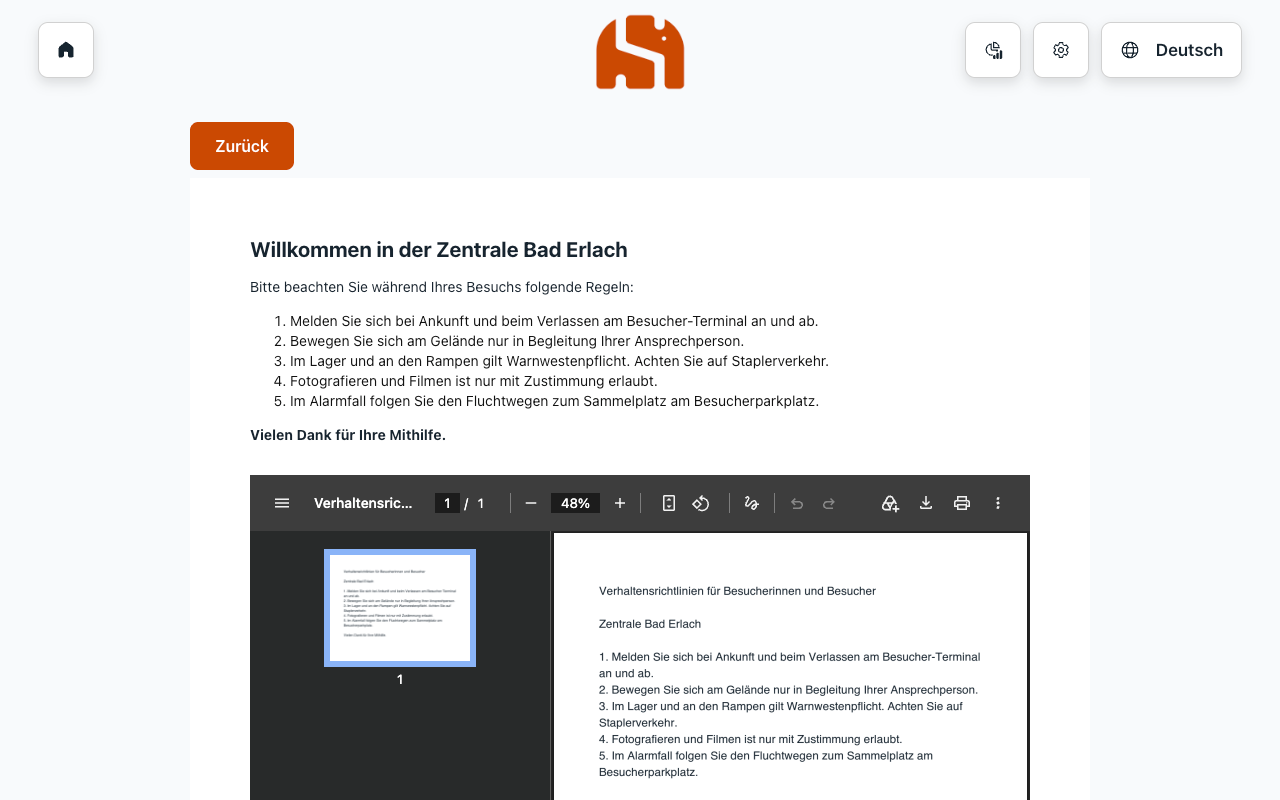
Sind für den Standort Verhaltensrichtlinien eingerichtet, zeigt das Formular ein Kontrollkästchen und die Schaltfläche Verhaltensrichtlinien anzeigen. Ist die Bestätigung als Pflicht eingestellt, ist der Check-in erst nach dem Anhaken möglich.
Manueller Check-in ohne Voranmeldung
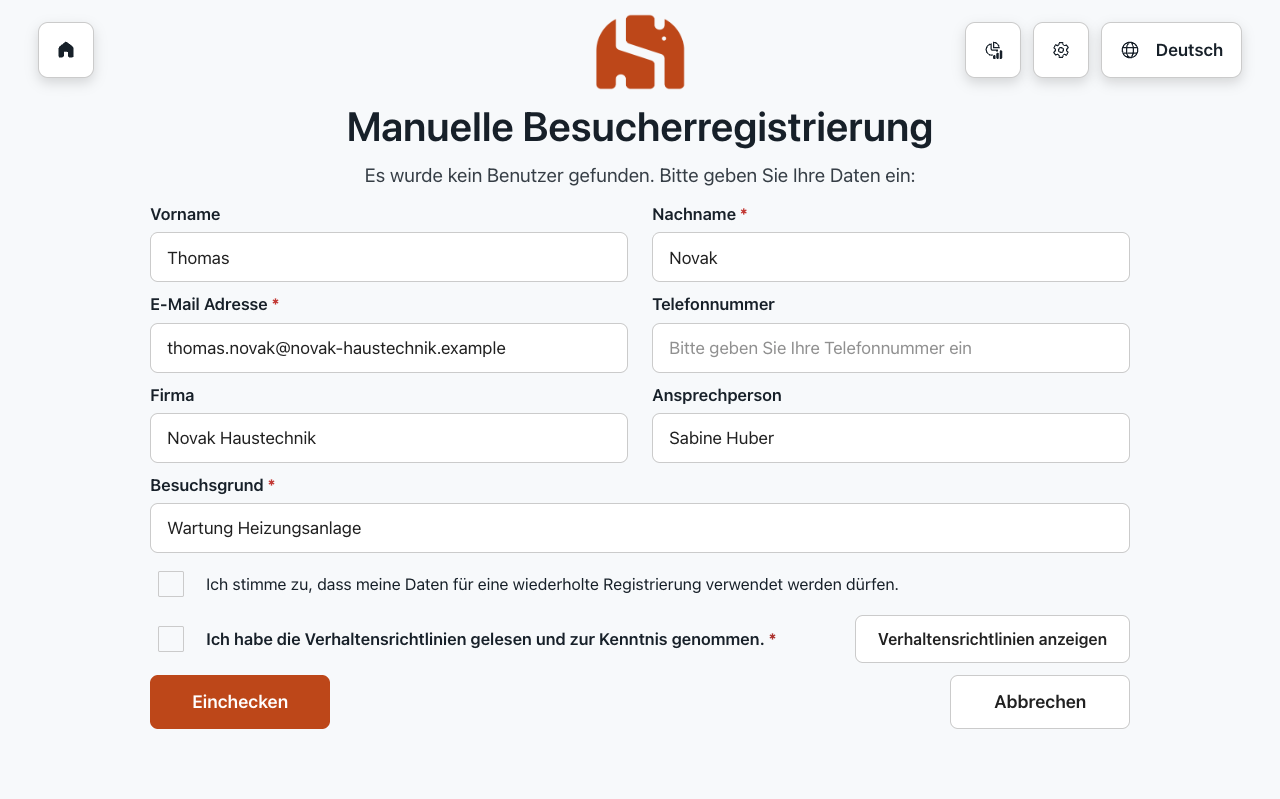
Der manuelle Check-in ist für Besucher ohne Einladung gedacht: Lieferanten, Handwerker, spontane Gäste.
- Einchecken › Manueller Check-In wählen und die E-Mail-Adresse eingeben.
- Ist die Person bekannt, sind ihre Daten vorbefüllt. Sonst füllt sie das Formular aus: Nachname, E-Mail-Adresse und Besuchsgrund sind Pflicht.
- Unter Ansprechperson wählt sie – je nach Einstellung des Standorts – eine Person aus dem Verzeichnis oder tippt den Namen ein.
- Mit Einchecken ist der Besuch erfasst.
QR-Code für den Check-out
Wenn am Standort aktiviert, erhält der Besucher nach dem manuellen Check-in eine E-Mail mit einem QR-Code. Damit checkt er beim Verlassen schnell wieder aus.
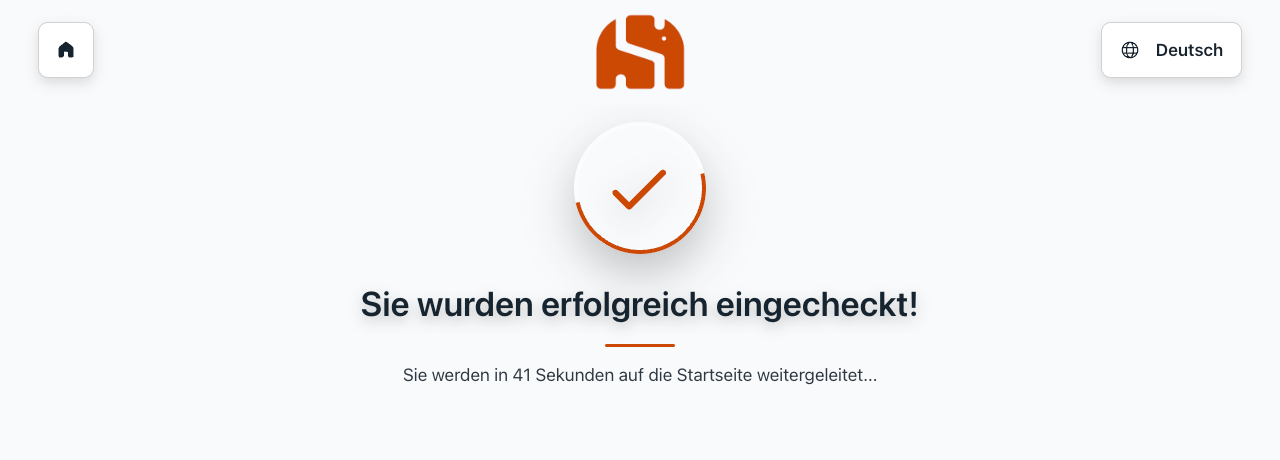
Nach dem Check-in
- Läuft das Terminal in Microsoft Teams und sind Anrufe aktiviert, erscheint die Schaltfläche „<Name> anrufen“ oder „Zentrale anrufen“. Details stehen unter Teams und Kiosk › Anrufe.
- Ist die Check-in-Bestätigung aktiviert, erhält der Besucher eine E-Mail, auf Wunsch mit den Verhaltensrichtlinien im Anhang.
- In den Auswertungen wechselt der Status von „Geplant“ auf „Vor Ort“.
Check-out
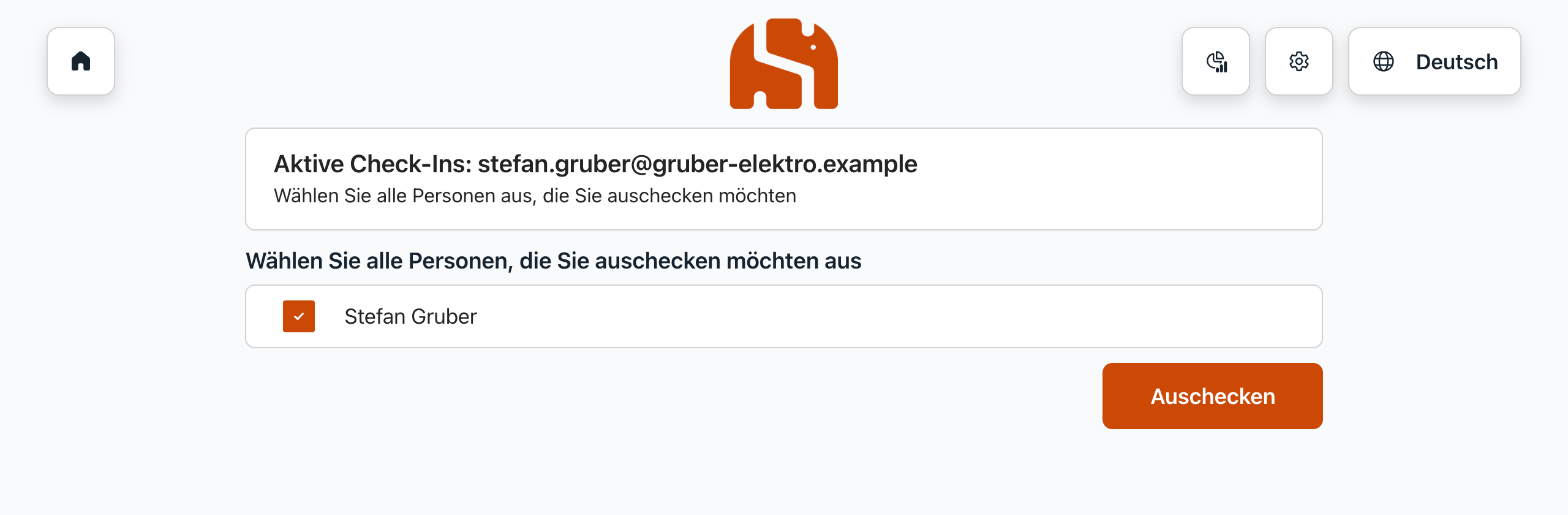
- Mit QR-Code: Auschecken › QR Code scannen. Es funktioniert sowohl der Code aus der Einladung als auch der Code aus der E-Mail nach dem manuellen Check-in.
- Mit E-Mail-Adresse: Auschecken › Manueller Check-Out, E-Mail-Adresse eingeben und die Person bestätigen.
- Bei einem Termin mit mehreren anwesenden Personen wählt der Besucher, wer auscheckt.
Vergessene Check-outs
Wer das Auschecken vergisst, wird um Mitternacht automatisch ausgecheckt. In den Auswertungen erkennen Sie solche Fälle bis dahin an der Kachel „Vergessen (>24h)“.
LKW-Lageplan
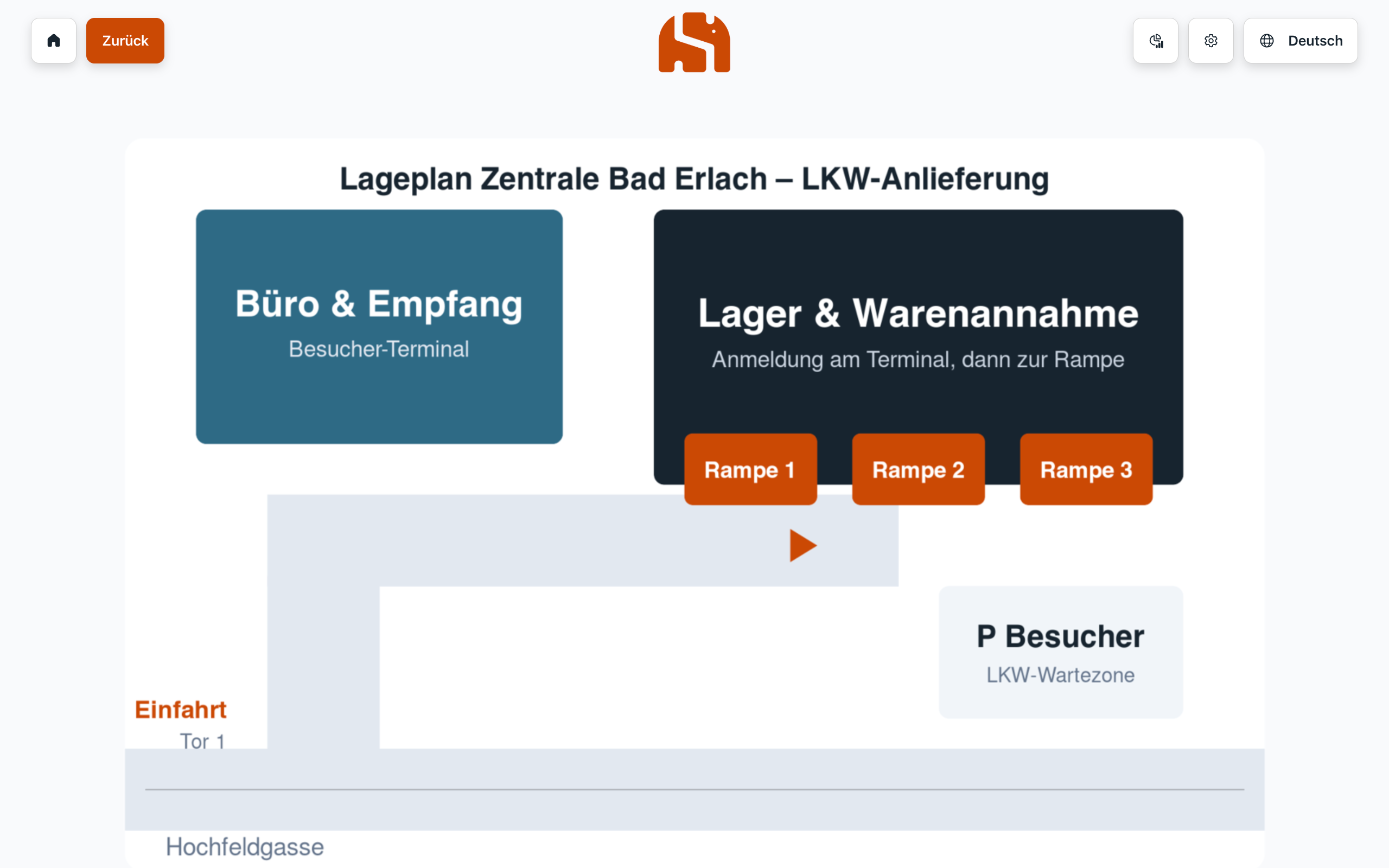
Für Anlieferungen zeigt die LKW-Schaltfläche am Startbildschirm den Lageplan des Standorts im Vollbild – mit Zufahrt, Rampen und Wartezonen. Den Plan laden Administratoren in den Einstellungen des Standorts hoch.
Auswertungen
Die Auswertungen öffnen Sie über das Diagramm-Symbol oder unter /analytics. Sie aktualisieren sich alle 30 Sekunden.
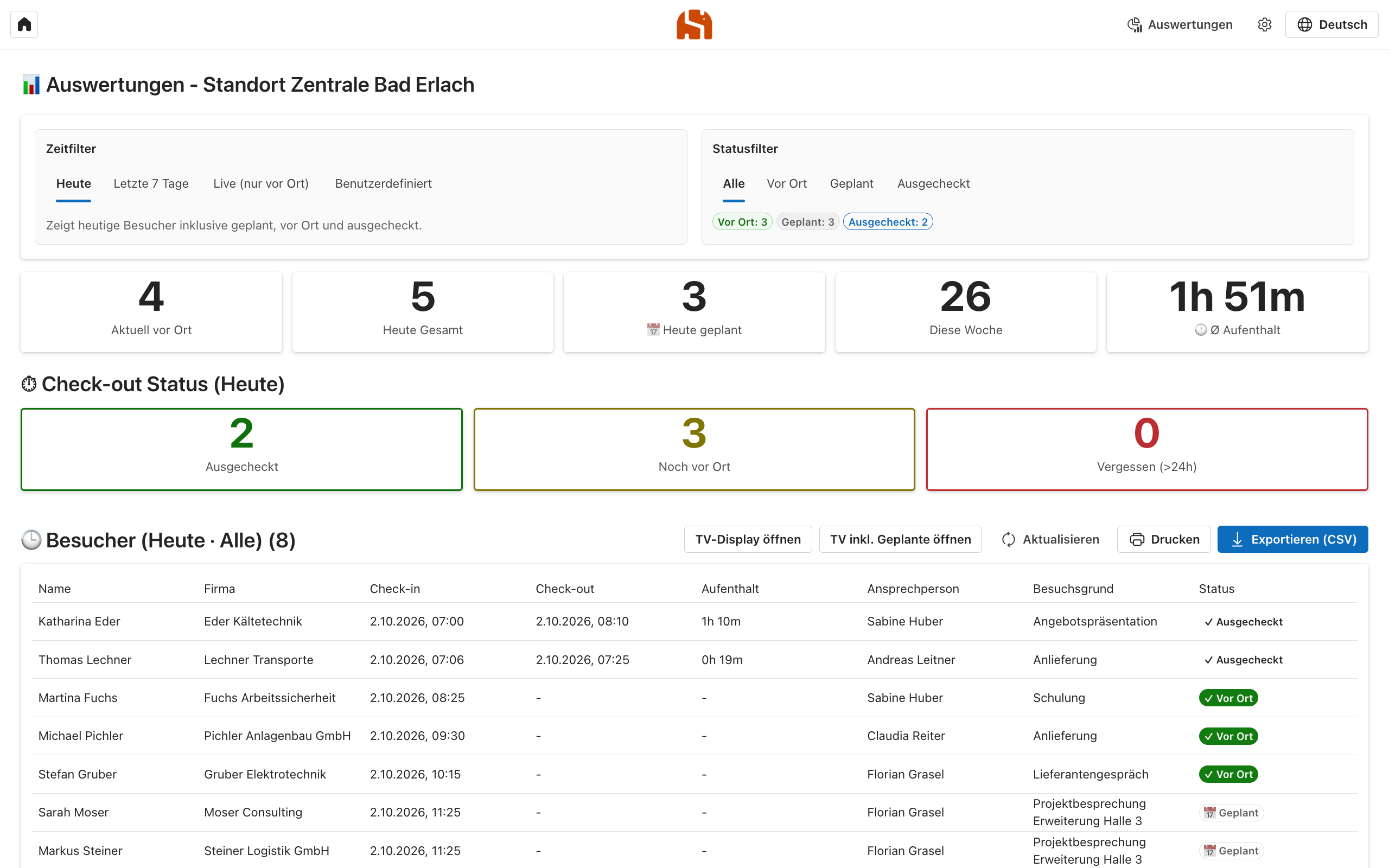
| Bereich | Inhalt |
|---|---|
| Zeitfilter | „Heute“, „Letzte 7 Tage“, „Live (nur vor Ort)“ und „Benutzerdefiniert“ mit Start- und Enddatum. |
| Statusfilter | „Alle“, „Vor Ort“, „Geplant“ und „Ausgecheckt“, jeweils mit Anzahl. |
| Kennzahlen | Aktuell vor Ort, heute gesamt, heute geplant, diese Woche und die durchschnittliche Aufenthaltsdauer. |
| Check-out Status | Ausgecheckt, noch vor Ort und vergessene Check-outs (länger als 24 Stunden vor Ort). |
| Besucherliste | Name, Firma, Check-in, Check-out, Aufenthalt, Ansprechperson, Besuchsgrund und Status. |
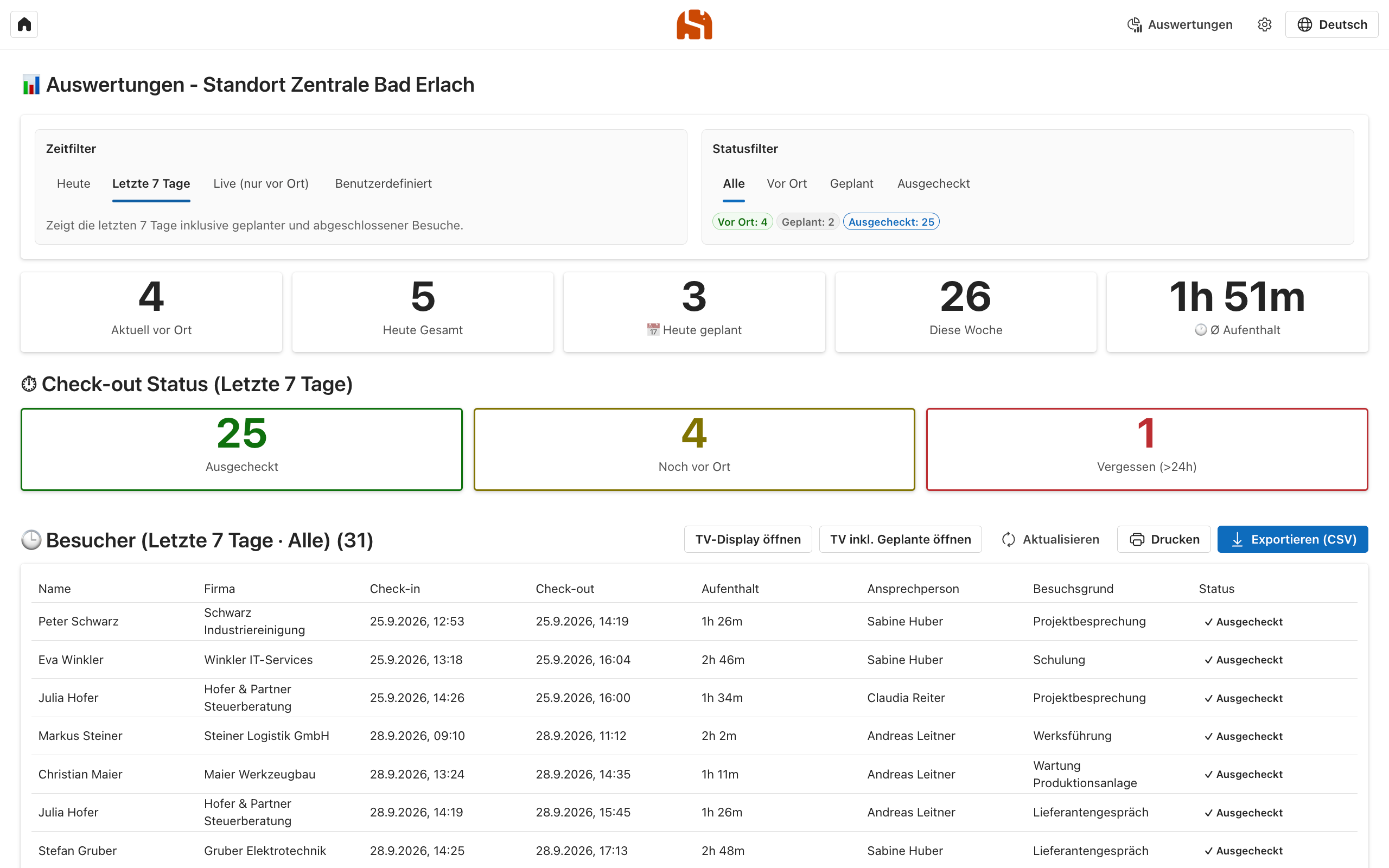
- Geplante Besucher stammen aus Outlook-Terminen mit QR-Code. In der Spalte „Check-in“ steht bei ihnen der geplante Beginn.
- Standort wechseln: Wer mehrere Standorte sehen darf, wählt den Standort in der Fußzeile. Die Auswahl gilt auch für die TV-Anzeige.
- Drucken gibt die gefilterte Liste mit Standort und Zeitpunkt aus – etwa als Anwesenheitsliste für eine Evakuierung.
- Exportieren (CSV) lädt die Besuche des gewählten Zeitraums herunter, höchstens 90 Tage auf einmal. Die Spalten sind durch Kommas getrennt.
TV-Anzeige für den Empfang
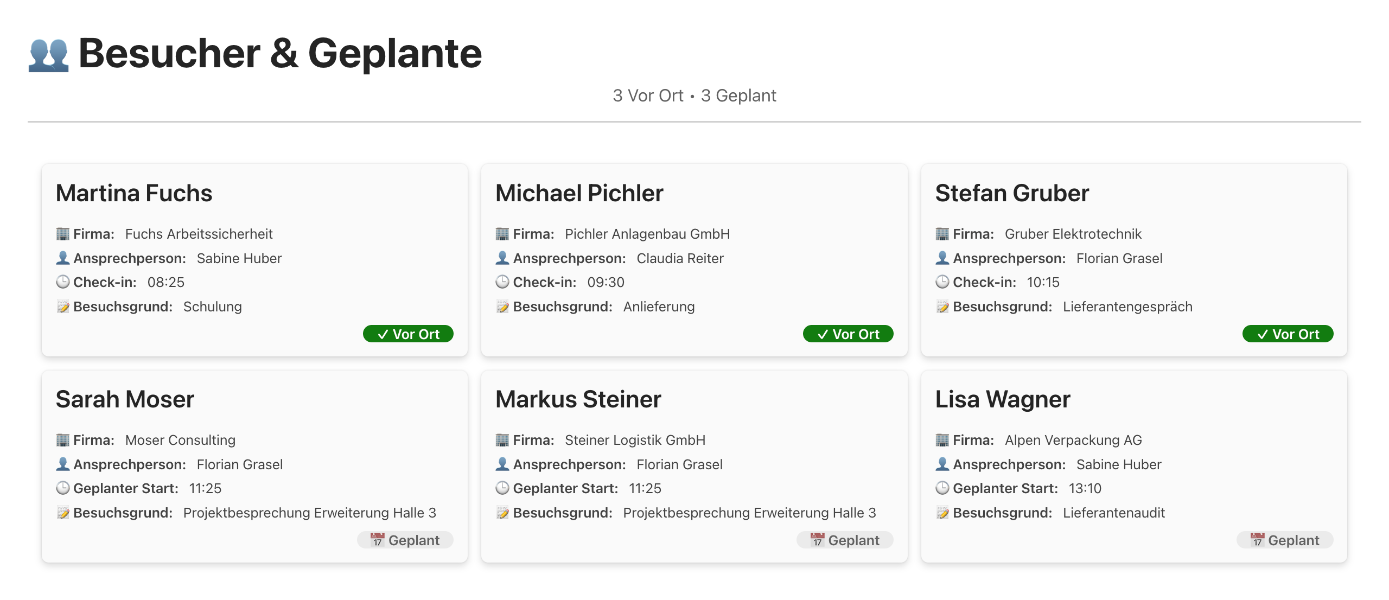
Die TV-Anzeige zeigt die anwesenden Besucher groß und ohne Bedienelemente – gedacht für einen Bildschirm beim Empfang oder im Sekretariat. Sie öffnen sie aus den Auswertungen:
- TV-Display öffnen: nur Besucher, die gerade vor Ort sind.
- TV inkl. Geplante öffnen: zusätzlich die für heute erwarteten Besucher.
| Adresse | Wirkung |
|---|---|
/display/tv | Besucher vor Ort, Aktualisierung alle 30 Sekunden |
/display/tv?planned=1 | Besucher vor Ort und für heute geplante Besucher |
/display/tv?refresh=60 | Aktualisierung alle 60 Sekunden, möglich sind 10 bis 300 |
Anmeldung und Standort
Die Anzeige braucht ein angemeldetes Konto mit Zugriff auf die Auswertungen. Sie zeigt den Standort, der zuletzt in diesem Browser gewählt wurde.
Häufige Fragen aus dem Alltag
Ein Besucher hat seinen QR-Code nicht dabei.
Am Terminal steht „Besucher ist bereits eingecheckt“.
Wie checke ich jemanden aus, der schon gegangen ist?
Kann ich sehen, wer gerade im Haus ist, wenn das Gebäude geräumt wird?
Ein Gast fehlt in der Liste der geplanten Besucher.
Fragen zu diesem Produkt?
Unser Support-Team hilft Ihnen bei Fragen zu Smarter Visitor Registration gerne weiter.