
Outlook-Add-in für Smarter Visitor Registration
Manifest erzeugen, das Add-in zentral für alle oder nur für bestimmte Gruppen bereitstellen und Besucher direkt im Outlook-Termin anmelden.
Was das Add-in macht
Das Add-in ergänzt den Outlook-Termin um eine Schaltfläche. Ein Klick meldet alle eingeladenen Personen als erwartete Besucher an und fügt einen QR-Code in die Einladung ein. Mit diesem Code checken die Besucher am Terminal ein.
Die Einrichtung besteht aus drei Teilen: Manifest in den Einstellungen veröffentlichen, das Add-in im Microsoft 365 Admin Center bereitstellen und – bei mehreren Standorten – festlegen, welcher Termin zu welchem Standort gehört.
Manifest erzeugen und veröffentlichen
Das Manifest beschreibt das Add-in für Outlook: Name, Schaltfläche und die Adresse Ihrer Installation. Sie erzeugen es unter Einstellungen › Outlook Add-in.
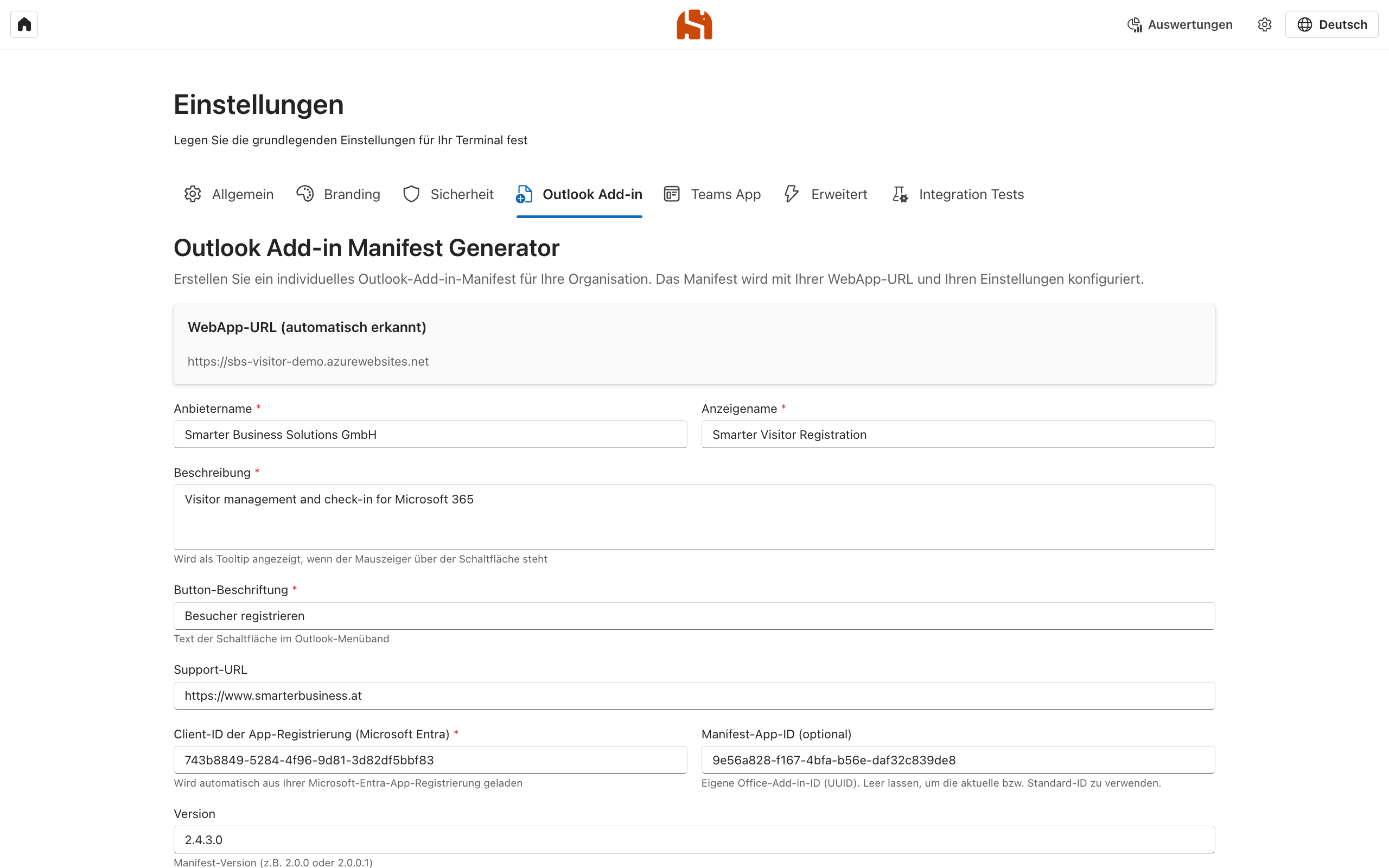
| Feld | Bedeutung |
|---|---|
| Anbietername | Name Ihres Unternehmens oder des Herstellers, wie er in der Add-in-Verwaltung erscheint. |
| Anzeigename | Name des Add-ins und Beschriftung der Gruppe im Menüband, zum Beispiel „Besucheranmeldung“. |
| Beschreibung | Hinweistext, der beim Überfahren der Schaltfläche erscheint. |
| Button-Beschriftung | Text der Schaltfläche im Termin, zum Beispiel „QR-Code einfügen“. |
| Support-URL | Adresse, unter der Ihre Mitarbeitenden Hilfe finden. |
| Client-ID der App-Registrierung (Microsoft Entra) | Die Client-ID der App-Registrierung. Wird automatisch übernommen. |
| Manifest-App-ID (optional) | Eigene Kennung des Add-ins. Im Normalfall leer lassen. |
| Version | Version des Manifests, etwa 2.0.0. Erhöhen Sie sie bei jeder Änderung. |
- Füllen Sie die Felder aus. Wählen Sie Anzeigename und Button-Beschriftung in der Sprache Ihrer Mitarbeitenden.
- Klicken Sie auf Manifest speichern und veröffentlichen.
- Kopieren Sie die angezeigte Manifest-Adresse
https://<name>.azurewebsites.net/manifest.xmloder laden Sie die Dateimanifest.xmlherunter.
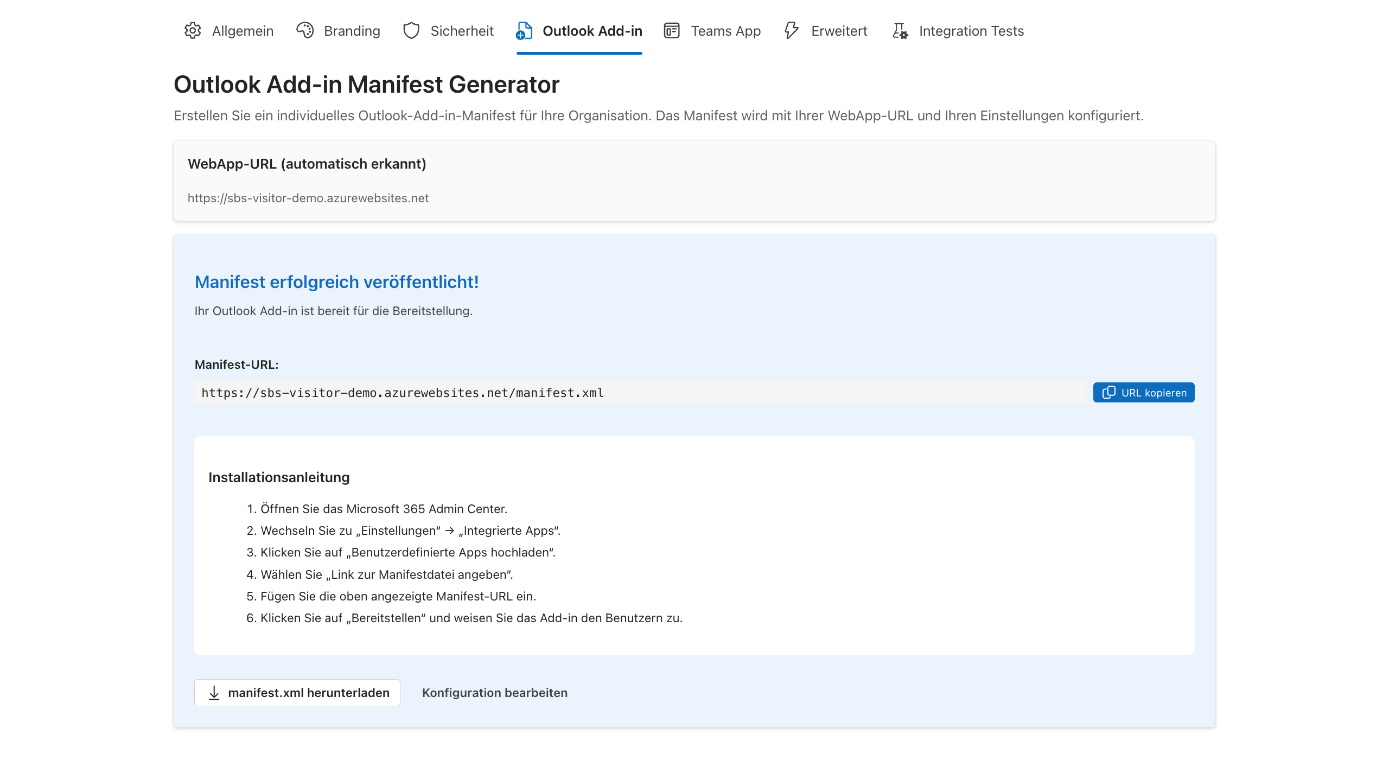
Manifest-Adresse
Die Adresse des Manifests ist ohne Anmeldung abrufbar, damit das Microsoft 365 Admin Center sie laden kann. Sie enthält keine Geheimnisse.
Add-in im Microsoft 365 Admin Center bereitstellen
Die zentrale Bereitstellung installiert das Add-in für die gewählten Personen in Outlook für Windows, Mac und im Web. Sie brauchen dafür die Rolle Exchange-Administrator oder Globaler Administrator.
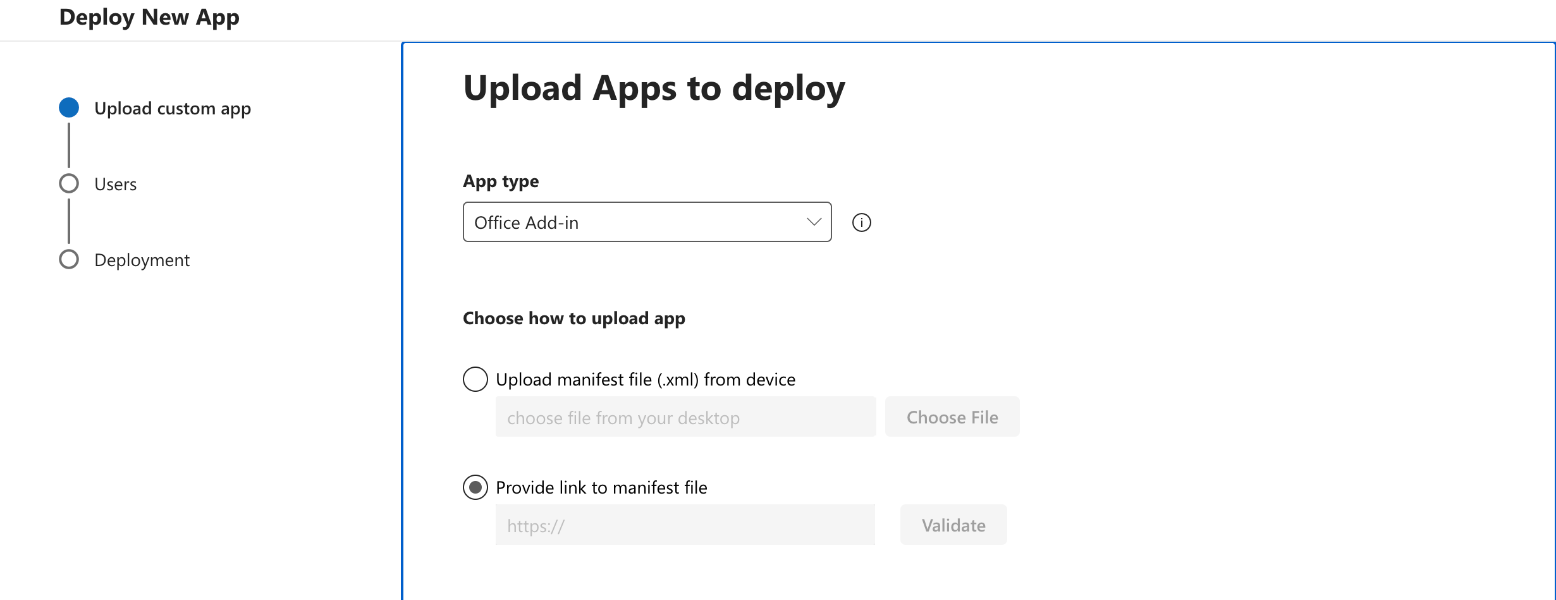
- Öffnen Sie das Microsoft 365 Admin Center und wählen Sie Einstellungen › Integrierte Apps.
- Klicken Sie auf Benutzerdefinierte Apps hochladen.
- Wählen Sie als App-Typ Office-Add-in.
- Wählen Sie Link zur Manifestdatei angeben und fügen Sie die Manifest-Adresse ein. Alternativ laden Sie die heruntergeladene
manifest.xmlhoch. - Legen Sie fest, wer das Add-in erhält: Nur ich für den ersten Test, Gesamte Organisation oder Bestimmte Benutzer/Gruppen.
- Bestätigen Sie die Berechtigungen und schließen Sie die Bereitstellung ab.
Geduld nach der Bereitstellung
Laut Microsoft kann es 24 bis 72 Stunden dauern, bis das Add-in bei allen Personen im Menüband erscheint. Outlook muss dafür neu gestartet werden. Testen Sie deshalb zuerst mit „Nur ich“.
Nur für bestimmte Gruppen oder Standorte ausrollen
Wer die Schaltfläche in Outlook sieht, steuern Sie ausschließlich über die Zuweisung im Microsoft 365 Admin Center. Für einen schrittweisen Rollout – etwa Standort für Standort – hat sich dieses Vorgehen bewährt:
- Eine Gruppe je Standort anlegen, zum Beispiel „Besucheranmeldung Wien“. Verwenden Sie eine Microsoft-365-Gruppe oder eine E-Mail-aktivierte Sicherheitsgruppe.
- Add-in den Gruppen zuweisen: Wählen Sie bei der Bereitstellung Bestimmte Benutzer/Gruppen und fügen Sie die Gruppen der Standorte hinzu, die starten. Weitere Gruppen ergänzen Sie später über Benutzer bearbeiten.
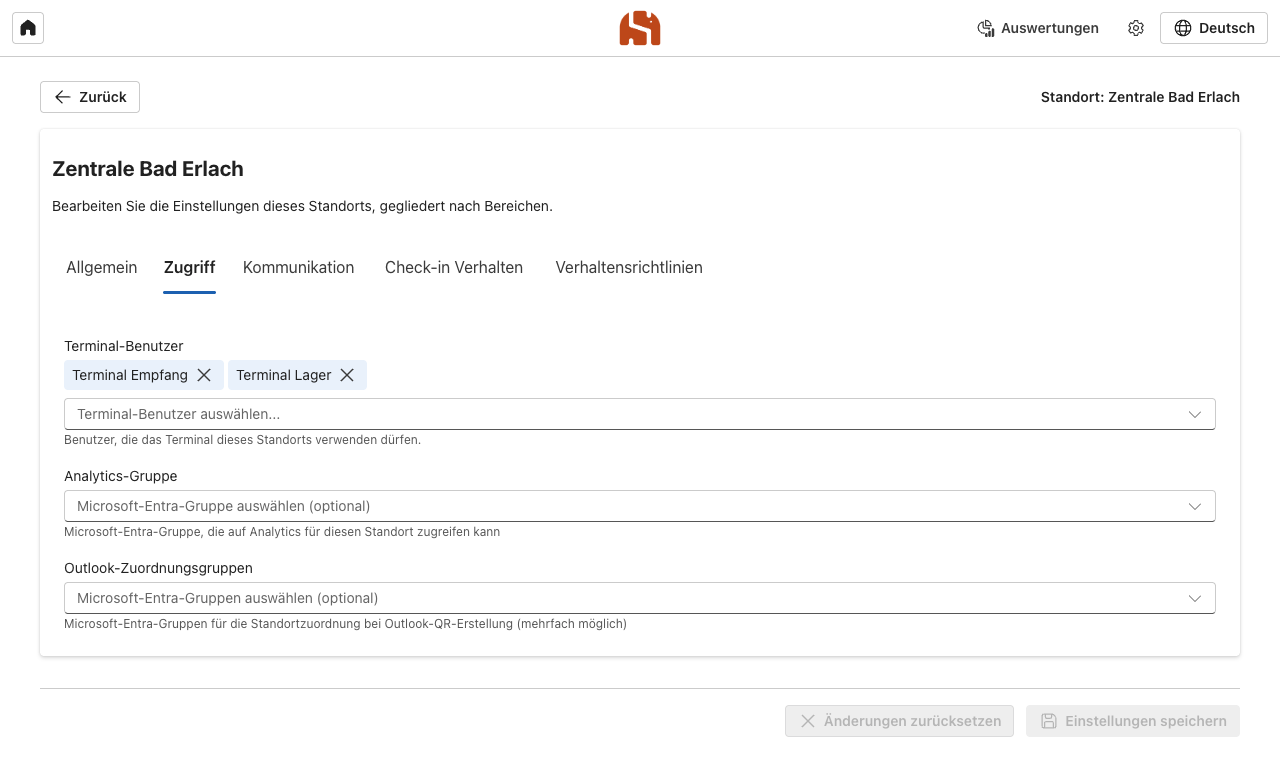
- Gruppe dem Standort zuordnen: Tragen Sie dieselbe Gruppe in den Einstellungen des Standorts unter Zugriff › Outlook-Zuordnungsgruppen ein. Termine dieser Personen landen damit automatisch beim richtigen Standort.
Einschränkungen von Microsoft bei Gruppen
Die zentrale Bereitstellung unterstützt Microsoft-365-Gruppen, Verteilerlisten und E-Mail-aktivierte Sicherheitsgruppen. Sicherheitsgruppen ohne E-Mail-Adresse und verschachtelte Gruppen werden nicht berücksichtigt – weisen Sie das Add-in immer der obersten Gruppe zu.
Wie ein Termin zu seinem Standort kommt
In Outlook gibt es keine Standortauswahl. Das System ordnet jeden Termin in dieser Reihenfolge zu:
- Ort des Termins: Steht im Feld „Ort“ exakt der Name eines Standorts, gilt dieser Standort. Groß- und Kleinschreibung spielt keine Rolle.
- Gruppe des Gastgebers: Ist die Person, die den Termin anlegt, Mitglied einer Outlook-Zuordnungsgruppe, gilt der zugehörige Standort.
- Hauptstandort: In allen anderen Fällen wird der Hauptstandort verwendet.
Besuch an einem anderen Standort
Wer ausnahmsweise Gäste an einem anderen Standort empfängt, trägt den Standortnamen als Ort in den Termin ein. Am Terminal eines Standorts lassen sich nur Termine dieses Standorts einchecken.
QR-Vorlage und Anhänge
Was das Add-in in den Termin schreibt, legen Sie je Standort unter Check-in Verhalten › Outlook QR-Code fest. Die Vorlage muss den Platzhalter {{qrCode}} enthalten; {{locationName}} setzt den Namen des Standorts ein.
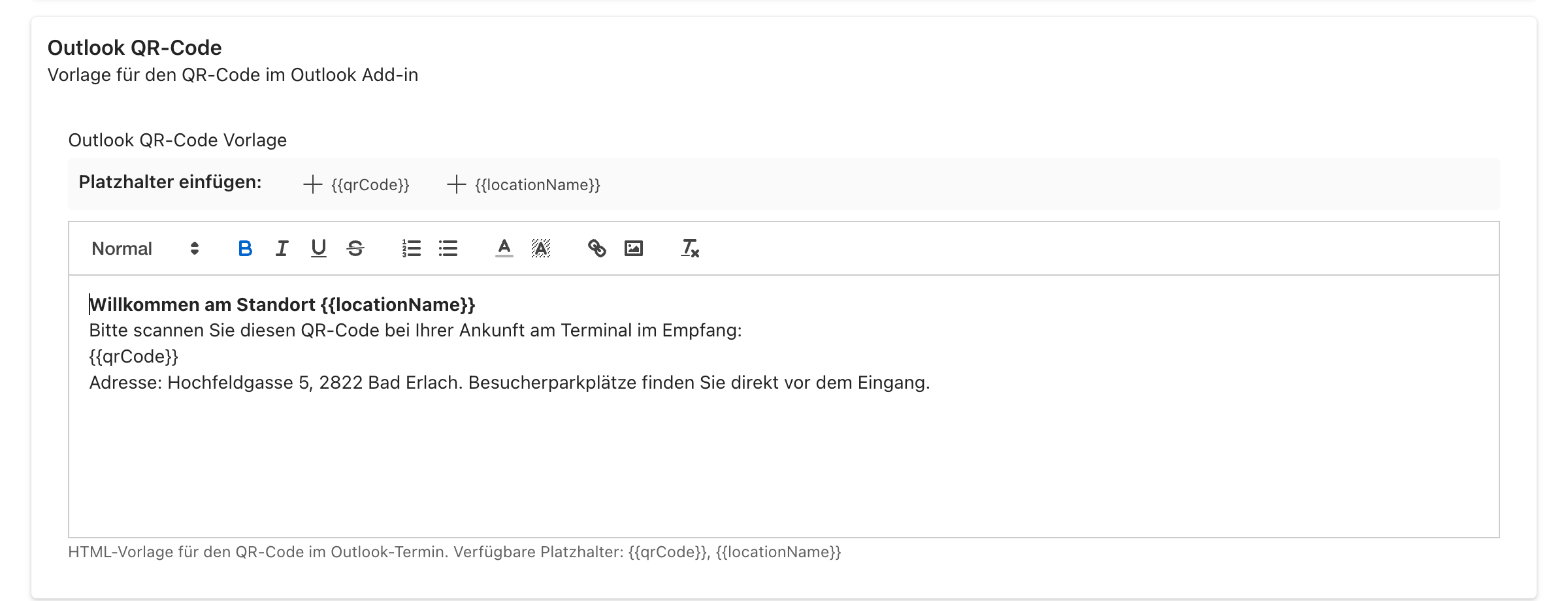
- Nutzen Sie die Vorlage für alles, was Besucher wissen sollen: Adresse, Parkmöglichkeiten, Ansprechstelle am Empfang.
- Sind am Standort Verhaltensrichtlinien mit An Outlook-Einladung anhängen aktiv, fügt das Add-in die Richtlinien-Dateien als Anhang hinzu.
- Ohne eigene Vorlage verwendet das Add-in einen kurzen Standardtext mit QR-Code.
Besucher im Termin anmelden
- Legen Sie in Outlook einen neuen Termin an und fügen Sie die Besucher als Teilnehmer hinzu.
- Tragen Sie Betreff, Zeit und – bei mehreren Standorten – den Ort ein.
- Klicken Sie im Menüband auf die Schaltfläche des Add-ins. Nach wenigen Sekunden steht der QR-Code im Termin.
- Senden Sie die Einladung wie gewohnt.

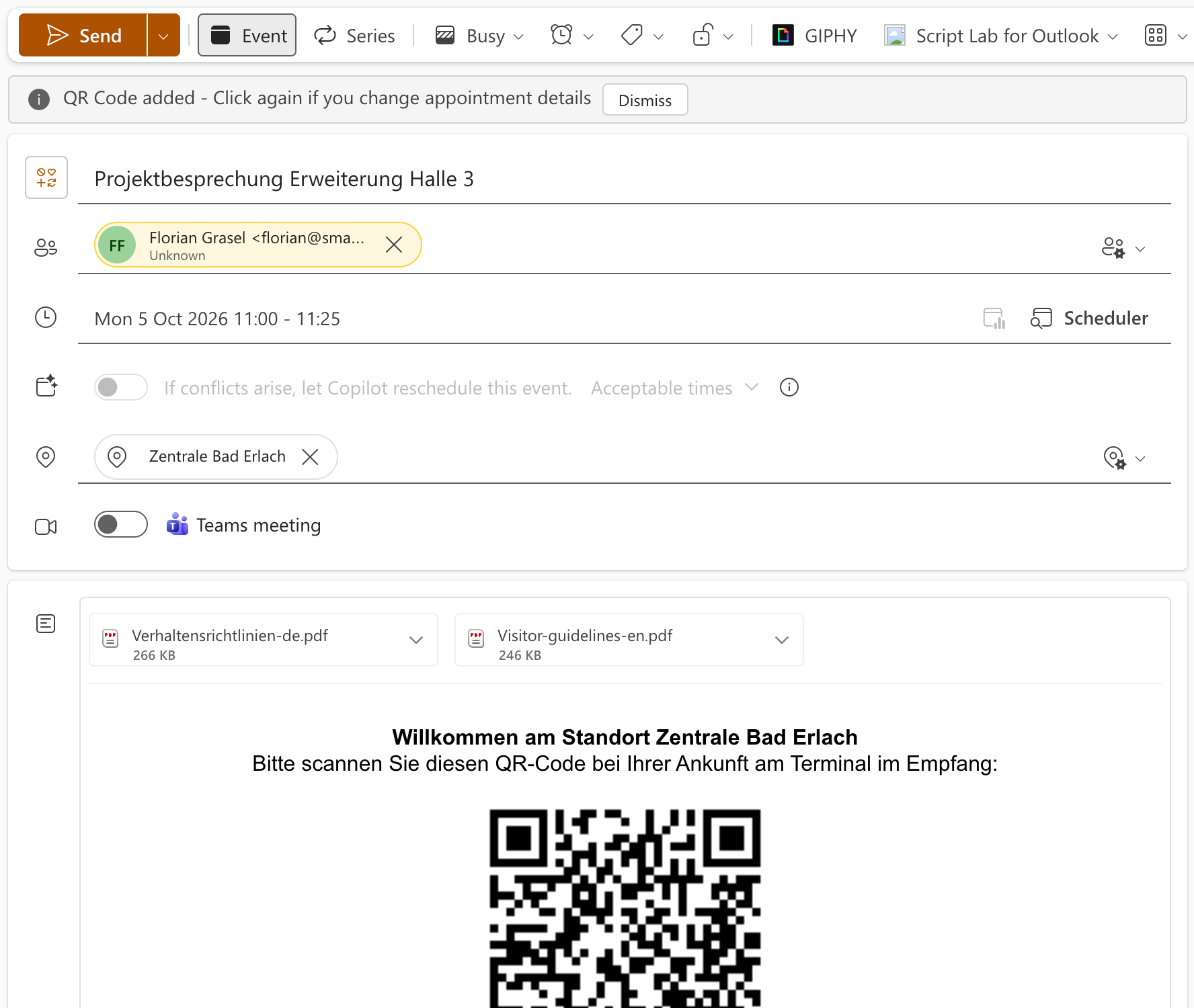
- Alle Teilnehmer gelten als Besucher – erforderliche und optionale, interne und externe. Nur die Organisatorin oder der Organisator ist ausgenommen.
- Der Inhalt des Termins wird ersetzt. Fügen Sie zuerst den QR-Code ein und schreiben Sie Ihren Einladungstext danach – oder legen Sie ihn in der Vorlage ab.
- Nach Änderungen erneut klicken: Wenn Sie Teilnehmer, Zeit oder Ort ändern, klicken Sie die Schaltfläche noch einmal. Der QR-Code bleibt derselbe, die Anmeldung wird aktualisiert.
- Die angemeldeten Personen erscheinen sofort als „Geplant“ in den Auswertungen des Standorts.
Manifest aktualisieren oder Add-in entfernen
- Beschriftung oder Name ändern: Felder in den Einstellungen anpassen, Version erhöhen und erneut veröffentlichen. Öffnen Sie danach das Add-in unter Integrierte Apps und wählen Sie Add-in aktualisieren.
- Zuweisung ändern: Unter Integrierte Apps das Add-in öffnen und Benutzer bearbeiten wählen.
- Entfernen: Im selben Bereich App entfernen. Bereits versendete QR-Codes bleiben gültig.
Häufige Fragen
In welchen Outlook-Versionen funktioniert das Add-in?
Die Schaltfläche erscheint nicht.
Der QR-Code wird nicht erzeugt.
Am Terminal heißt es, der Termin gehöre nicht zu diesem Standort.
Kann ich interne Teilnehmer von der Anmeldung ausnehmen?
Fragen zu diesem Produkt?
Unser Support-Team hilft Ihnen bei Fragen zu Smarter Visitor Registration gerne weiter.