
Konfiguration von Smarter Visitor Registration
Die Einstellungen im Detail: Standorte und Zugriffsrechte, Verhalten beim Check-in, E-Mails, Verhaltensrichtlinien, Branding und Datenschutz.
Wo Sie die Einstellungen finden
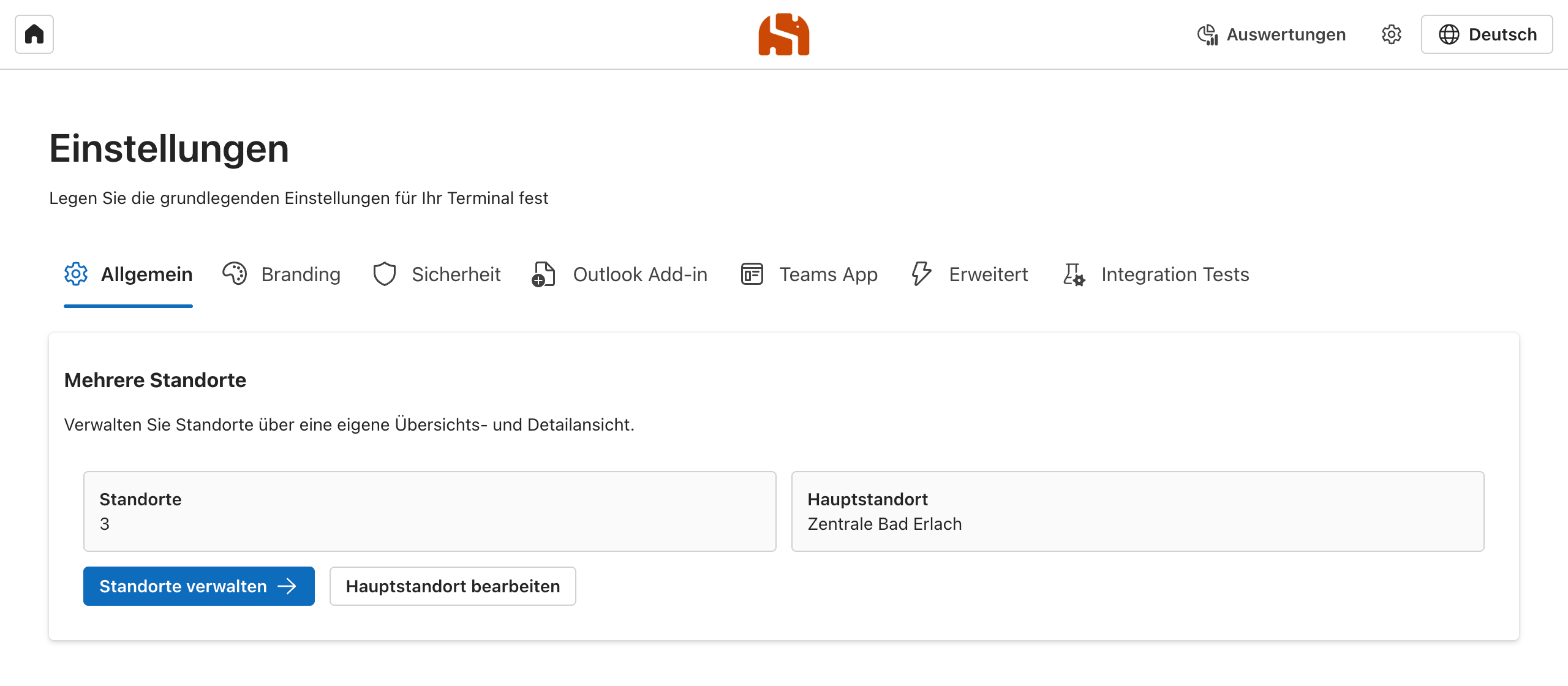
Administratoren öffnen die Einstellungen über das Zahnrad rechts oben oder direkt unter /admin. Die globalen Einstellungen sind in Reitern gegliedert; alles, was einen Standort betrifft, liegt auf der Detailseite des Standorts.
Änderungen werden erst mit Einstellungen speichern wirksam. Jede Speicherung wird mit Benutzer und Zeitpunkt protokolliert. Terminals übernehmen neue Einstellungen innerhalb weniger Minuten.
Aufbau der Einstellungen
| Reiter | Inhalt |
|---|---|
| Allgemein | Anzahl der Standorte, Hauptstandort und der Einstieg in die Standortverwaltung |
| Branding | Firmenname, Logo und Farben des Terminals |
| Sicherheit | Admin-Gruppe |
| Outlook Add-in | Manifest für das Outlook-Add-in erzeugen und veröffentlichen |
| Teams App | App-Paket für Microsoft Teams erzeugen |
| Erweitert | Zeitüberschreitungen des Terminals, automatischer Check-out |
| Integration Tests | Diagnosewerkzeug für den Support |
Standorte verwalten
Ein Standort ist ein Empfang mit eigenem Terminal, eigenen Berechtigungen und eigenen Auswertungen. Über Standorte verwalten öffnen Sie die Liste.
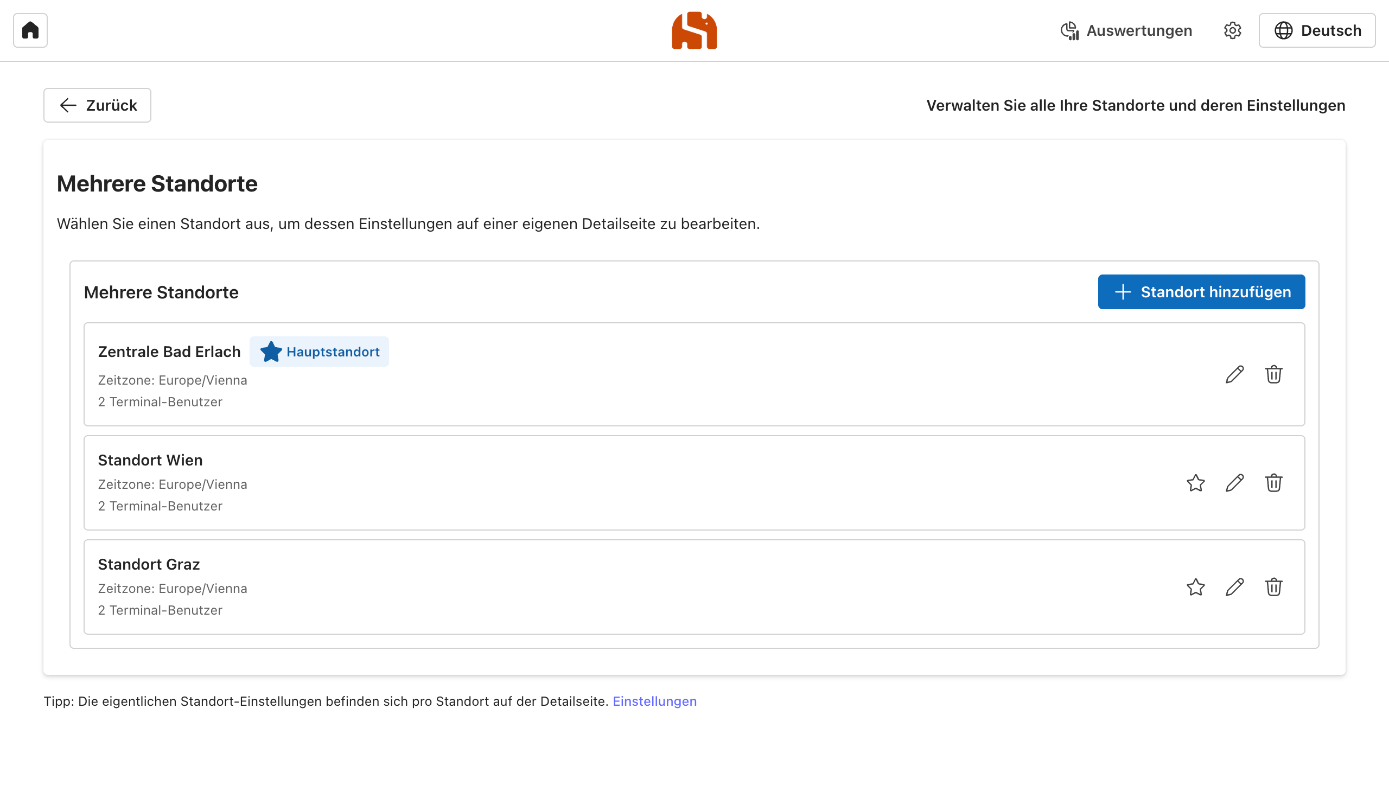
- Standort hinzufügen legt sofort einen Standort mit dem Namen „Neuer Standort“ an und öffnet dessen Detailseite.
- Genau ein Standort ist der Hauptstandort. Er gilt, wenn ein Outlook-Termin keinem anderen Standort zugeordnet werden kann.
- Der letzte verbleibende Standort kann nicht gelöscht werden.
Allgemein
| Feld | Bedeutung |
|---|---|
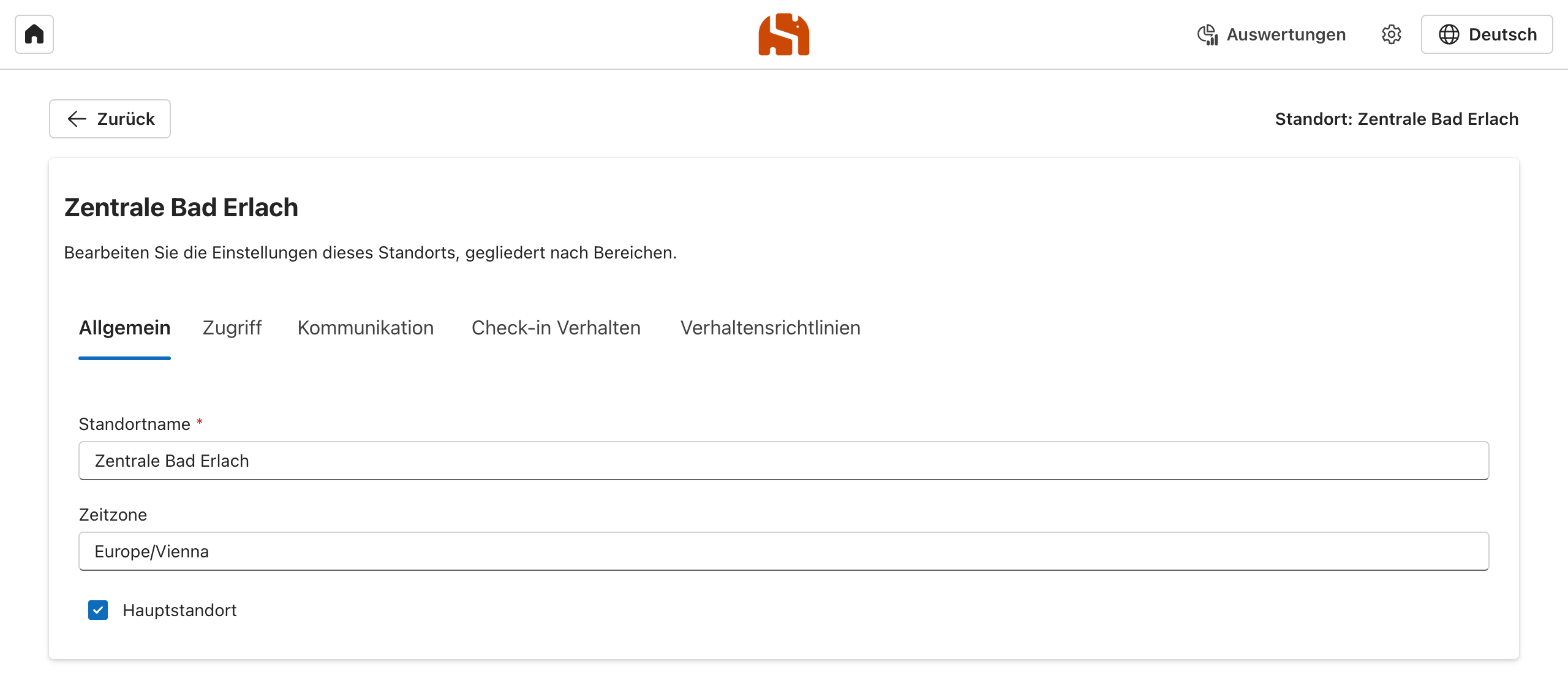
| Standortname | Pflichtfeld. Erscheint in Auswertungen, E-Mails und als Platzhalter {{locationName}}. Steht derselbe Name im Feld „Ort“ eines Outlook-Termins, wird der Termin diesem Standort zugeordnet. |
| Zeitzone | IANA-Name der Zeitzone, zum Beispiel Europe/Vienna. |
| Hauptstandort | Macht diesen Standort zum Hauptstandort. |
Zugriff je Standort
| Feld | Wirkung |
|---|---|
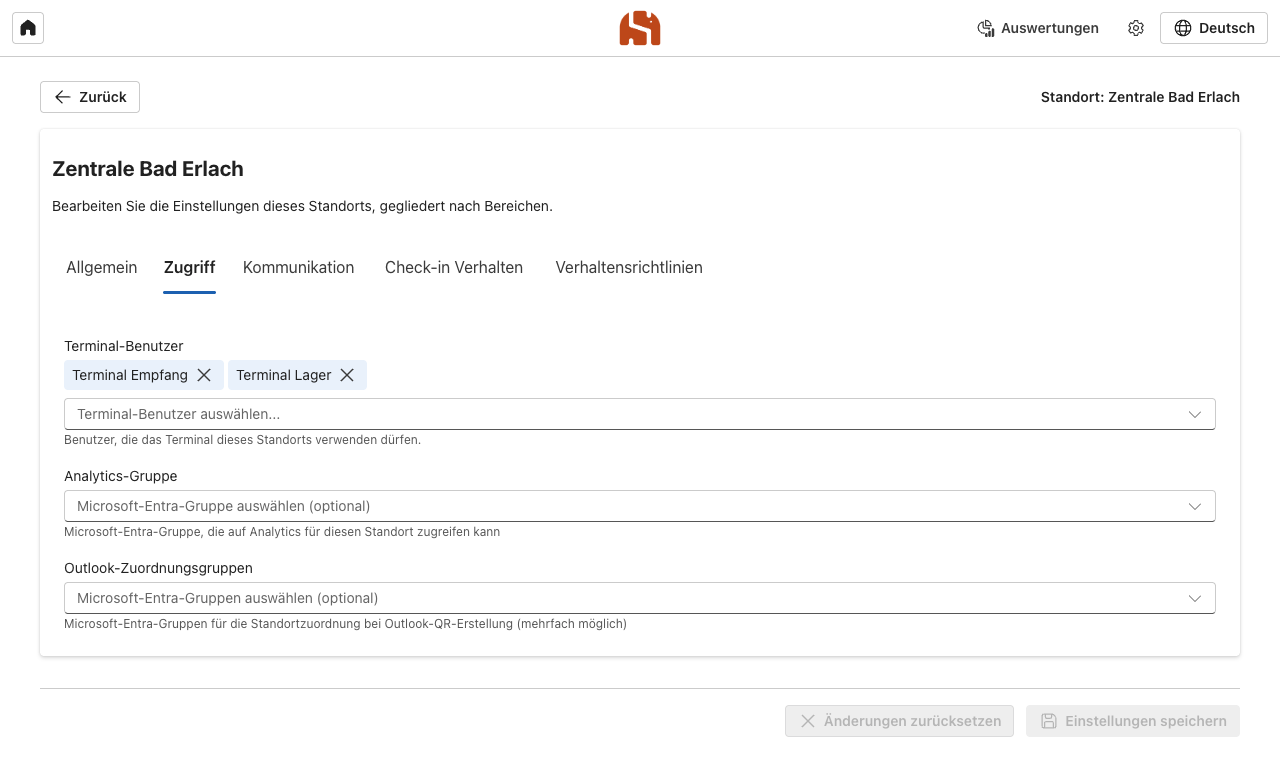
| Terminal-Benutzer | Konten, die das Terminal dieses Standorts verwenden dürfen. Tragen Sie hier das Konto ein, mit dem das Gerät am Empfang angemeldet ist. Ein Terminal-Benutzer sieht nur seinen Standort. |
| Analytics-Gruppe | Mitglieder dieser Entra-Gruppe sehen Auswertungen, TV-Anzeige und CSV-Export des Standorts und dürfen dessen Terminal verwenden. |
| Outlook-Zuordnungsgruppen | Termine von Mitgliedern dieser Gruppen werden diesem Standort zugeordnet, wenn im Termin kein Standortname als Ort steht. Mehrere Gruppen sind möglich. |
Ein Konto, ein Standort
Tragen Sie ein Terminal-Konto nur an einem Standort ein. Steht es an mehreren, gilt der erste Treffer in der Standortliste.
Kommunikation: Lageplan und Signatur
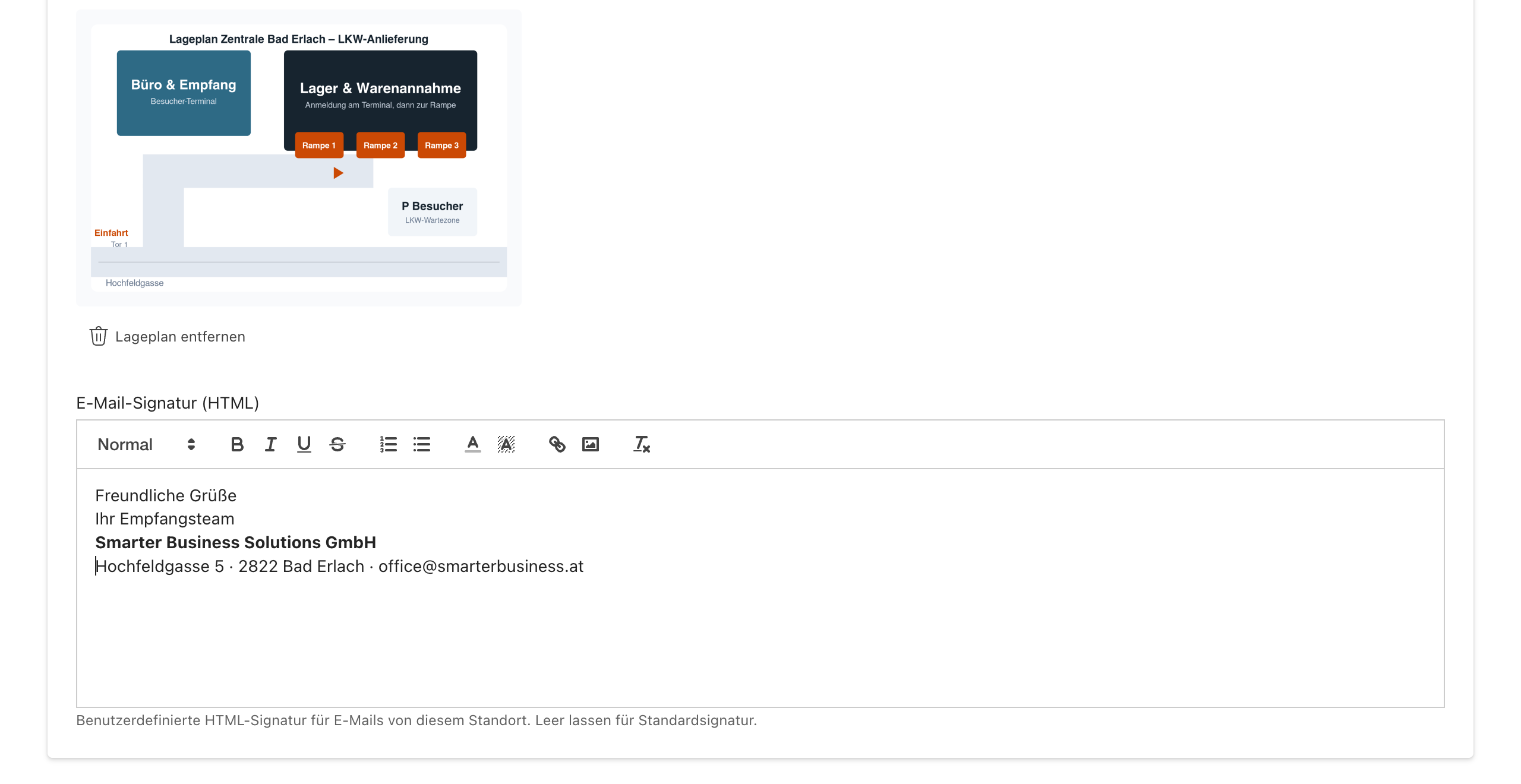
- LKW-Lageplan: Ein Bild (PNG oder JPEG, höchstens 1 MB) mit Zufahrt, Rampen und Parkplätzen. Sobald ein Plan hochgeladen ist, erscheint am Startbildschirm des Terminals eine LKW-Schaltfläche, die den Plan im Vollbild zeigt.
- E-Mail-Signatur: Wird an alle E-Mails dieses Standorts angehängt. Formatierungen, Links und Bilder sind möglich. Ohne eigene Signatur schließt die E-Mail mit dem Firmennamen aus dem Branding.
Öffentlich abrufbare Dateien
Logo, Lageplan sowie Dateien und Bilder der Verhaltensrichtlinien sind ohne Anmeldung abrufbar, damit E-Mails und Terminals sie laden können. Verwenden Sie dort keine vertraulichen Inhalte.
Check-in-Verhalten
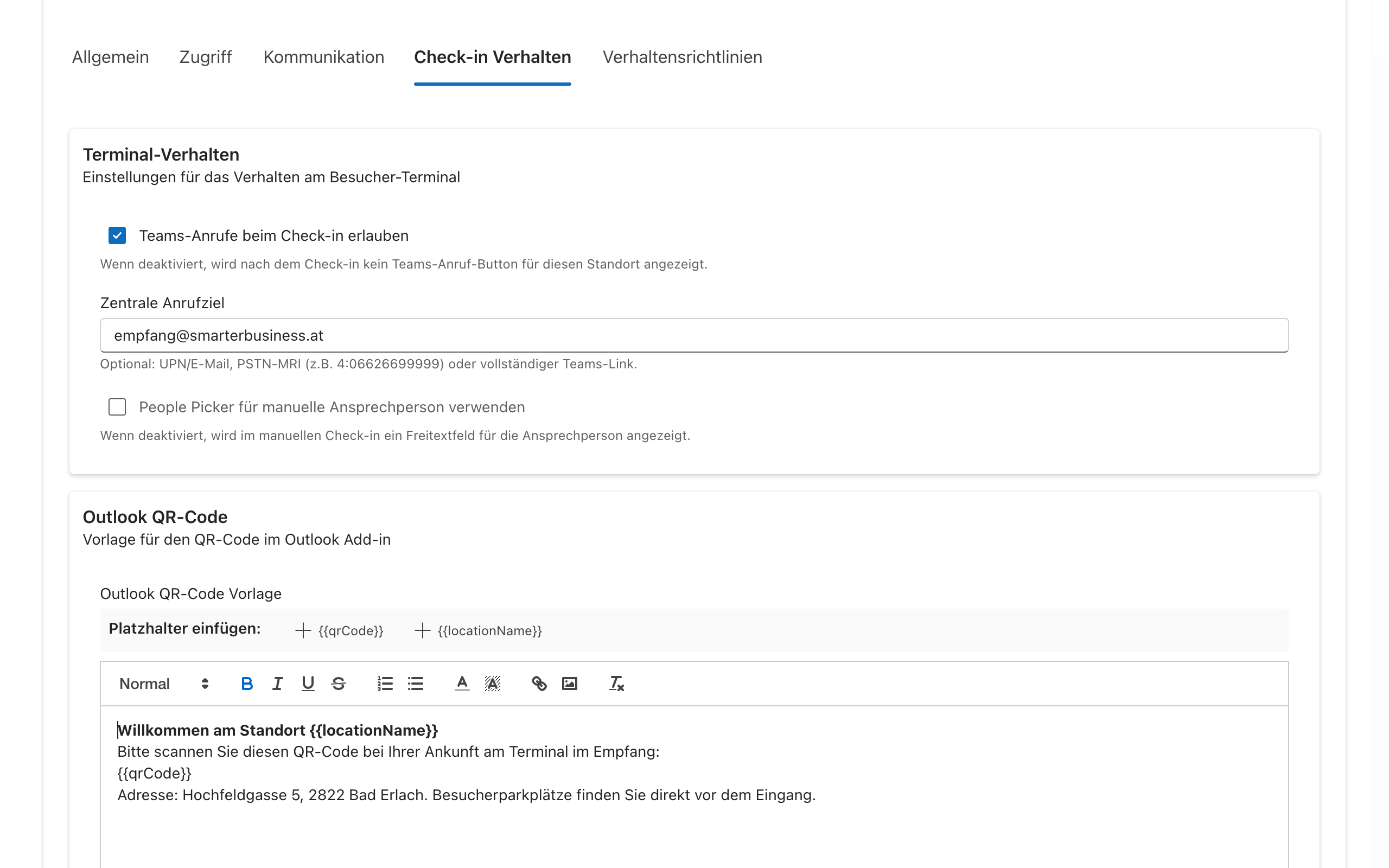
Der Reiter Check-in Verhalten steuert, was am Terminal und rund um den Check-in passiert. Er besteht aus fünf Bereichen.
Terminal-Verhalten
| Einstellung | Wirkung |
|---|---|
| Teams-Anrufe beim Check-in erlauben | Zeigt nach dem Check-in eine Schaltfläche, mit der Besucher ihre Ansprechperson über Microsoft Teams anrufen. Nur sichtbar, wenn das Terminal in Teams läuft. |
| Zentrale Anrufziel | Wer angerufen wird, wenn keine Ansprechperson bekannt ist oder niemand abhebt. Möglich sind eine E-Mail-Adresse beziehungsweise ein UPN, eine Telefonnummer (wird als 4:<Nummer> gewählt) oder ein vollständiger Teams-Link. |
| People Picker für manuelle Ansprechperson verwenden | Beim manuellen Check-in wählen Besucher die Ansprechperson aus dem Verzeichnis. Ist die Option aus, tippen sie den Namen frei ein – dann ist kein direkter Anruf an die Person möglich. |
Outlook QR-Code
Die Vorlage bestimmt, was das Outlook-Add-in in den Termin schreibt. Sie muss den Platzhalter {{qrCode}} enthalten; {{locationName}} fügt den Standortnamen ein. Ohne eigene Vorlage wird ein kurzer Standardtext mit QR-Code verwendet. Mehr dazu unter Outlook-Add-in › QR-Vorlage.
E-Mails an Besucher
| Auslöser | Standard | Platzhalter | |
|---|---|---|---|
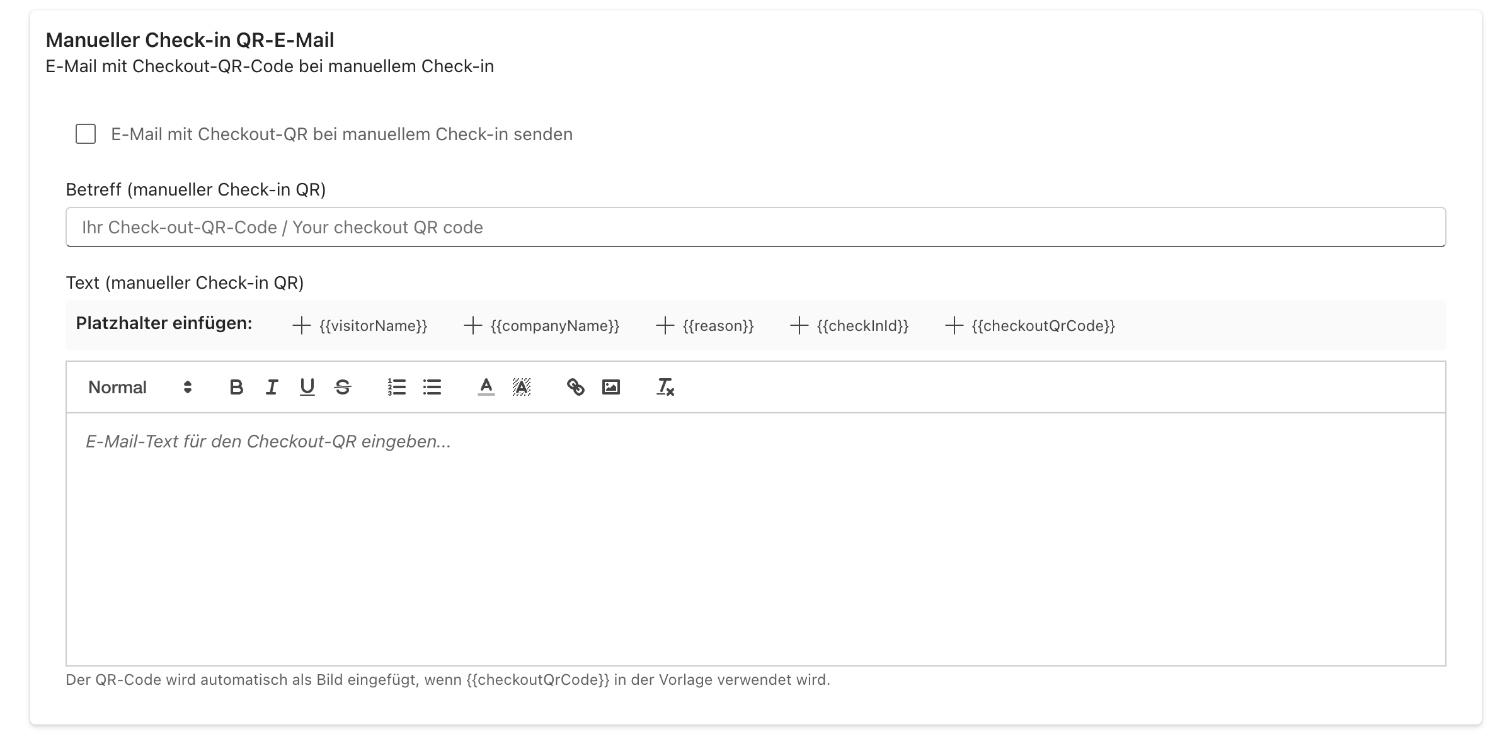
| Manueller Check-in QR-E-Mail | Manueller Check-in. Enthält den QR-Code für den Check-out. | ein | {{visitorName}}, {{companyName}}, {{reason}}, {{checkInId}}, {{checkoutQrCode}} |
| Check-in-Bestätigung | Jeder Check-in, per QR-Code oder manuell | aus | {{visitorName}}, {{companyName}}, {{reason}} |
| Check-out-Bestätigung | Check-out am Terminal | aus | {{visitorName}}, {{companyName}}, {{reason}} |
{{visitorName}}ist der Name des Besuchers,{{reason}}der Betreff des Termins beziehungsweise der Besuchsgrund.{{companyName}}ist die Firma, die der Besucher angegeben hat – nicht Ihr Unternehmen. Schreiben Sie Ihren Firmennamen direkt in den Text.- Platzhalter müssen exakt und ohne Leerzeichen geschrieben sein. Am einfachsten fügen Sie sie über die Schaltflächen über dem Editor ein.
- Bleiben Betreff und Text leer, verwendet das System zweisprachige Standardtexte.
- Mit Verhaltensrichtlinien in Check-in E-Mail mitsenden hängt die Bestätigung die Richtlinien-Dateien des Standorts an.
Absender ist das Terminal-Konto
Die E-Mails gehen aus dem Postfach des Kontos, mit dem das Terminal angemeldet ist. Sie liegen dort unter „Gesendete Elemente“, Antworten landen in diesem Postfach. Das Konto braucht deshalb ein Exchange-Online-Postfach.
Verhaltensrichtlinien
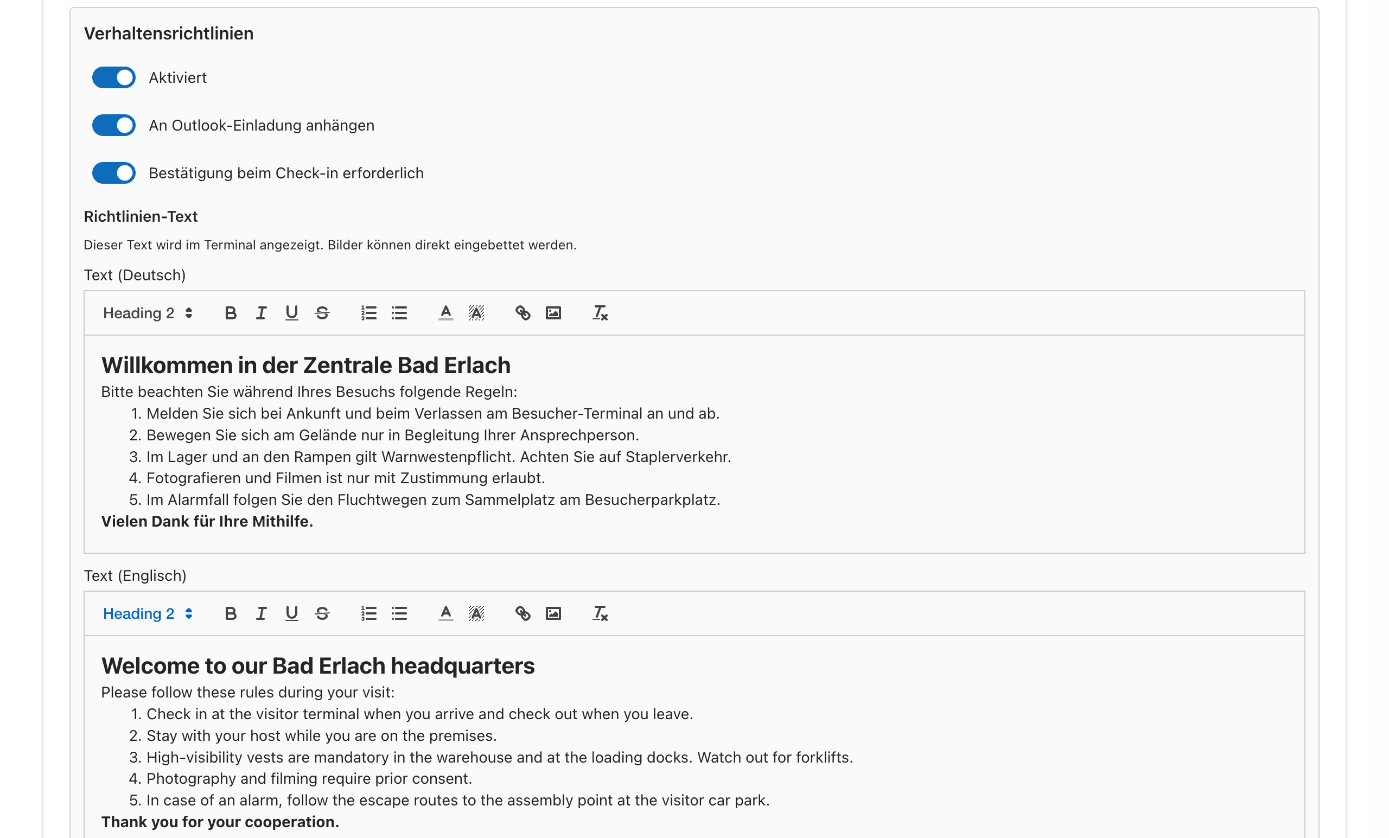
Verhaltensrichtlinien sind Sicherheits- oder Hausregeln, die Besucher beim Check-in lesen und bestätigen. Sie richten sie je Standort ein.
| Einstellung | Wirkung |
|---|---|
| Aktiviert | Schaltet die Richtlinien für den Standort ein. |
| An Outlook-Einladung anhängen | Das Outlook-Add-in hängt die Richtlinien-Dateien beim Erzeugen des QR-Codes an den Termin an. |
| Bestätigung beim Check-in erforderlich | Besucher müssen am Terminal ein Kontrollkästchen anhaken, bevor sie einchecken können. Setzt mindestens einen Text oder eine Datei voraus. |
| Richtlinien-Text | Der Text, den das Terminal anzeigt – je einmal auf Deutsch und Englisch. Überschriften, Listen und eingebettete Bilder sind möglich. Fehlt eine Sprache, zeigt das Terminal die andere. |
| Richtlinien-Dateien für E-Mails | Je eine Datei auf Deutsch und Englisch (PDF, PNG, JPG oder WebP, höchstens 1,35 MB) als Anhang für Outlook-Einladung und Check-in-Bestätigung. Der Upload wird sofort gespeichert. |

Branding
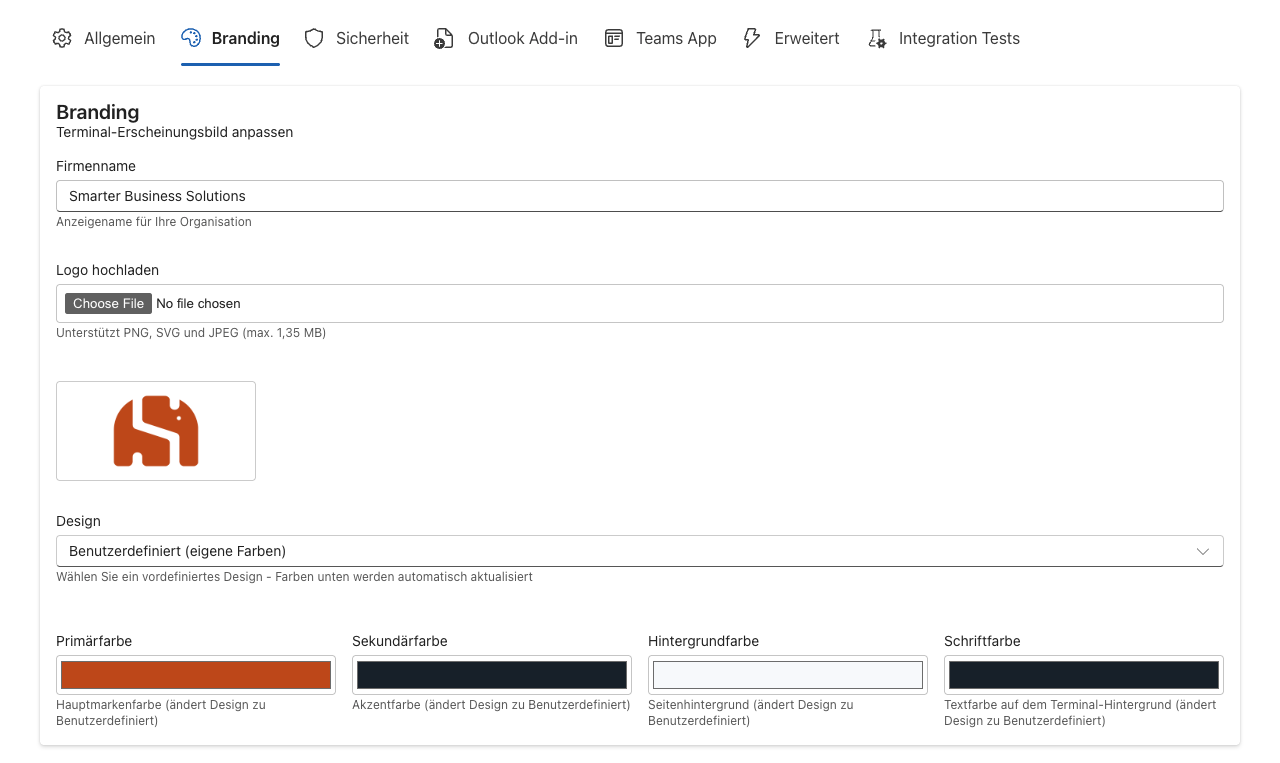
| Feld | Wirkung |
|---|---|
| Firmenname | Erscheint im Kopf des Terminals, wenn kein Logo hochgeladen ist, und in der Standard-Signatur. |
| Logo hochladen | PNG, SVG oder JPEG bis 1,35 MB. Am besten mit transparentem Hintergrund. |
| Design | Vordefinierte Farbschemata: Standard, Dunkel, Hell, Hoher Kontrast und Corporate. Sobald Sie eine Farbe ändern, wechselt das Design auf „Benutzerdefiniert“. |
| Primärfarbe | Die große Schaltfläche „Einchecken“ und alle primären Schaltflächen. |
| Sekundärfarbe | Die Schaltfläche „Auschecken“. |
| Hintergrundfarbe | Der Seitenhintergrund des Terminals. |
| Schriftfarbe | Text auf dem Hintergrund des Terminals. |
Lesbarkeit wird automatisch geprüft
Die Schrift auf den großen Schaltflächen wählt das Terminal selbst in Weiß oder Schwarz – je nachdem, was auf Ihrer Farbe besser lesbar ist.
Sicherheit
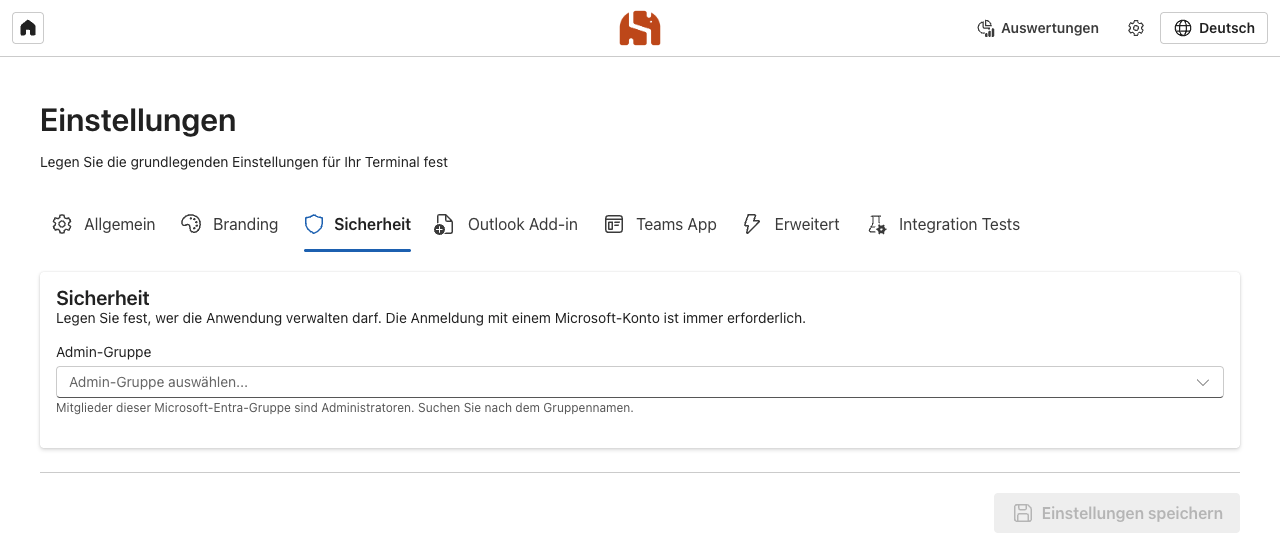
Suchen Sie unter Admin-Gruppe nach einer Gruppe aus Microsoft Entra ID. Alle Mitglieder – auch über verschachtelte Gruppen – sind Administratoren: Sie ändern Einstellungen, sehen die Auswertungen aller Standorte und können jedes Terminal öffnen.
Vor dem Speichern prüfen
Sobald eine Admin-Gruppe gespeichert ist, zählt nur noch die Gruppenmitgliedschaft. Stellen Sie sicher, dass Sie selbst Mitglied sind, sonst sperren Sie sich aus den Einstellungen aus.
Erweitert: Zeiten und automatischer Check-out
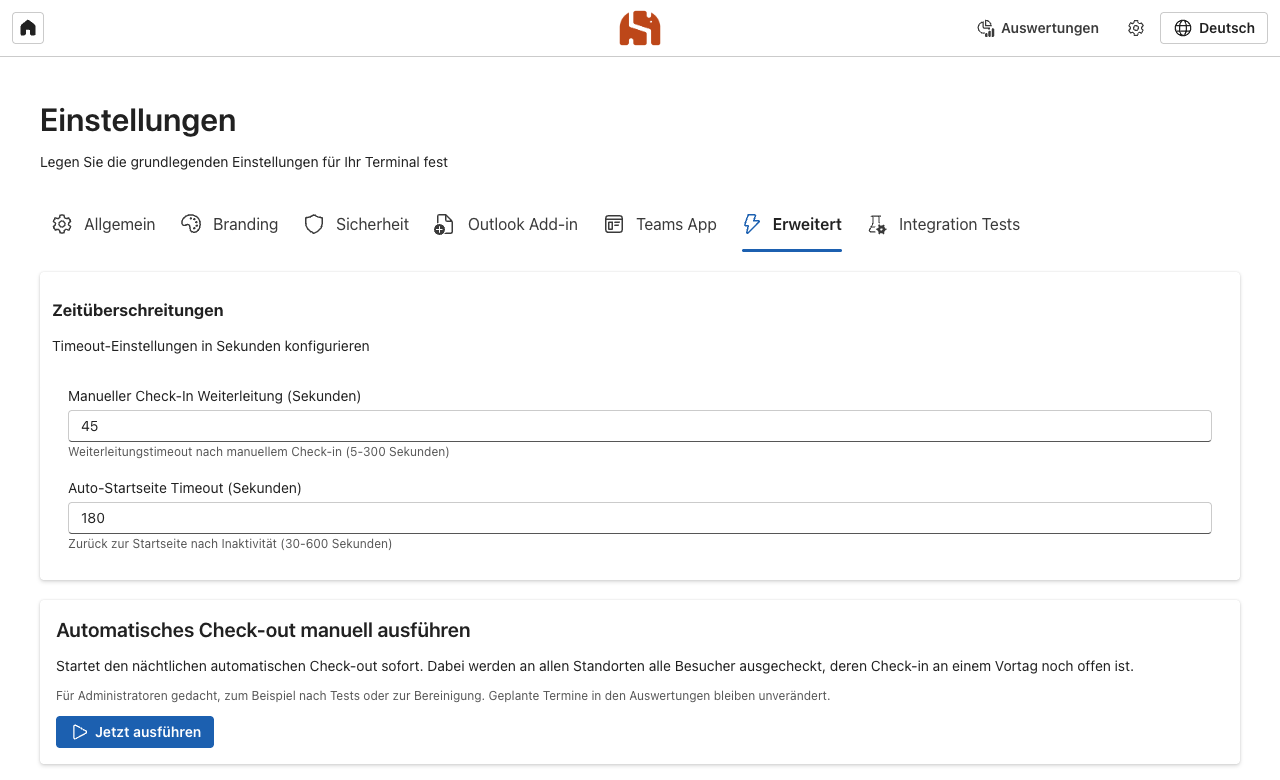
| Einstellung | Wirkung | Standard | Bereich |
|---|---|---|---|
| Manueller Check-In Weiterleitung | Wie lange die Erfolgsmeldung nach Check-in und Check-out stehen bleibt, bevor das Terminal zur Startseite wechselt. | 45 Sekunden | 5–300 |
| Auto-Startseite Timeout | Nach dieser Zeit kehrt jede andere Seite des Terminals zur Startseite zurück – etwa wenn ein Besucher mitten im Vorgang weggeht. | 180 Sekunden | 30–600 |
Automatischer Check-out: Jede Nacht um Mitternacht checkt das System alle Besucher aus, die am Vortag oder früher eingecheckt haben und noch offen sind. Als Check-out-Zeit gilt das Ende des Vortags; eine E-Mail wird nicht versendet. Mit Jetzt ausführen starten Administratoren diesen Lauf sofort, zum Beispiel nach einem Test.
Datenschutz und Aufbewahrung
- Speicherort: Alle Daten liegen in der Cosmos-DB-Datenbank in Ihrem Azure-Abonnement.
- Einwilligung am Terminal: Besucher entscheiden mit dem Kontrollkästchen „Ich stimme zu, dass meine Daten für eine wiederholte Registrierung verwendet werden dürfen“, ob ihre Kontaktdaten für den nächsten Besuch gespeichert bleiben.
- Anonymisierung: Ohne diese Einwilligung wird der Check-in beim Auschecken anonymisiert, auch beim automatischen Check-out. Name, E-Mail-Adresse, Firma und Telefonnummer werden ersetzt; die Statistik bleibt erhalten.
- Löschfristen: Für Besucherkontakte und das Änderungsprotokoll können Sie bei der Bereitstellung eine automatische Löschfrist in Tagen festlegen (Parameter
visitorsRetentionDaysundsettingsAuditRetentionDays). - Auskunft und Löschung: Für Anfragen betroffener Personen gibt es eine Schnittstelle für Export und Löschung nach E-Mail-Adresse. Wir unterstützen Sie bei Bedarf.
- TV-Anzeige: Sie zeigt Namen von Besuchern. Stellen Sie den Bildschirm so auf, dass das zu Ihrem Datenschutzkonzept passt.
Vorangemeldete Besucher
Beim Erzeugen eines QR-Codes in Outlook legt das System für die eingeladenen Personen einen Kontakt mit Name und E-Mail-Adresse an, damit der Check-in am Terminal vorbefüllt ist.
Integration Tests
Der Reiter Integration Tests ist ein Diagnosewerkzeug. Die Tests schreiben in die echte Datenbank und legen Testeinträge an. Verwenden Sie ihn nur nach Rücksprache mit dem Support und nicht im laufenden Betrieb.
Fragen zu diesem Produkt?
Unser Support-Team hilft Ihnen bei Fragen zu Smarter Visitor Registration gerne weiter.