Eine Freigabe kommt per E-Mail, die zugehörigen Unterlagen liegen in SharePoint. Smarter O2S bringt beides in Outlook zusammen: Mails und Anhänge ablegen, Metadaten ergänzen und vorhandene Dokumente finden und weiterverwenden.
Das neue Outlook-Web-Add-in ist jetzt im Microsoft Marketplace erhältlich. Es löst das klassische Windows-/COM-Add-in Office2SharePoint als unser aktuelles Produkt ab.
Mails an den passenden Ort bringen
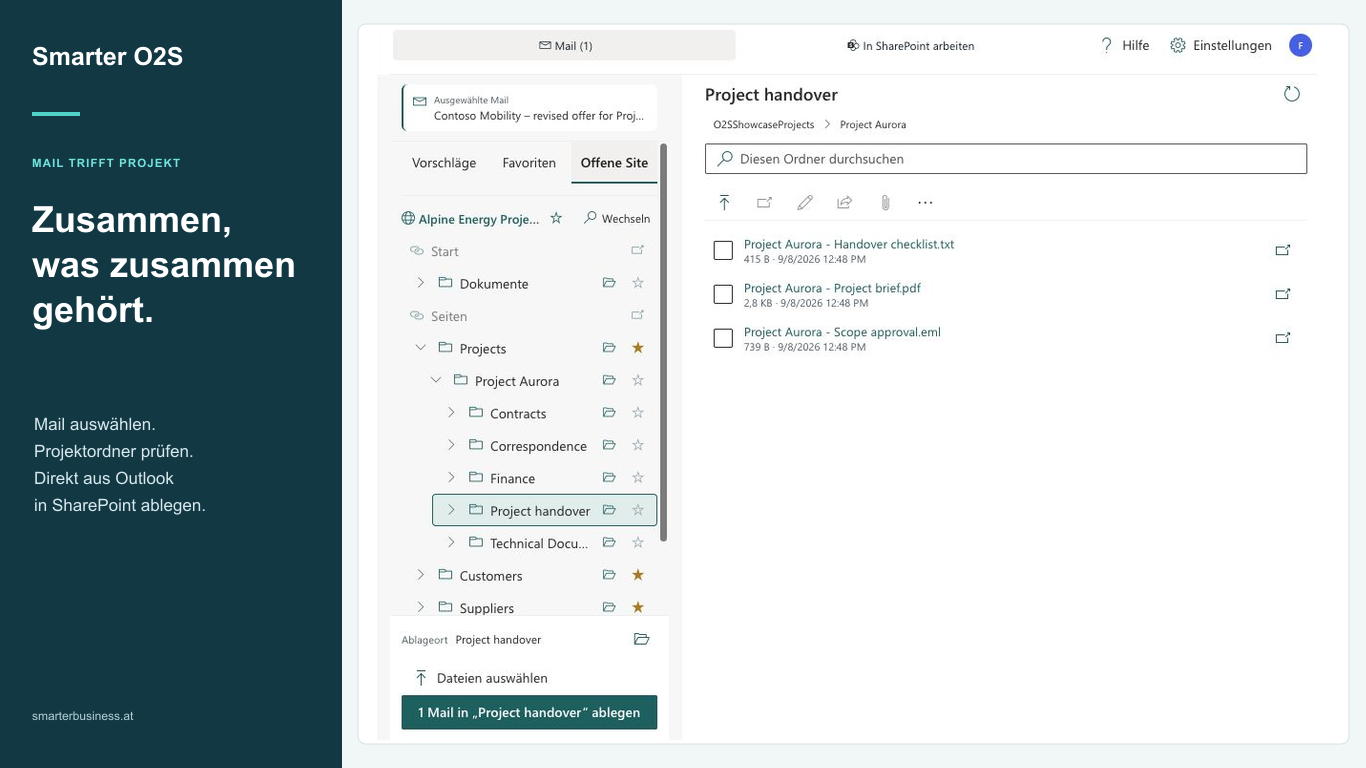
O2S schlägt SharePoint-Ablageorte vor. Alternativ wählen Sie einen Favoriten oder öffnen eine Site und navigieren zur gewünschten Bibliothek. Die ausgewählte Mail wird als EML-Datei abgelegt. „Letzte Ablagen“ und der Hinweis an einer bereits abgelegten Mail helfen, den Ablageort wiederzufinden.
Metadaten beim Ablegen berücksichtigen
Pflichtfelder einer Bibliothek werden im Ablageablauf abgefragt. Für wiederkehrende Angaben lassen sich Metadatenvorlagen für kompatible Felder verwenden. Lokale Dokumente laden Sie über „Dateien auswählen“ hoch; Drag & Drop steht in unterstützten Outlook-Clients zusätzlich zur Verfügung.
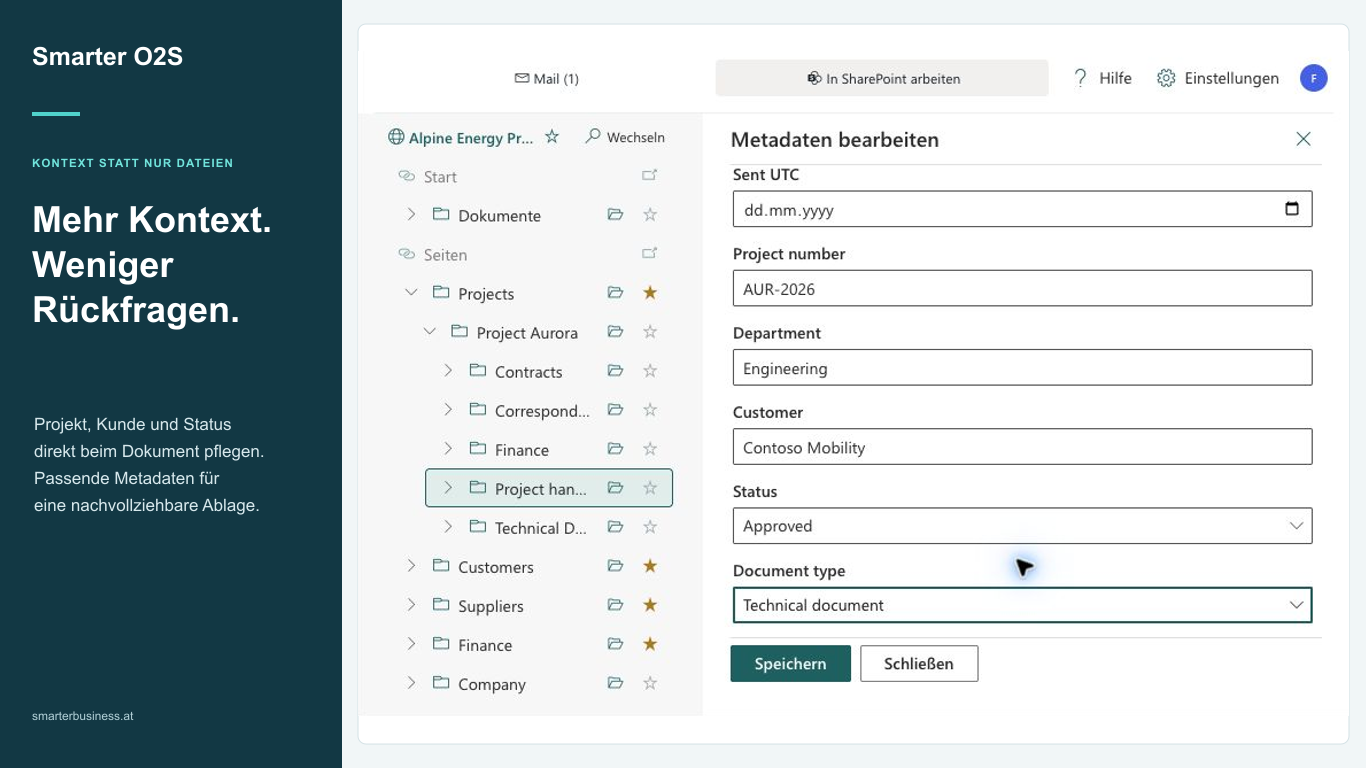
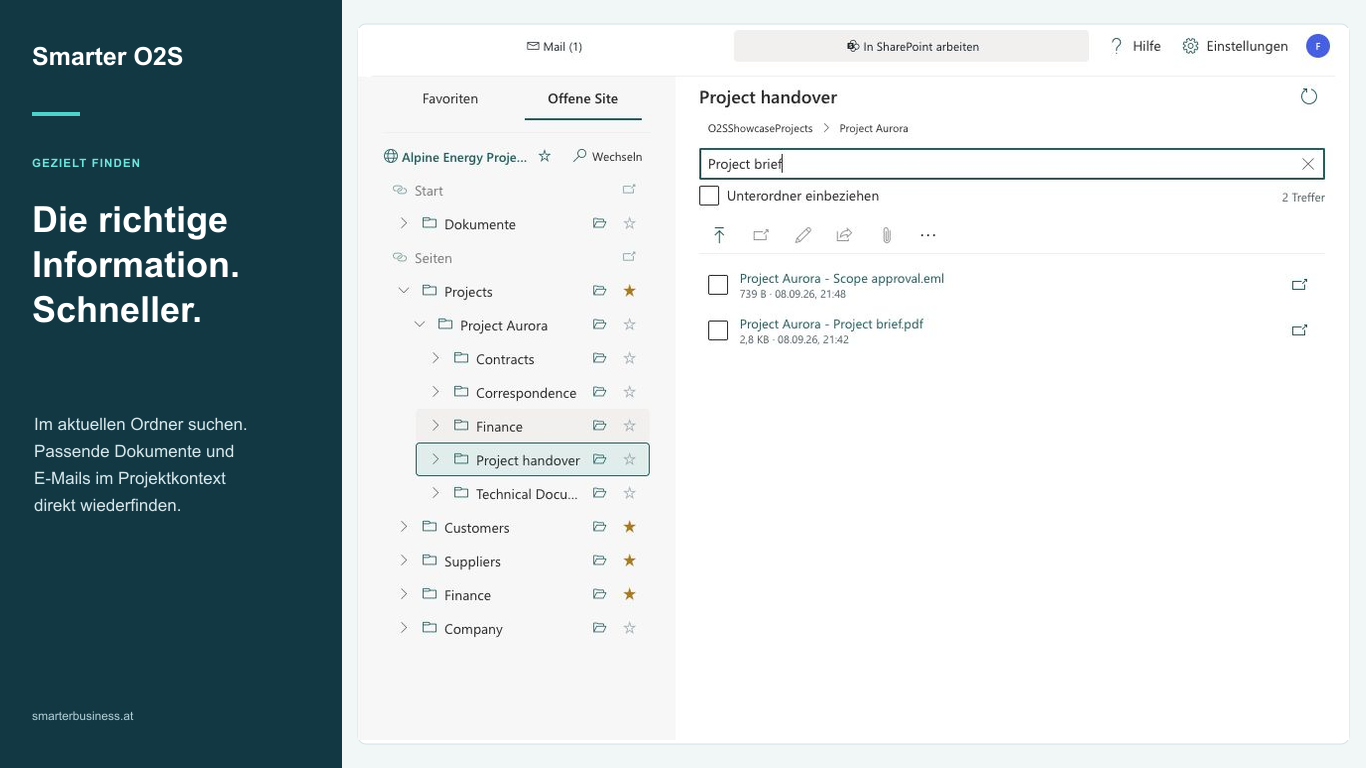
In SharePoint arbeiten, ohne Outlook zu verlassen
Im SharePoint-Arbeitsbereich durchsuchen Sie den geöffneten Ordner und greifen auf vorhandene Dateien zu. Im erweiterten Bereich stehen Navigation und Inhalt nebeneinander. Die Suche verwendet den SharePoint-Index; neue Uploads sehen Sie sofort in der Ordnerliste, möglicherweise erst später in Suchergebnissen.
Unterstützte Dokumente lassen sich in der Vorschau prüfen. Anschließend können Sie sie öffnen oder einen Outlook-Entwurf mit Links beziehungsweise Anhängen erstellen. Sie entscheiden, was versendet wird.
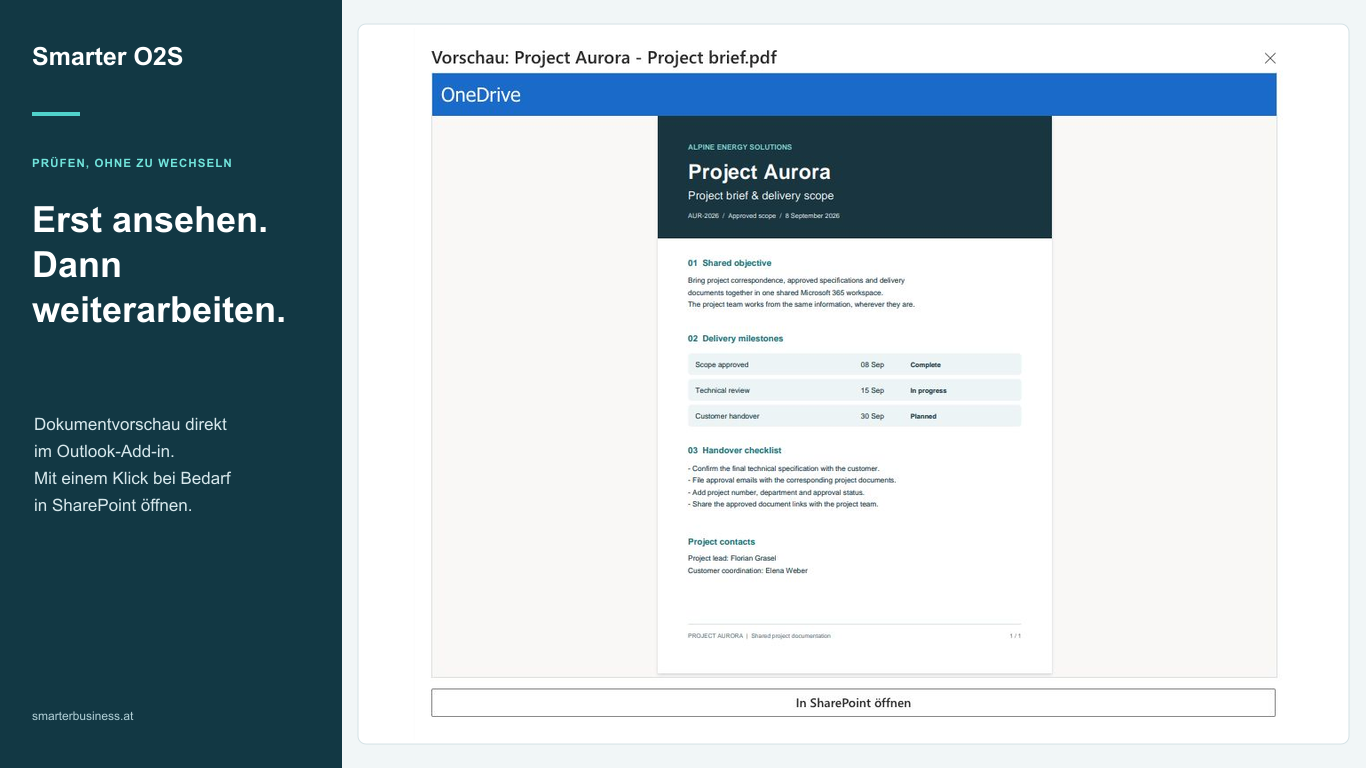
Die Aufnahmen zeigen Demo-Daten. Darstellung, Vorschau und einzelne Aktionen hängen vom Outlook-Client, Dateityp und den Berechtigungen ab.
Für Microsoft 365 – mit klaren Voraussetzungen
Smarter O2S unterstützt Outlook im Web sowie unterstützte Outlook-Desktop-Clients unter Windows und macOS. Sie benötigen Exchange Online, SharePoint Online und ein eingerichtetes persönliches OneDrive. Ihre IT stellt das Add-in bereit und gibt die dokumentierten Berechtigungen frei; die vorhandenen Benutzerrechte gelten weiterhin.
Mails und Dokumente liegen im gewählten SharePoint-Ziel. Persönliche Einstellungen und Ablageverlauf werden in OneDrive gespeichert. SBS verarbeitet die erforderlichen Organisations- und Kontaktdaten für die Testphase. Details stehen in den Datenschutzhinweisen.
SharePoint On-Premises, mobiles Outlook und das Übernehmen kompletter Outlook-Ordner sind nicht enthalten. Funktionen und historische Referenzen der klassischen COM-Version lassen sich deshalb nicht unverändert auf das neue Produkt übertragen. Bestehende Installationen und Verträge werden nicht automatisch umgestellt.
14 Tage mit dem Team testen
Das Add-in ist kostenlos installierbar. Eine berechtigte Organisation startet die 14-tägige Testphase mit vollem Funktionsumfang direkt in O2S. Der Initiator bestätigt eine Kontakt-E-Mail-Adresse; Kollegen im selben Tenant teilen das Enddatum. Es sind keine Zahlungsdaten erforderlich, und es gibt keinen automatischen Kauf oder eine kostenpflichtige Verlängerung.
Die Preise und der Kauf über das neue SaaS-Angebot im Microsoft Marketplace folgen. Für Preisinformationen und ein Angebot für Ihr Unternehmen kontaktieren Sie uns.
Jetzt starten
- Outlook
- SharePoint Online
- Microsoft 365
- Microsoft Marketplace
- Smarter O2S