
Smarter O2S · Erste Schritte
Smarter O2S einrichten und testen
Smarter O2S aus dem Microsoft Marketplace in Outlook installieren, für Ihr Team freigeben und die erste Mail in SharePoint ablegen.
Smarter O2S im Marketplace öffnenFür die Store-Version benötigen Sie keinen separaten Manifest-Download. Ihre IT kann das Add-in zentral für Benutzer oder Gruppen bereitstellen.
Bereits eingerichtet? Zur KurzanleitungVor dem Start kurz mit Ihrer IT abstimmen
Diese Anleitung gilt für das veröffentlichte Outlook-Web-Add-in Smarter O2S, nicht für das bisherige Windows-/COM-Add-in. Beginnen Sie mit einer kleinen Benutzergruppe und geeigneten Testdaten. Installation, Organisationsfreigabe und Testlizenz sind getrennte Schritte.
Voraussetzungen klären
Sie benötigen ein geschäftliches Microsoft-365-Konto mit Exchange Online, SharePoint Online und einem eingerichteten persönlichen OneDrive. Für den ersten Test empfehlen wir Outlook im Web. Andere Outlook-Clients prüfen Sie anschließend mit Ihrer IT.
Ihre IT muss das Outlook-Add-in und die Anmeldung an der gehosteten Smarter-O2S-App erlauben. Wählen Sie eine SharePoint-Bibliothek, in die Ihre Benutzer schreiben dürfen. Eine bestehende Smarter-Navigation-Konfiguration kann genutzt werden; die Add-in-Installation installiert keine SPFx-Anwendung.
Add-in bereitstellen
Öffnen Sie den Marketplace-Eintrag über den Link oben. Für Teams empfehlen wir die zentrale Bereitstellung durch Ihre Microsoft-365-Administration. Eine persönliche Installation aus dem Store ist möglich, wenn Ihre Organisationsrichtlinien sie erlauben.
Für die IT: zentral an Benutzer oder Gruppen verteilen
- Microsoft 365 Admin Center → Alle anzeigen → Einstellungen → Integrierte Apps öffnen.
- Im Marketplace nach „Smarter O2S“ suchen und die App auswählen. Über den alternativen Add-Ins-Dialog: Add-Ins → Add-In bereitstellen → aus dem Microsoft Marketplace auswählen.
- Name „Smarter O2S“, Herausgeber „Smarter Business Solutions GmbH“, Nutzungsbedingungen und angeforderte Berechtigungen kontrollieren. Zunächst der vereinbarten Benutzergruppe zuweisen und die Bereitstellung abschließen.
- Die Verteilung kann verzögert sein. Danach Outlook neu öffnen und „Apps“ prüfen. Die Entra-Freigabe im nächsten Schritt ersetzt nicht die Zuweisung des Add-ins.
Alternative: persönlich installieren, wenn erlaubt
- Den verlinkten Marketplace-Eintrag „Smarter O2S“ öffnen und im richtigen Geschäftskonto anmelden.
- Herausgeber „Smarter Business Solutions GmbH“ prüfen und „Jetzt herunterladen“ beziehungsweise „Get it now“ wählen.
- App-Details, Nutzungsbedingungen und Berechtigungen prüfen und dem Microsoft-Installationsablauf folgen. Anschließend Smarter O2S unter Apps in Outlook öffnen.
- Ist die Option gesperrt oder fehlt sie, nicht die Richtlinie umgehen: Ihre IT übernimmt die zentrale Installation.
Bereits mit der Preview getestet?
„Smarter O2S Preview“ und die Store-Version „Smarter O2S“ sind getrennte Add-in-Einträge. Installieren Sie die Store-Version und prüfen Sie sie mit Ihrer IT, bevor die bisherige Bereitstellung entfernt wird. Eine Installation startet keine neue Testphase und stellt keinen bestehenden COM-Lizenzvertrag um.
Anmelden und Berechtigungen freigeben
Öffnen Sie eine E-Mail in Outlook und wählen Sie unter „Apps“ den Eintrag „Smarter O2S“. Je nach Outlook-Version finden Sie „Apps“ im Menüband oder direkt an der Nachricht. Heften Sie den Bereich an, wenn er beim Wechsel der Mail geöffnet bleiben soll.
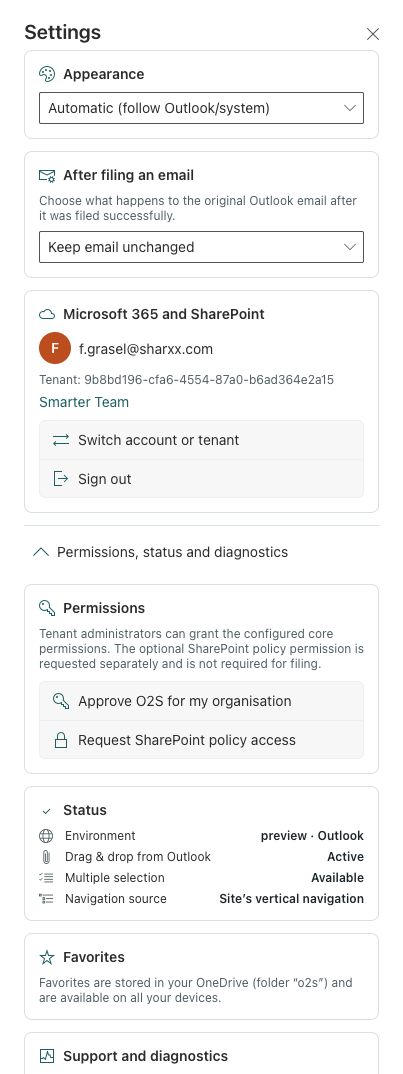
Für die Ersteinrichtung wählt ein berechtigter Tenant-Administrator „O2S für meine Organisation freigeben“ im Outlook-Pane. Bei einer bereits verbundenen App: Profilbild → Einstellungen → Berechtigungen, Status und Diagnose. Microsoft zeigt die konfigurierten Standardrechte gemeinsam zur Prüfung an. Erlauben Sie bei Bedarf das separate Microsoft-Fenster.
Nach der Freigabe verbindet O2S automatisch dasselbe Geschäftskonto und prüft SharePoint sowie das persönliche OneDrive. Microsoft kann noch eine Anmeldung oder MFA verlangen; das ist keine erneute Freigabe der einzelnen Produktrechte. Schließen Sie diesen Schritt ab und warten Sie auf die geöffnete O2S-Oberfläche.
Weitere Mitarbeiter wählen „Microsoft-365-Konto verbinden“. Die Freigabe der Organisation gilt bereits für sie; ihre eigenen SharePoint-Zugriffsrechte gelten weiterhin. Bei „Administratorzustimmung erforderlich“ übernimmt Ihre IT die Freigabe — wiederholtes Anmelden ersetzt sie nicht.
Installation des Outlook-Add-ins und Microsoft-Entra-Zustimmung sind getrennte Schritte. Die Rechte sind delegiert: O2S arbeitet im Namen des angemeldeten Benutzers und erhält dadurch keine zusätzlichen Zugriffsrechte auf fremde SharePoint-Inhalte. Die Scopes selbst sind dennoch weitreichend und müssen von Ihrer IT geprüft werden.
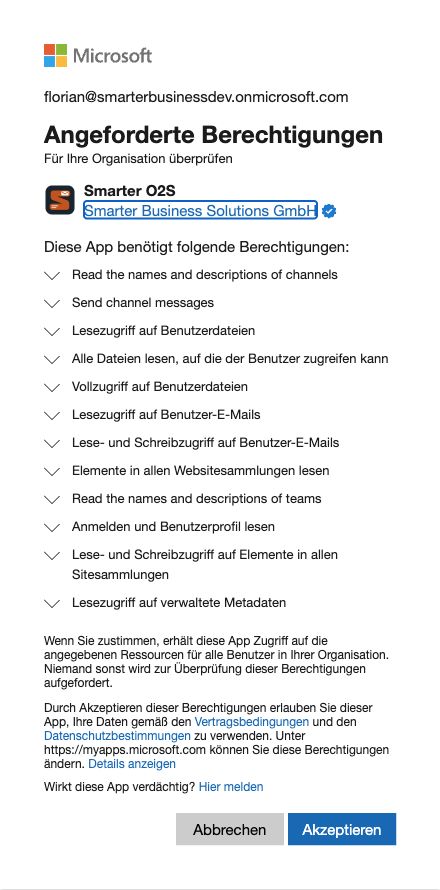
Welche Berechtigung wird wofür verwendet?
- Office: ReadWriteMailbox
- Outlook-Mehrfachauswahl und Mail-/Entwurfsaktionen. Diese Manifest-Berechtigung ist von den folgenden Microsoft-Graph- und SharePoint-Scopes getrennt.
- Graph: User.Read; openid, profile, offline_access
- Geschäftskonto anmelden, Benutzerkontext bestimmen und die Sitzung erneuern.
- Graph: Mail.Read
- Ausgewählte Mails und Anhänge lesen, um sie abzulegen und Ablagevorschläge zu ermitteln.
- Graph: Mail.ReadWrite
- Optionale Nachbearbeitung wie Kategorisieren, Verschieben und Archivieren sowie Entwurfsaktionen. Kein automatischer Mailversand.
- Graph: Sites.Read.All
- SharePoint-Sites und den vertrauenswürdigen Tenant-Kontext ermitteln; delegiert im Rahmen der Benutzerrechte.
- Graph: Files.Read, Files.ReadWrite, Files.Read.All
- OneDrive-/Dokumentkontext sowie unterstützte Dokument- und Freigabeaktionen. Files.Read.All umfasst alle für den Benutzer zugänglichen Dateien, nicht nur einen ausgewählten Ordner.
- SharePoint: AllSites.Write
- Navigation lesen; Mails, Dateien und Metadaten an den ausgewählten Ort schreiben. Auch der persönliche OneDrive-Speicher wird mit passender SharePoint-Token-Zieladresse verwendet.
- SharePoint: TermStore.Read.All
- Begriffe für verwaltete Metadaten lesen. Keine Verwaltung des Terminologiespeichers.
- Graph: Team.ReadBasic.All, Channel.ReadBasic.All, ChannelMessage.Send
- Teams/Kanäle für die entsprechende Dokumentaktion finden und nach bewusster Bestätigung einen Link in einen Kanal senden. Nicht für die normale Mailablage erforderlich.
- Optional: SharePointTenantSettings.Read.All
- Organisationsweite Freigaberichtlinien genauer ermitteln. Separate optionale Administratorzustimmung, keine Voraussetzung für den ersten Ablagetest.
Keine eigene App-Registrierung für die gehostete Variante anlegen. Prüfen Sie die unten angegebene Client-ID sowie „Smarter O2S“ und den verifizierten Herausgeber „Smarter Business Solutions GmbH“ im Microsoft-Dialog. Die Standardrechte werden gemeinsam durch den Administrator freigegeben. Der Verifizierungsbadge bestätigt die Herausgeberidentität, ersetzt aber weder die Prüfung der Berechtigungen noch die Organisationsfreigabe. „SharePoint-Richtlinienzugriff anfordern“ ist separat und optional — für den ersten Ablagetest nicht auswählen. Geänderte Rechte oder Organisationsrichtlinien können später eine neue Freigabe erfordern.
Client-ID des gehosteten Add-ins: 0dee075f-e2df-448d-97da-b53b2d604a80
Einmalig 14 Tage für Ihre Organisation starten
Wenn noch keine Testphase besteht, wählen Sie direkt in O2S „14 Tage kostenlos testen“. Der Initiator bestätigt seine geschäftliche Kontakt-E-Mail für die Einrichtung und Auswertung des Tests sowie die Nutzungsbedingungen und Datenschutzhinweise. Zusätzliche O2S-Neuigkeiten und Tipps per E-Mail sind eine separate, freiwillige Auswahl.
Es gibt keinen zusätzlichen Login auf einer Lizenz-Webseite. Nach „Unternehmenstest starten“ zeigt O2S das gemeinsame Enddatum an. Weitere Benutzer desselben Microsoft-365-Tenants benötigen keine eigene Kontaktregistrierung und nutzen die verbleibende Zeit. Ihre IT muss ihnen das Add-in und die notwendigen Datenzugriffe weiterhin bereitstellen.
Die 14 Tage mit vollem Funktionsumfang beginnen mit der ersten erfolgreichen Registrierung — nicht bei der Installation. Andere E-Mail-Domains, Benutzer oder eine Neuinstallation starten keinen neuen Trial. Es erfolgt kein automatischer Kauf und keine kostenpflichtige Verlängerung. Nach Ablauf führt „Smarter O2S anfragen“ zu unserem Kontakt.
Datenschutzhinweise für Add-insNutzungsbedingungen für Smarter O2S
Die erste Mail in SharePoint ablegen
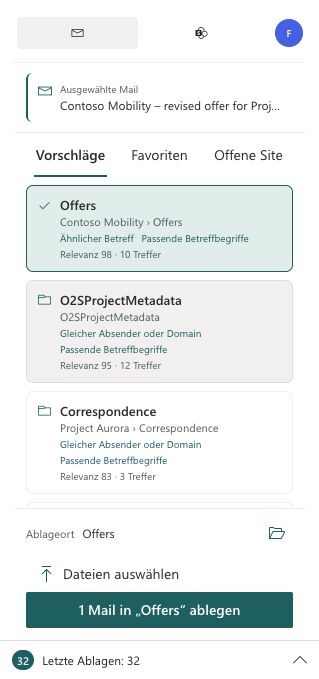
Wählen Sie eine Mail in Outlook. Im Bereich „Mail“ sehen Sie Ablagevorschläge; alternativ verwenden Sie „Favoriten“ oder „Offene Site“. Ein Site-Favorit öffnet die Site-Navigation — wählen Sie dort die gewünschte Bibliothek oder einen Ordner.
Prüfen Sie den angezeigten Ablageort und wählen Sie „Mail ablegen“. Bleiben nach dem Upload relevante Pflichtmetadaten leer, öffnet O2S das Formular: Ergänzen Sie die Werte und speichern Sie. Sind keine solchen Werte offen, entfällt die zusätzliche Eingabe.
Warten Sie auf den erfolgreichen Abschluss. Kontrollieren Sie den Eintrag unter „Aktiv“ beziehungsweise „Letzte Ablagen“ und öffnen Sie die abgelegte Datei. O2S zeigt anschließend an der Mail den Ablageort an. Eine Outlook-Kategorie oder das Verschieben der Originalmail erfolgt nur entsprechend Ihren Einstellungen.
Pflichtmetadaten ergänzen und speichern: Anleitung mit Bildern
In SharePoint arbeiten — direkt in Outlook
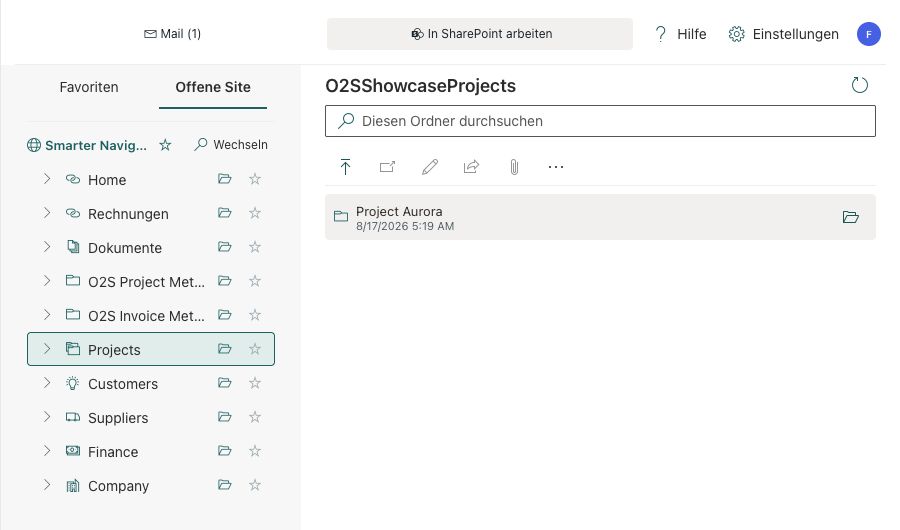
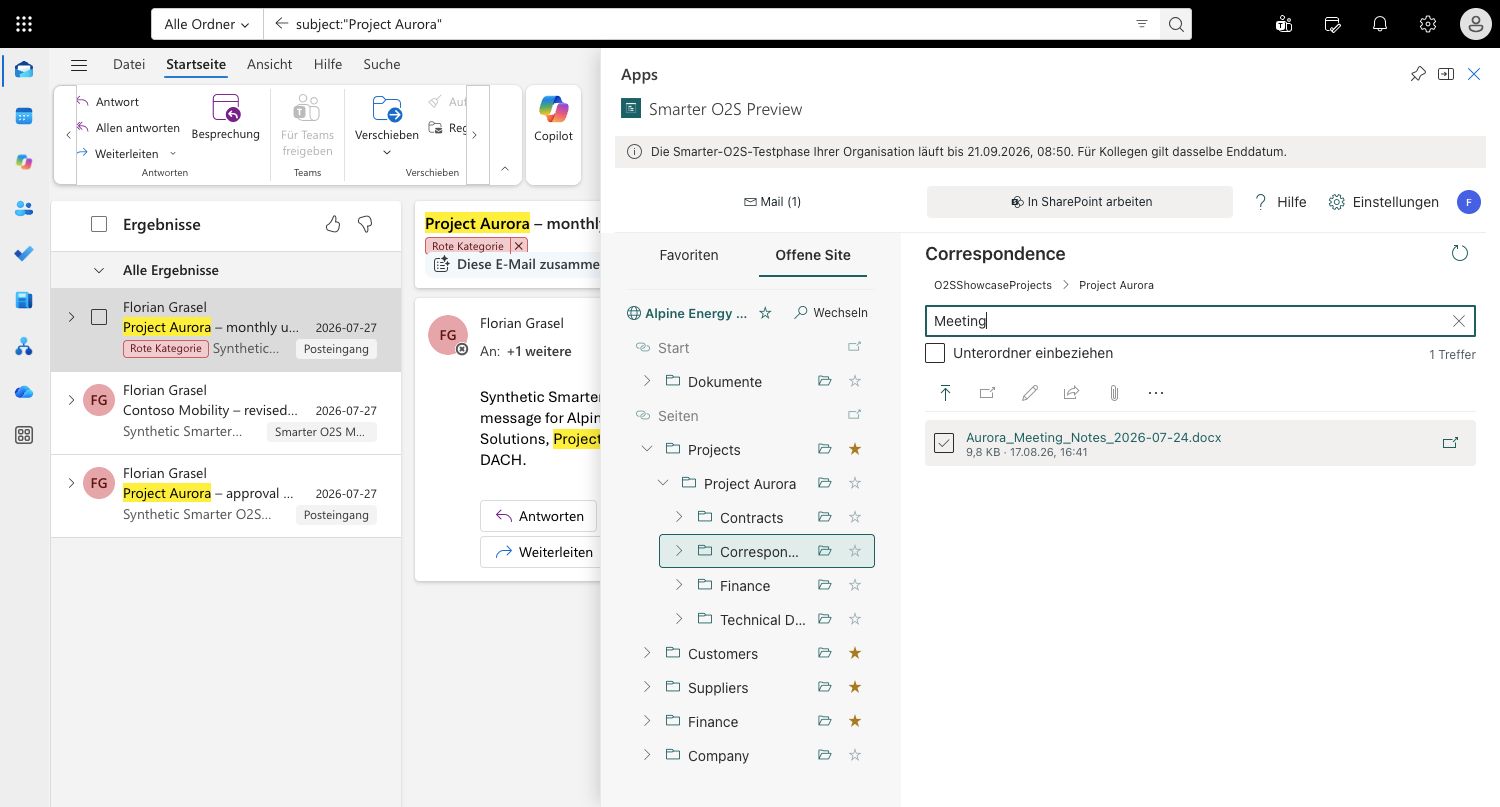
Wechseln Sie zu „SharePoint“ beziehungsweise „In SharePoint arbeiten“ und öffnen Sie Ihre Bibliothek. Im erweiterten Outlook-Bereich bleiben die Navigation und der Ordnerinhalt nebeneinander sichtbar.
Mit „Dateien auswählen“ bereiten Sie lokale Dateien vor. Alternativ ziehen Sie Dateien oder unterstützte Outlook-Mails auf einen Zielordner oder in den geöffneten Arbeitsbereich. Prüfen Sie unter „Aktiv“ Dateien und Ziel und bestätigen Sie „Elemente nach SharePoint hochladen“. Fehlende Pflichtmetadaten ergänzen Sie anschließend. Dateien im SharePoint-Arbeitsbereich erhalten nicht die Metadaten einer zufällig in Outlook geöffneten Mail.
Suchen Sie im geöffneten Ordner. Nach Eingabe eines Suchbegriffs können Sie Unterordner einbeziehen. SharePoint-Suchergebnisse können nach einem Upload zeitverzögert erscheinen; prüfen Sie neue Dateien zunächst direkt in der Ordnerliste.
Wählen Sie ein Dokument für Öffnen, Bearbeiten, Vorschau oder Link-Aktionen. Verfügbare Aktionen hängen von Dateityp, Auswahl und Berechtigungen ab. „Letzte Ablagen“ führt zu früheren Ergebnissen. Der interne Metadateneditor ist für aktuelle Uploads unter „Aktiv“ verfügbar; ältere Dokumente bearbeiten Sie in SharePoint. Prüfen Sie Freigabeempfänger und Zugriffsrechte, bevor Sie Inhalte teilen.
Kurzstart: fünf Schritte für den Alltag
Add-in installiert und Microsoft 365 verbunden? Mit diesen fünf Schritten prüfen Sie Ihren ersten vollständigen Ablauf.
- Mail und Ziel wählen
Mail in Outlook markieren. Unter Mail einen Vorschlag wählen oder über Favoriten / Offene Site zur Zielbibliothek navigieren.
- Ablage bewusst starten
Den angezeigten Ablageort prüfen und die Mail ablegen. Bei Dateiauswahl oder Drag & Drop zusätzlich die vorbereiteten Elemente unter Aktiv zum Hochladen bestätigen.
- Pflichtfelder ergänzen
Öffnet sich nach dem Upload ein Metadatenformular, die fehlenden Werte ergänzen und speichern. Ohne relevante fehlende Pflichtfelder ist keine zusätzliche Eingabe nötig.
- Ergebnis kontrollieren
Aktiv zeigt aktuelle Arbeit und offene Metadaten. Letzte Ablagen zeigt erfolgreiche Ablagen: Dateiname öffnet die Datei, Ablageort öffnet den Ordner in O2S.
- Suchen und weiterarbeiten
Zu In SharePoint arbeiten wechseln, Ordner öffnen und suchen. Ein Dokument auswählen und etwa Vorschau oder Links kopieren verwenden.
Wenn etwas nicht wie erwartet funktioniert
- Add-in fehlt
- Pilotgruppenzuweisung und Organisationsrichtlinie prüfen; Outlook nach der Bereitstellung neu öffnen. Keine alten COM-Installationsdateien verwenden.
- Site oder Datei fehlt
- Zuerst mit demselben Konto in SharePoint prüfen. Neue Inhalte sind möglicherweise noch nicht im Suchindex. Eine Site kann über ihren Link geöffnet werden, sofern der Zugriff erlaubt ist.
- Upload oder Metadaten fehlschlagen
- Ablageort, Schreibrechte und Pflichtfelder prüfen. Den Uploadstatus lesen, bevor Sie erneut hochladen, um doppelte Dateien zu vermeiden.
- Anmeldung oder Trial scheitert
- Konto, Administratorfreigabe und Netzwerkzugriff prüfen. Dem Support die kurze Fehlerreferenz, Uhrzeit und den verwendeten Outlook-Client nennen — keine Tokens, Passwörter oder vertraulichen Mailinhalte senden.
Unterstützt werden SharePoint Online und vorhandene Bibliotheken/Ordner. SharePoint On-Premises, das Anlegen von Ordnern, die Übernahme kompletter Outlook-Ordner und mobiles Outlook werden nicht unterstützt.
Fragen zu diesem Produkt?
Unser Support-Team hilft Ihnen bei Fragen zu Smarter O2S gerne weiter.