Mit Version 1.5.0 landet die Anmeldebestätigung von Smarter Event Booking direkt im persönlichen Kalender. Auch diesmal kommt das meiste aus der Praxis: Kunden, die Impftage mit fünfzig Zeitfenstern pflegen, Schulungen über Monate anbieten und Termine lieber im eigenen Kalender sehen als in einem Mailanhang.
Der Termin landet im persönlichen Kalender
Bisher kam die Anmeldebestätigung als Mail mit einer Kalenderdatei im Anhang. Wer den Termin im Kalender haben wollte, musste die Datei öffnen und übernehmen – und vergaß es oft.
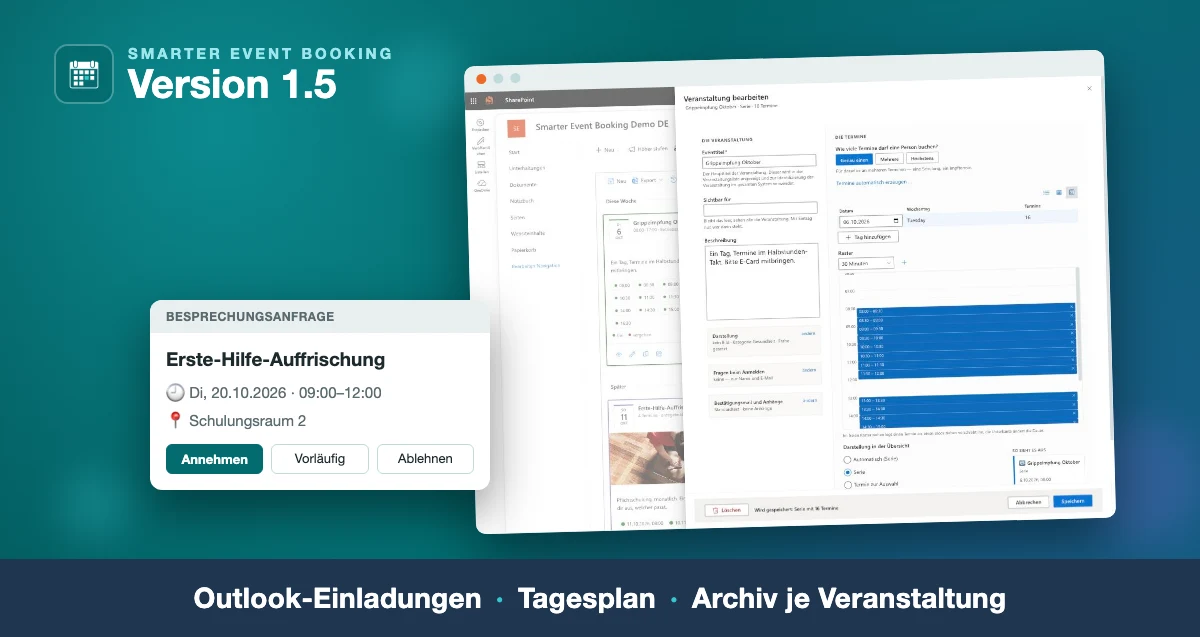
Jetzt kann die Bestätigung als echte Outlook-Einladung kommen: eine Besprechungsanfrage aus einem geteilten Postfach, die man annimmt wie jeden anderen Termin. Wer sich abmeldet, bekommt eine Absage, und der Termin verschwindet wieder aus dem Kalender. Zu- und Absagen landen im geteilten Postfach.
Eingeschaltet wird das in der Konfiguration unter E-Mail → „Kalendereintrag in der Bestätigung“ → „Als Einladung aus dem geteilten Postfach“. Ohne geteiltes Postfach bleibt es bei der Kalenderdatei. Wie das Postfach eingerichtet wird, steht in den Ersten Schritten.
Außerdem neu: Uhrzeiten in Bestätigungsmails stehen in der Zeitzone der Website. Die Mail entsteht im Browser dessen, der sich anmeldet – ein Kollege im Ausland bekam bisher seine Ortszeit in den Text.
Zeitfenster planen, ohne zu tippen
Wer an einem Tag zwanzig Zeitfenster anlegt, hat bisher vierzig Uhrzeiten getippt und zwanzigmal denselben Ort. Über der Terminliste stehen jetzt zwei weitere Ansichten.
Die Tabelle zeigt alle Termine eines Tages als Zeilen. Der Stift in der Spaltenüberschrift setzt Ort, Plätze oder Bezeichnung für alle auf einmal.
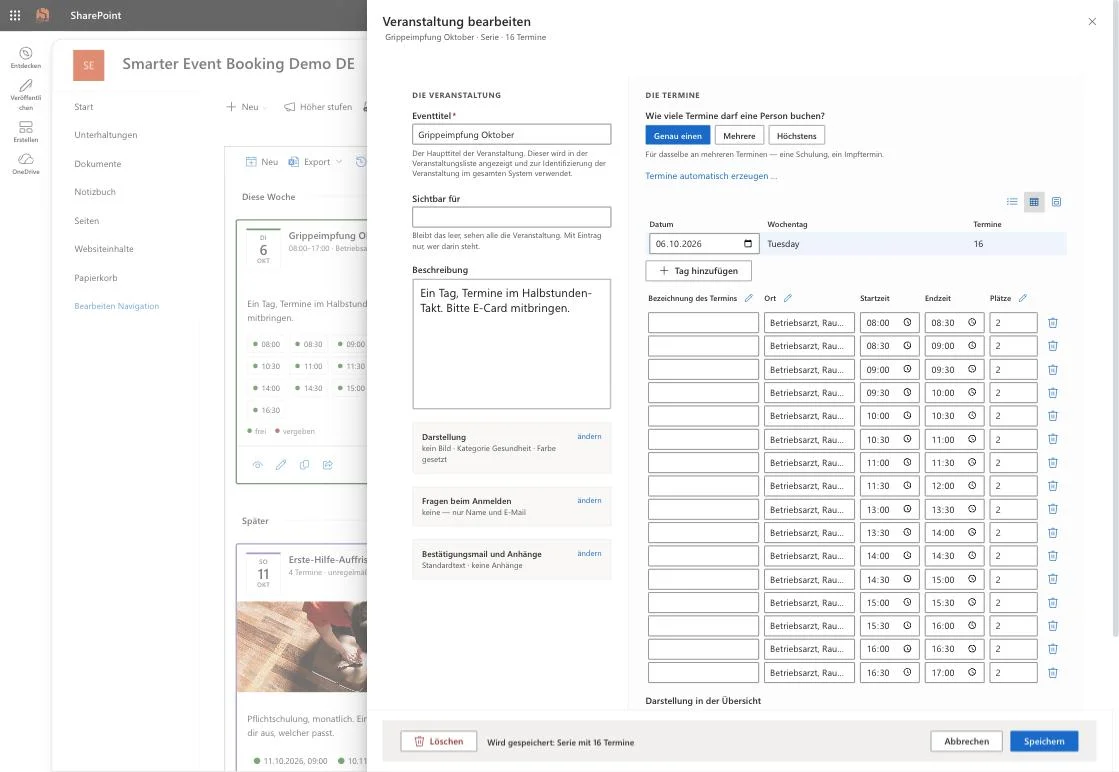
Der Tagesplan zeigt die Termine als Blöcke auf einer Zeitachse. Im freien Raster ziehen legt einen Termin an, ein Block lässt sich verschieben, seine Unterkante ändert die Dauer – auf Wunsch eingerastet auf 5 bis 60 Minuten.
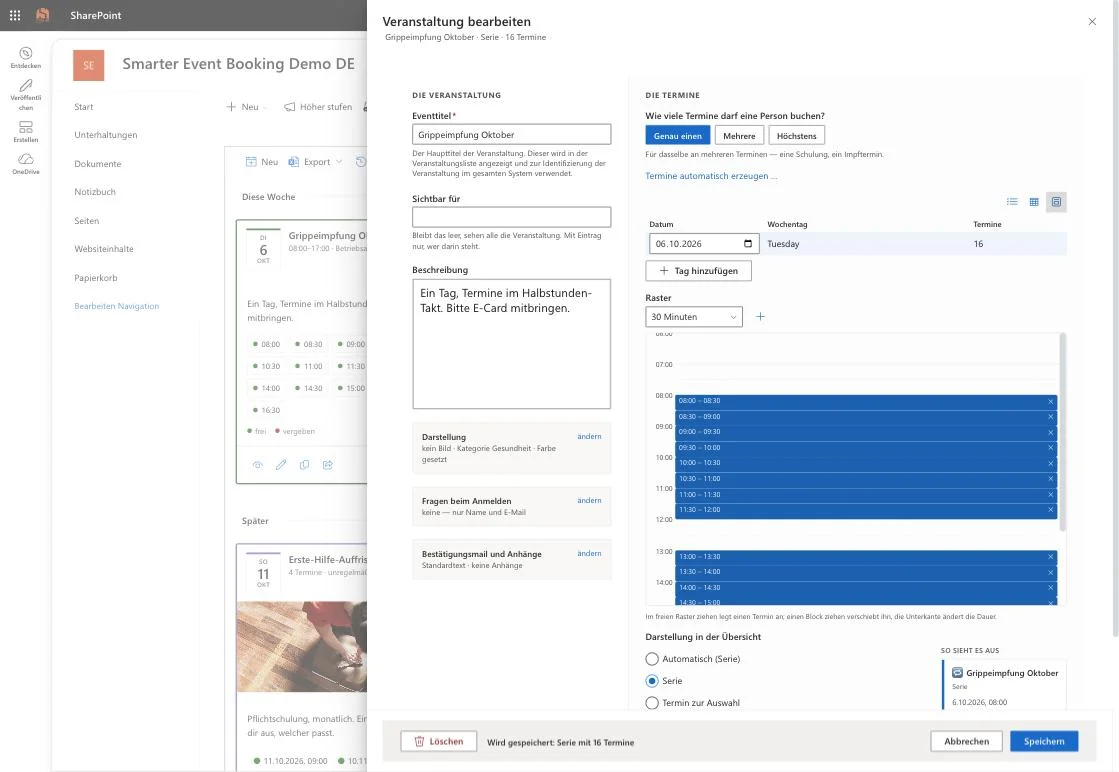
Über beiden steht eine Tabelle der Tage: ein Datum dort umtragen verlegt den ganzen Tag, ohne die Uhrzeiten anzufassen; „Tag hinzufügen“ legt denselben Zeitplan am nächsten Tag noch einmal an.
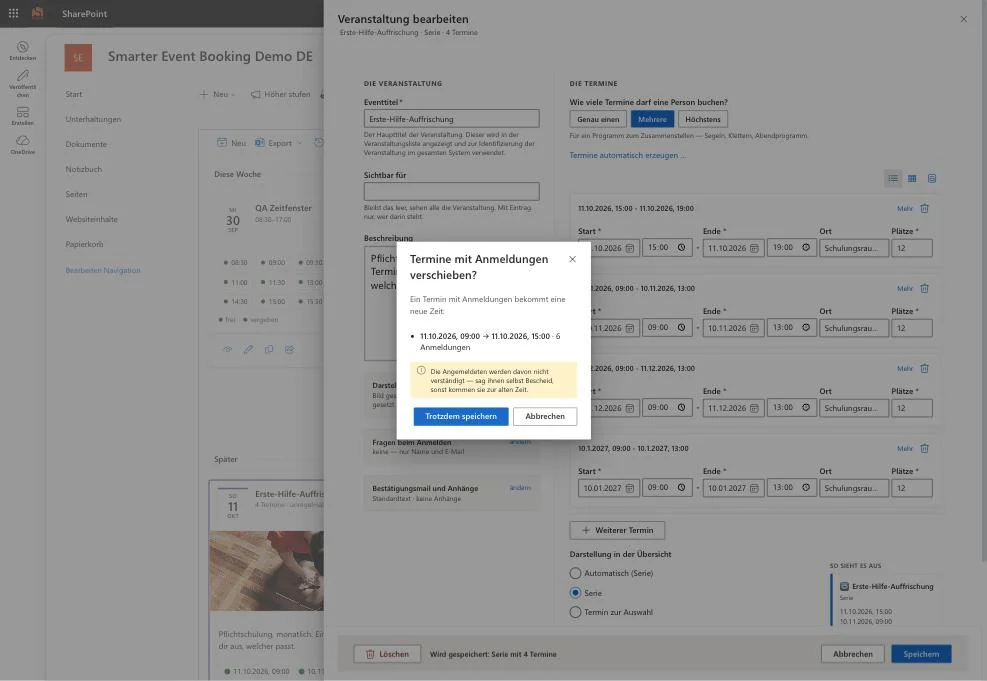
Und weil sich ein Termin im Tagesplan mit einer Handbewegung verlegen lässt: Bekommt ein Termin mit Anmeldungen eine neue Zeit, fragt das Speichern nach – mit alter und neuer Zeit und der Zahl der Betroffenen.
Alle Teilnehmer einer Veranstaltung anschreiben
Wer eine Schulung verlegt, will alle erreichen – nicht Termin für Termin. Neben dem Export steht im Detail-Panel jetzt „Alle Teilnehmer der Veranstaltung anschreiben“. Die Nachricht geht an die Angemeldeten aller Termine, jeder bekommt sie einmal, die Warteliste nicht.
Vergangene Veranstaltungen statt vergangener Termine
Das Archiv zeigte bisher jeden Termin einzeln – ein Impftag mit 48 Zeitfenstern stand 48-mal da. Jetzt steht dort eine Zeile je Veranstaltung mit Zeitraum, Zahl der Termine und Orten. Ein Klick öffnet sie wie eine laufende, mit allen Terminen und Teilnehmern.
Was sonst noch dazugekommen ist
- Tage statt Termine auf den Karten: ab vier kommenden Terminen steht je Tag ein Eintrag – „5 Termine am 13.10.2026 · 2 frei“ – statt drei Terminen und „+5 weitere“.
- Tagesplan im Detail-Panel: ab vier Terminen an einem Tag lassen sie sich als Zeitachse anzeigen, wie die Tagesansicht in Outlook.
- Kalenderdatei auch bei mehreren Terminen: der Download stand bisher nur bei Einzelterminen.
- Karussell je Veranstaltung, auf Wunsch mit automatischem Weiterblättern.
- Farbrahmen und gleich hohe Karten als Einstellung, beide aus, bis man sie einschaltet.
- Teilnehmerliste alphabetisch als Standard; die gewählte Reihenfolge merkt sich der Browser.
- Anmeldeschluss nach dem Beginn ist erlaubt – für Kurse, die über Monate laufen.
Installation und Update
Über den Microsoft Marketplace beziehungsweise den App-Katalog des Tenants. Bestehende Installationen werden an Ort und Stelle aktualisiert – Veranstaltungen, Termine und Anmeldungen bleiben erhalten. Neue Listenspalten oder Berechtigungen braucht diese Version nicht; alle neuen Darstellungsoptionen sind aus, bis jemand sie einschaltet.
Weiterlesen
- Smarter Event Booking im Überblick — Funktionsumfang und Lizenzierung je Site Collection.
- Erste Schritte — von der Installation bis zum geteilten Postfach für Outlook-Einladungen.
- Problemlösungen — was in der Praxis schiefgeht und woran es liegt.
Testen lässt sich die Lösung über den Microsoft Marketplace: die ersten 14 Tage als Testlizenz, danach lizenziert je Site Collection.
- Smarter Event Booking
- SharePoint
- Microsoft 365
- Update
- Event Management
- Microsoft Marketplace
- Outlook