
Smarter O2S · Anwenderhilfe
Mit Smarter O2S arbeiten
Mails und Dateien in SharePoint ablegen, Metadaten pflegen und Dokumente direkt in Outlook finden und verwenden.
Für Smarter O2S aus dem Microsoft Marketplace · Stand 23. September 2026. Diese Anleitung beschreibt das Web-Add-in, nicht das frühere Windows-/COM-Produkt. Bildschirmaufnahmen zeigen reale Testabläufe; Sprache und verfügbare Aktionen können je nach Outlook-Client abweichen.
Die Druckansicht blendet die Website-Navigation aus. Im Druckdialog können Sie die Anleitung auch als PDF speichern.
Einmal einrichten, danach normal verbinden
Für den ersten Teamtest übernimmt Ihre IT Installation und Organisationsfreigabe. Danach verbinden sich Mitarbeiter mit ihrem Outlook-Geschäftskonto.
- Öffnen Sie Smarter O2S unter Apps in Outlook. Verwenden Sie zunächst Outlook im Web und geeignete Testdaten.
- Fehlt die Freigabe, startet ein berechtigter Administrator O2S für meine Organisation freigeben direkt im O2S-Pane. Er prüft die Standardberechtigungen gemeinsam im Microsoft-Dialog.
- Erlauben Sie das separate Microsoft-Fenster, falls Outlook fragt. Nach der Freigabe verbindet O2S automatisch dasselbe Konto und prüft SharePoint sowie persönliches OneDrive. Eine Microsoft-Anmeldung oder MFA kann weiterhin nötig sein.
- Weitere Benutzer wählen Microsoft-365-Konto verbinden. Die Organisationsfreigabe gilt für sie mit; die eigenen SharePoint-Zugriffsrechte bleiben maßgeblich.
Installation, Berechtigungen und Teststart
Gut zu wissen
Die Installationsanleitung enthält den Marketplace-Link, zentrale und persönliche Bereitstellung, die Berechtigungsliste und den Start der gemeinsamen 14-Tage-Testphase.
Ein direkt im Browser geöffnetes O2S-Fenster unterstützt den Administrator-Dialog derzeit nicht. Starten Sie ihn in Outlook. Fehlt nach der Freigabe der Zugriff, prüfen Sie Konto, SharePoint und eingerichtetes OneDrive; geben Sie nicht wiederholt dieselben Rechte frei.
Eine oder mehrere Mails ablegen
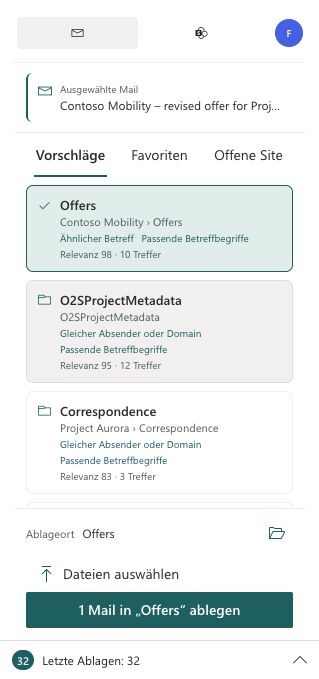
Unter Mail legen Sie ausgewählte Outlook-Nachrichten als EML-Dateien ab. Eine Standortempfehlung ist ein Vorschlag — prüfen Sie das Ziel selbst.
- Öffnen oder markieren Sie die gewünschten Mails in Outlook. Prüfen Sie die in O2S angezeigte Anzahl.
- Wählen Sie unter Vorschläge ein passendes Ziel. Alternativ öffnet ein Site-Favorit die Site unter Offene Site; wählen Sie dort eine Bibliothek oder einen Ordner.
- Kontrollieren Sie den Ablageort direkt an der Ablageaktion. Starten Sie die Mailablage erst, wenn Ziel und Auswahl stimmen.
- Prüfen Sie einen angezeigten Duplikat- oder Namenskonflikt. Öffnen Sie den vorhandenen Treffer oder wählen Sie bewusst eine der angebotenen Aktionen, etwa Trotzdem ablegen, Ersetzen oder Abbrechen.
- Warten Sie auf das Ergebnis. Ergänzen Sie angeforderte Metadaten und prüfen Sie die abgelegte Datei über Aktiv beziehungsweise Letzte Ablagen.
Gut zu wissen
Mehrere Mails werden einzeln am gemeinsam bestätigten Ziel verarbeitet. Für zwei bis zehn Mails erscheinen nur plausible gemeinsame Vorschläge. Bei größeren Auswahlen oder fehlenden Treffern wählen Sie das Ziel manuell.
Bereits abgelegt ist ein Hinweis auf frühere Ablagen, keine Garantie gegen jede doppelte Datei. Eine erneute Ablage ist bewusst möglich. Outlook-Aktionen wie Kategorien oder Verschieben laufen nur nach erfolgreichem Upload und entsprechend Ihren Einstellungen.
Dateien auswählen oder hineinziehen
Dateiauswahl und Drag & Drop bereiten dieselbe Upload-Warteschlange vor. Bereit zum Hochladen bedeutet: Die Übertragung hat noch nicht begonnen.
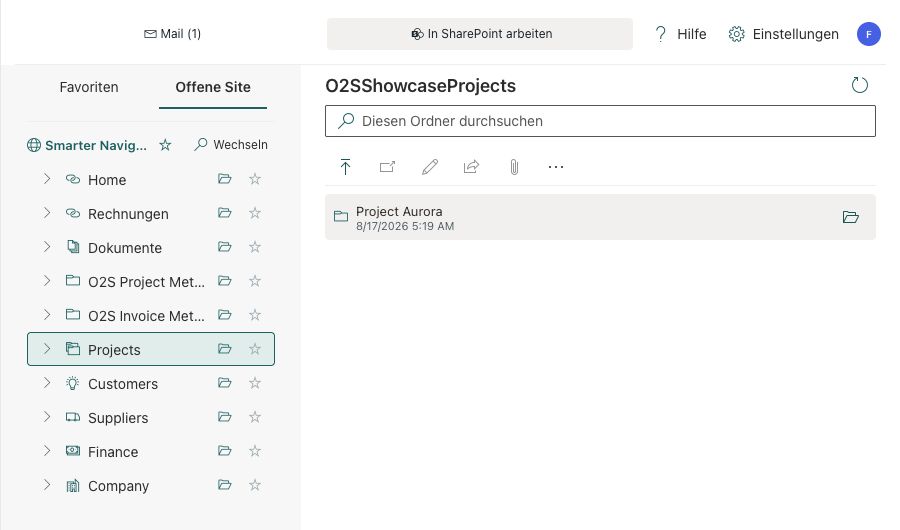
- Öffnen Sie in In SharePoint arbeiten den Zielordner. Dateien auswählen steht als erste Aktion in der festen Dokument-Menüleiste; im schmalen Pane erscheint dafür das Upload-Symbol. Ein Dokument muss nicht ausgewählt sein.
- Wählen Sie eine oder mehrere Dateien. Alternativ ziehen Sie Dateien oder unterstützte Outlook-Mails in die offene Ordnerfläche — auch in den Leerraum — oder auf einen Navigationsordner.
- Prüfen Sie unter Aktiv die Dateien und das Ziel jedes Elements. Unter Mail ist ein angebotener Mailbezug zunächst unbestätigt: Nur Bezug verwenden übernimmt die dort angezeigten Mailmetadaten. Unabhängige Dateien laden Sie ohne diese Bestätigung hoch.
- Bestätigen Sie Elemente nach SharePoint hochladen. Bearbeiten Sie etwaige Konflikte und warten Sie auf den aktualisierten Ordnerinhalt.
- Ergänzen Sie fehlende Pflichtmetadaten im selben Arbeitsbereich. Bei Standardbibliotheken ohne relevante fehlende Pflichtfelder erscheint kein Formular.
Gut zu wissen
Dateien im SharePoint-Arbeitsbereich und seiner Navigation übernehmen keinen Bezug zu einer zufällig in Outlook geöffneten Mail. Auch der Dokumentbereich in der erweiterten Mail-Ansicht bleibt davon getrennt. Eine abgelegte EML-Datei verwendet ihre eigenen Mailmetadaten.
Das Schließen eines Ordners mit X beendet nur die Inhaltsansicht. Ein Drop auf einen Navigationsordner öffnet dieses Ziel wieder und bleibt in SharePoint. Ein späterer Ordnerwechsel ändert das Ziel bereits vorbereiteter Elemente nicht.
Abbrechen in der Dateiauswahl lädt nichts hoch. Wechselt Konto oder Ziel während der Auswahl, wählen Sie die Dateien erneut. Ganze Dateisystem- oder Outlook-Ordner und das Anlegen neuer Ordner sind nicht unterstützt. Drag & Drop hängt vom Outlook-Client ab.
Metadaten ergänzen und Werte wiederverwenden
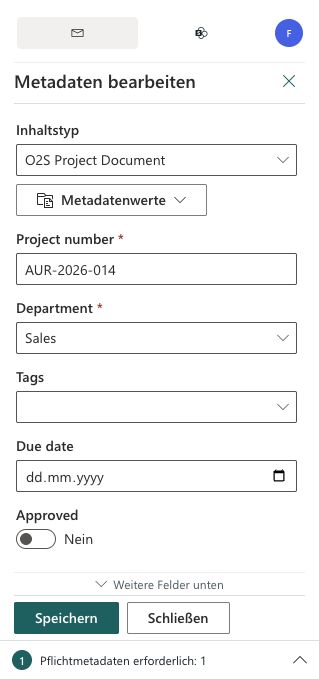
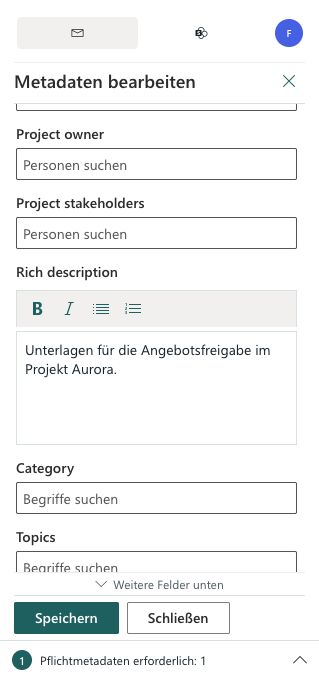
Metadaten sind die zusätzlichen Spalten Ihrer SharePoint-Bibliothek, zum Beispiel Projektnummer oder Abteilung. Die Datei ist bereits hochgeladen, wenn der anschließende Metadatenschritt erscheint.
- Öffnet O2S das Formular nach dem Upload automatisch, fehlen noch relevante Pflichtwerte. Wählen Sie bei mehreren Möglichkeiten den Inhaltstyp und prüfen Sie die vorbelegten Werte.
- Füllen Sie Pflichtfelder aus. Scrollen Sie im Formular; Weitere Felder unten weist auf verdeckte Felder hin. Speichern und Schließen bleiben erreichbar.
- Öffnen Sie Metadatenwerte, um eine benannte Vorlage oder die zuletzt erfolgreich gespeicherten Werte auf den aktuellen oder die verbleibenden Entwürfe anzuwenden. Prüfen Sie die Vorbelegung vor dem Speichern.
- Speichern schreibt die Werte des aktuellen Elements. Der Pfeil daneben bietet bei mehreren Dateien Optionen für das nächste oder alle verbleibenden Elemente. Für alle verbleibenden übernehmen bestätigt und speichert die aktuellen kompatiblen Fachwerte für diese Elemente — verwenden Sie es nur bewusst.
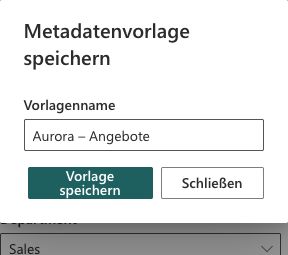
- Wählen Sie Metadatenwerte → Als Vorlage speichern, geben Sie einen Namen ein und wählen Sie Vorlage speichern. Derselbe Name aktualisiert eine bestehende Vorlage. Unter Metadatenwerte → Vorlagen verwalten löschen Sie Vorlagen. Das Speichern einer Vorlage speichert noch nicht die Dokumentwerte.
- Für die aktuellen Uploads erreichen Sie Metadaten bearbeiten später über Aktiv. Schlägt nur das Speichern der Metadaten fehl, wiederholen Sie diesen Schritt ohne erneuten Datei-Upload.
Gut zu wissen
Vorbelegen und Speichern sind verschieden: Vorlage oder letzte Werte ändern zunächst nur Entwürfe. Sie werden nicht automatisch geschrieben. Die ausdrückliche Sammelaktion kann dagegen mehrere Elemente speichern.
Sammelaktionen gelten nur für passende Elemente desselben Upload-Vorgangs: gleiche Bibliothek, gleicher aktueller Inhaltstyp und kompatible Felder. Mailfelder, Titel und technische beziehungsweise geschützte Felder anderer Elemente werden nicht übernommen. Ein abweichender Inhaltstyp wird nicht automatisch gewechselt. Letzte Werte werden erst nach erfolgreichem SharePoint-Speichern aktualisiert.
Optionale Metadaten blockieren den Upload nicht. Nach dem Schließen kehren Sie unter Mail zu den Ablagequellen zurück; im SharePoint-Modus bleibt der geöffnete Dokumentordner erhalten. Der interne Editor ist für aktuelle Uploads verfügbar, nicht für beliebige bestehende Dokumente oder Einträge unter Letzte Ablagen. Für diese öffnen Sie die Datei beziehungsweise Bibliothek in SharePoint.
Im Browser bearbeiten öffnet ein Dokument zur Bearbeitung und ist kein allgemeiner Metadateneditor. Nicht unterstützte Feldtypen oder zusätzliche Berechtigungsanforderungen bearbeiten Sie direkt in SharePoint.
Ordner durchsuchen, Dokumente prüfen
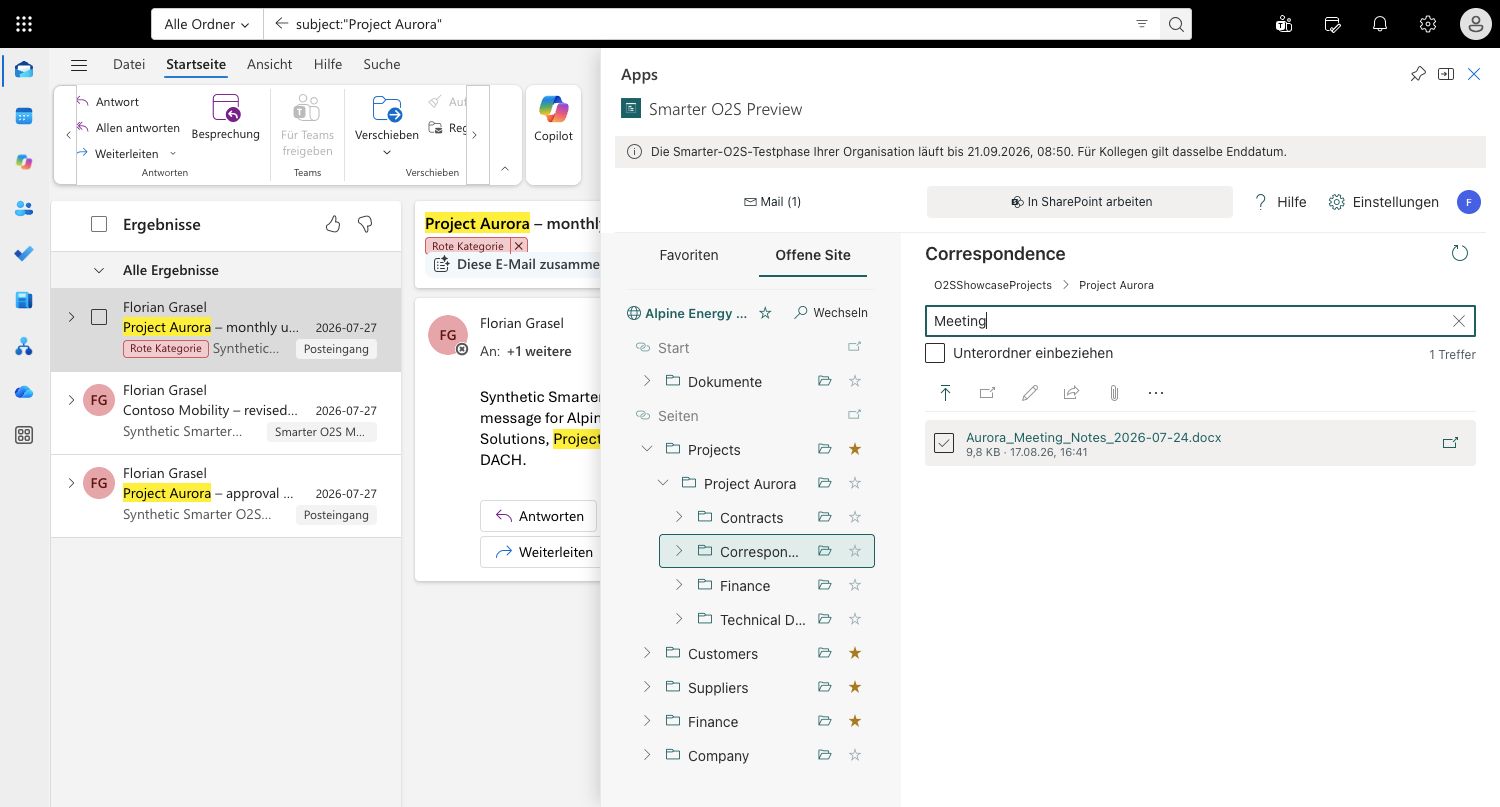
In SharePoint arbeiten zeigt Dokumente unabhängig von der ausgewählten Outlook-Mail. Der erweiterte Outlook-Apps-Bereich bietet Platz für Navigation und Inhalt nebeneinander.
- Wechseln Sie zu In SharePoint arbeiten, bei wenig Platz SharePoint. Öffnen Sie eine Site, Bibliothek und den gewünschten Ordner. Das Ordnersymbol eines Ablageziels öffnet dessen Inhalt in diesem Arbeitsbereich.
- Geben Sie unter Diesen Ordner durchsuchen mindestens zwei Zeichen ein. Die Suche umfasst den geöffneten Ordner; Unterordner einbeziehen erscheint erst während der Suche. Weitere Treffer laden Sie über Mehr laden.
- Löschen Sie den Suchbegriff, um wieder den Ordnerinhalt zu sehen. Bei neuen Uploads prüfen Sie zuerst diese Liste, da SharePoint den Suchindex verzögert aktualisieren kann.
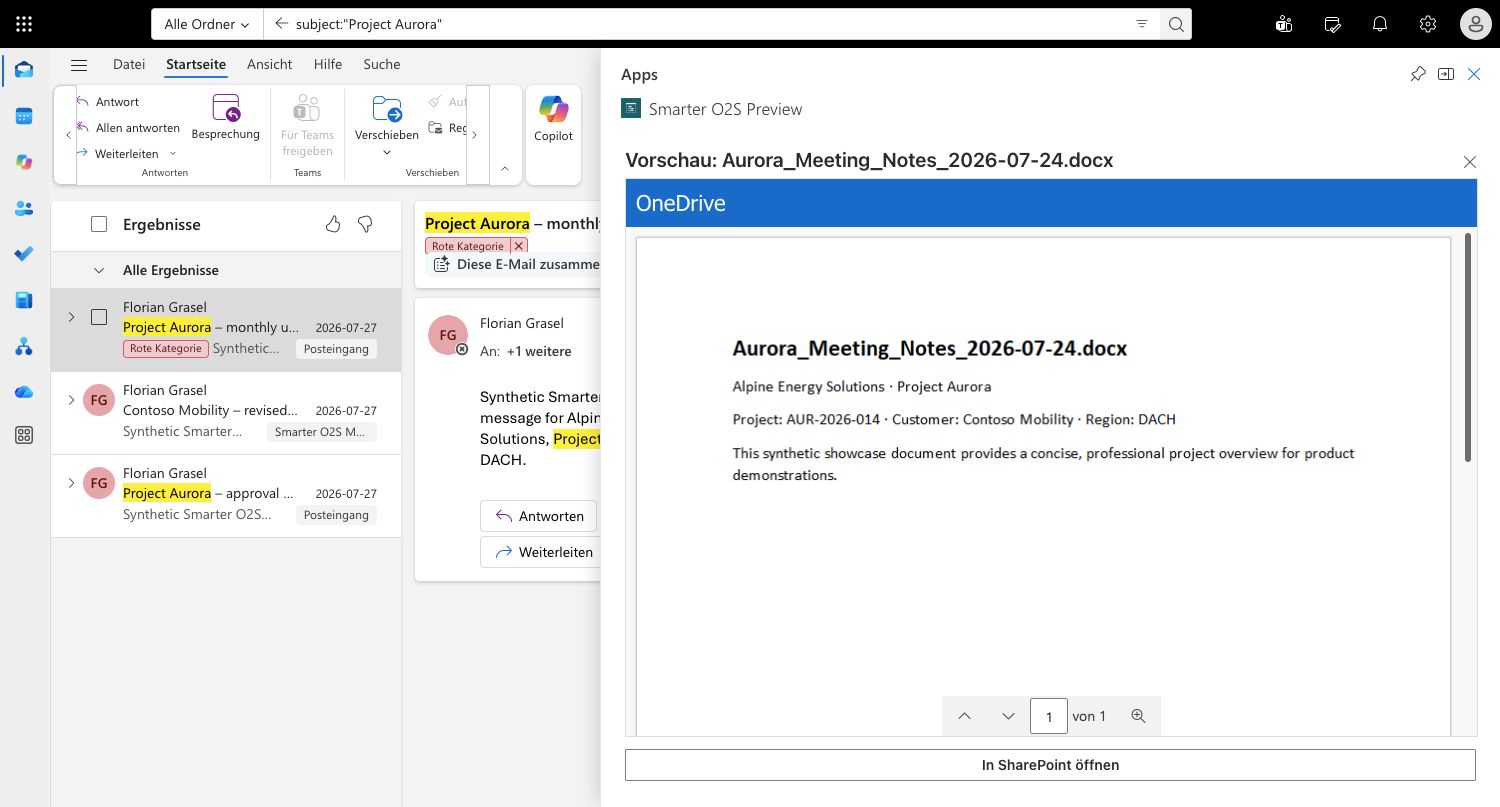
- Wählen Sie genau ein Dokument und öffnen Sie Vorschau, bei Bedarf unter Mehr. Microsoft 365 entscheidet, ob die jeweilige Datei eingebettet angezeigt werden kann. Für eine große Vorschau erweitern Sie den Outlook-Apps-Bereich.
- Nutzen Sie In SharePoint öffnen, wenn keine Vorschau möglich ist. Öffnen und Im Browser bearbeiten sind separate Aktionen; nicht alle Aktionen sind für jede Dateiauswahl verfügbar.
Gut zu wissen
Die Suche nutzt durchsuchbare SharePoint-Inhalte und Metadaten und berücksichtigt Ihre Zugriffsrechte. Die Ordnersuche ist keine Suche über den gesamten Tenant und verändert nicht das bestätigte Mail-Ablageziel.
PDF-, Bild-, Office-, EML-, MSG- und Textdateien können abhängig von Microsoft-Viewer, Datei und Tenant-Richtlinie angezeigt werden. O2S garantiert keine Vorschau allein anhand der Dateiendung. Bei Mehrfachauswahl ist die Einzeldatei-Vorschau nicht verfügbar.
Im schmalen Pane ersetzt die Dokumentansicht die Navigation. Mit X schließen Sie diese Ansicht, nicht die Bibliothek in SharePoint. Die Dokumentleiste bleibt beim Scrollen sichtbar: kompakt zeigt sie Symbole mit Tooltips, im erweiterten Bereich liegen zusätzliche Aktionen unter Mehr.
Aktiv und Letzte Ablagen unterscheiden
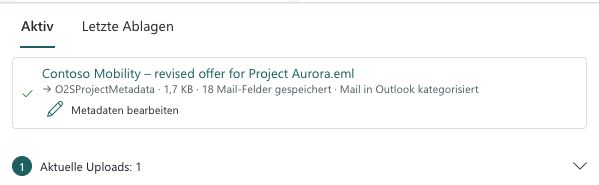
Die Leiste am unteren Rand ist Ihr Einstieg zu laufenden Vorgängen und erfolgreichen Ablagen. Sie lässt sich jederzeit auf- und zuklappen.
- Öffnen Sie Aktiv für vorbereitete oder laufende Uploads, Konfliktentscheidungen, Fehler und Metadaten der aktuellen Sitzung.
- Wählen Sie Letzte Ablagen für frühere erfolgreiche Ablagen. Zunächst sehen Sie zehn Einträge; Gesamten Verlauf anzeigen öffnet die übrigen. Wenn keine aktuelle Aktion ansteht, öffnet die Aktivitätsleiste diesen Tab direkt.
- Wählen Sie einen Dateinamen, um die Datei in SharePoint zu öffnen. Der Ablageort öffnet die zugehörige Position innerhalb von O2S.
- Bearbeiten Sie Metadaten aktueller Uploads über Aktiv. Bei älteren Einträgen unter Letzte Ablagen verwenden Sie SharePoint, nicht den internen Metadateneditor.
Gut zu wissen
Letzte Ablagen ist ein Verlauf, keine zweite Kopie Ihrer Dokumente und kein revisionssicheres Auditprotokoll. Bis zu 1.000 Einträge werden in Ihrer persönlichen OneDrive-Partition gespeichert.
Aktiv ist keine dauerhaft gespeicherte Aufgabenliste. Schließen Sie offene Metadatenarbeiten vor einem Neuladen ab. Bei einem Lesefehler im Verlauf verwenden Sie Erneut versuchen; ein temporärer Fehler bedeutet nicht, dass frühere Ablagen gelöscht wurden.

Einstellungen, Speicher und Testphase
Im schmalen Pane führt das Profilbild zu Hilfe und Einstellungen. Bei mehr Platz können diese Aktionen direkt in der Kopfzeile stehen.
- Wählen Sie automatische, helle oder dunkle Darstellung und prüfen Sie die Outlook-Aktion nach der Ablage. Kategorien und Zielordner stammen aus dem verbundenen Postfach.
- Lassen Sie für erste Tests die Originalmail unverändert. Wählen Sie Kategorie, Verschieben, Archivieren oder Löschen nur, wenn diese Nachbearbeitung gewünscht ist.
- Prüfen Sie das angezeigte Microsoft-365-Konto vor einem Wechsel. Favoriten, Verlauf, Vorlagen und die Nachbearbeitungsoption sind nach Umgebung, Tenant und Konto getrennt in Ihrem OneDrive gespeichert.
- Starten Sie den kostenlosen 14-Tage-Unternehmenstest direkt in O2S, sofern noch keiner besteht. Nur der Initiator bestätigt eine Kontaktadresse und Bedingungen; Produktneuigkeiten sind optional. Kollegen im selben Tenant verwenden die verbleibende Zeit ohne weitere Kontaktregistrierung.
Gut zu wissen
Eine Neuinstallation, andere Domain oder ein weiterer Benutzer startet keine neue Testphase. Es gibt keinen automatischen Kauf und keine kostenpflichtige Verlängerung. Nach Ablauf verwenden Sie den angezeigten Kontaktlink. Das Outlook-Add-in ist im Microsoft Marketplace verfügbar; die Testphase wird weiterhin direkt in O2S gestartet.
Einstellungen für Darstellung und aktuelle Site liegen lokal; fachliche Einstellungen und Verlauf werden im persönlichen OneDrive synchronisiert. Ein anderes Browserprofil oder Konto kann deshalb einen anderen Stand zeigen. Technische Diagnoseprotokolle gehören nicht in diesen OneDrive-Speicher.
OneDrive dient hier dem persönlichen O2S-Speicher. Ein eigener OneDrive-Reiter als Ablageziel für Mails oder Dateien ist aktuell nicht enthalten.
Dateien und Mailinhalte werden zum ausgewählten SharePoint-Ziel übertragen. Die Trial-Registrierung speichert separat die Kontaktadresse und Bestätigungen des Initiators. Die Datenschutzhinweise in O2S und der Installationsanleitung erläutern die Verarbeitung.
Wenn etwas nicht wie erwartet funktioniert
Lesen Sie zuerst den Status am betroffenen Vorgang. Eine erfolgreiche Dateiablage und ein fehlgeschlagener Metadatenschritt benötigen unterschiedliche nächste Schritte.
- Fehlt eine Site oder Datei, prüfen Sie den Zugriff mit demselben Konto direkt in SharePoint. Neue Inhalte sind eventuell noch nicht im Suchindex; öffnen Sie den Ordner ohne Suche.
- Bei Verbindungsfehlern prüfen Sie Geschäftskonto, Organisationsfreigabe, Popup-Zulassung sowie SharePoint- und OneDrive-Zugriff. Nach bereits erfolgreicher Freigabe verwenden Sie Verbinden, statt erneut dieselben Rechte freizugeben.
- Bei Uploadfehlern lesen Sie Aktiv und kontrollieren Sie den Zielordner, bevor Sie erneut hochladen. Ist nur die Metadatenpflege offen, speichern Sie die Metadaten erneut und erzeugen keine weitere Datei.
- Öffnen Sie Hilfe über das Profilbild für kontextbezogene Themen. Notieren Sie für den Support die kurze O2S-Fehlerreferenz, Uhrzeit, App-Version, Outlook-Client und die ausgeführten Schritte.
- Starten Sie den Supportmodus in den erweiterten Einstellungen nur bei Bedarf. Kopieren oder laden Sie das bereinigte Diagnosepaket ausdrücklich herunter und löschen Sie es anschließend wieder. Versenden Sie keine Tokens, Passwörter oder vertraulichen Mailinhalte.
Gut zu wissen
Bei wiederholten Problemen nicht mehrere Uploads oder Freigaben auslösen. Nur die angebotene Wiederholen-Aktion verwenden und laufende Vorgänge abwarten. Der Supportmodus endet spätestens nach 30 Minuten und lädt kein Paket automatisch hoch.
Funktionsgrenzen: SharePoint Online und vorhandene Bibliotheken/Ordner. Kein SharePoint On-Premises, keine Übernahme kompletter Outlook-Ordner, kein Anlegen neuer Ordner. Nicht unterstützte Vorschauen oder Feldtypen bearbeiten Sie direkt in SharePoint.
Fragen zu diesem Produkt?
Unser Support-Team hilft Ihnen bei Fragen zu Smarter O2S gerne weiter.
Support: support@smarterbusiness.at