Am Empfang vieler Unternehmen liegt noch ein Klemmbrett: Name, Firma, Ansprechperson, Uhrzeit, Unterschrift. Die Papierliste ist schnell eingeführt, beantwortet aber die wichtigste Frage nicht zuverlässig: Wer ist gerade im Haus? Dieser Beitrag zeigt, woran die Papierliste scheitert, was eine digitale Besucherliste können sollte und wie wir das mit Smarter Visitor Registration in Microsoft 365 gelöst haben.
Woran die Papierliste scheitert
- Jeder liest mit. Wer sich einträgt, sieht die Namen, Firmen und Uhrzeiten aller Besucher davor.
- Niemand trägt sich aus. Die Spalte „Gegangen um“ bleibt meist leer. Am Nachmittag weiß niemand mehr, wer noch im Gebäude ist.
- Die Gastgeberin erfährt nichts. Der Empfang muss telefonieren, bevor der Besuch abgeholt wird.
- Auswerten heißt abtippen. Wie viele Besucher ein Standort pro Woche hat, steht auf Papier in einem Ordner.
- Aufbewahren und Vernichten ist Handarbeit. Ob alte Blätter fristgerecht entsorgt werden, hängt an einzelnen Personen.
Was eine digitale Besucherliste können sollte
- Voranmeldung: Erwartete Besucher sind schon erfasst, bevor sie ankommen.
- Selbstbedienung: Besucher checken selbst ein und aus, ohne dass der Empfang tippt.
- Aktueller Stand: Die Liste zeigt jederzeit, wer anwesend ist und wer vergessen hat auszuchecken.
- Datensparsamkeit: Besucher sehen nicht, wer vor ihnen da war, und Daten verschwinden nach einer festgelegten Zeit.
- Kein neues Werkzeug für Gastgeber: Die Anmeldung passiert dort, wo der Termin ohnehin entsteht.
So funktioniert es mit Smarter Visitor Registration
Voranmeldung im Outlook-Termin
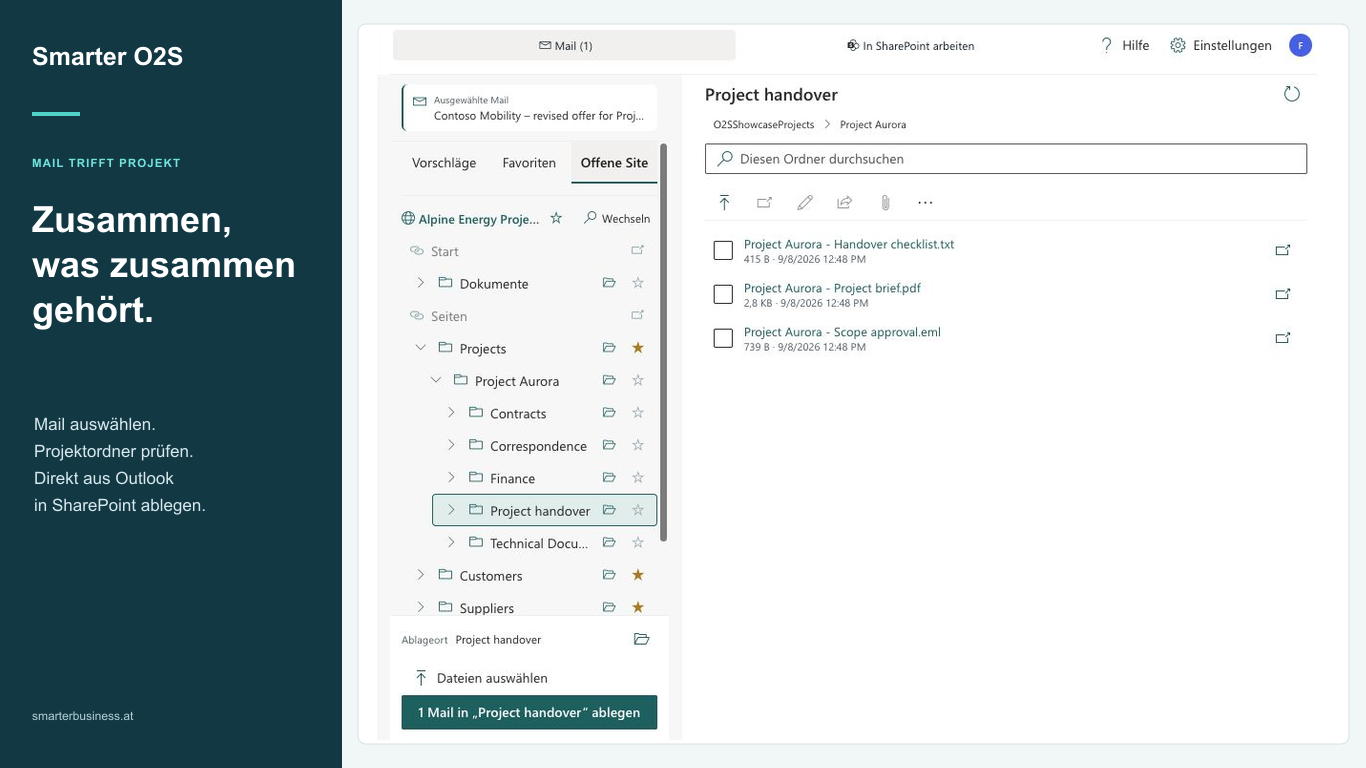
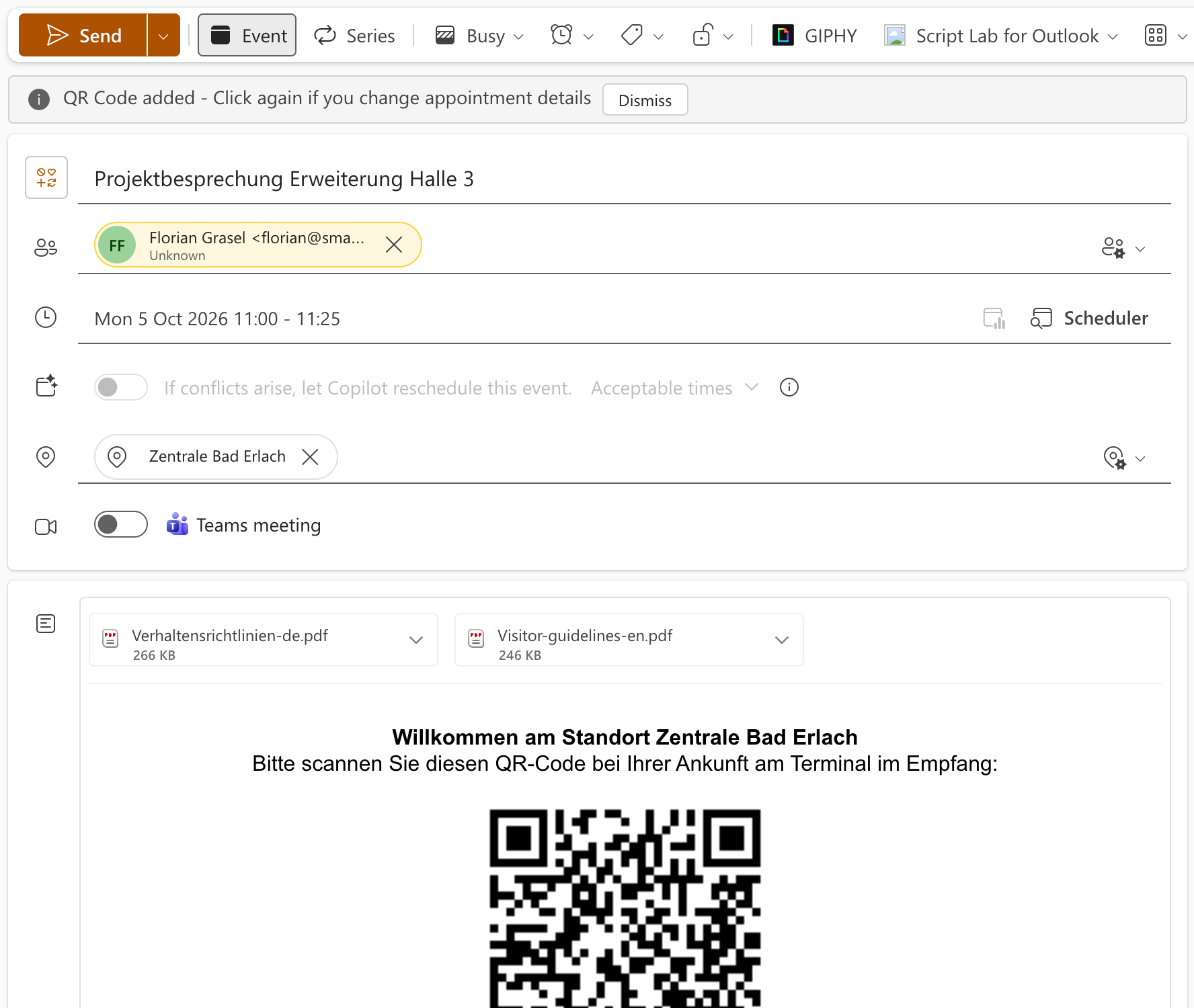
Gastgeber legen wie gewohnt einen Termin in Outlook an und klicken auf die Schaltfläche des Add-ins. Die Einladung enthält damit einen QR-Code, und alle eingeladenen Personen stehen als erwartete Besucher in der Liste.
Check-in am Terminal
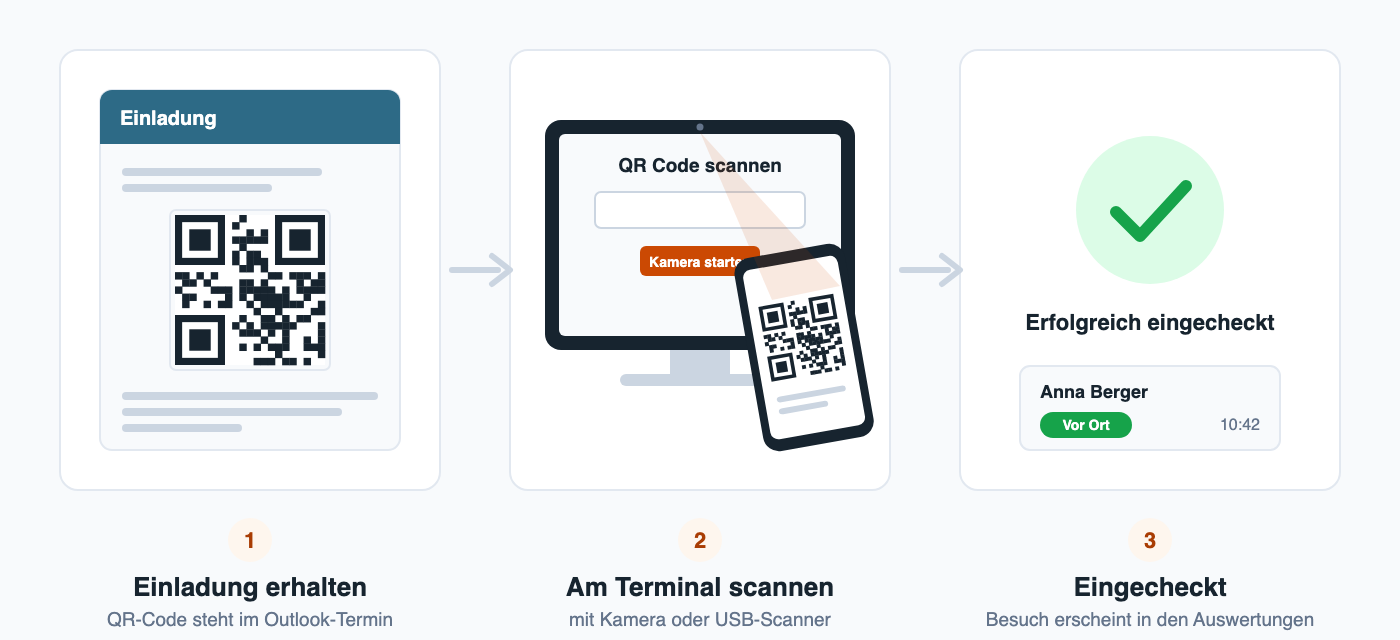
Am Empfang steht ein Tablet oder ein PC mit dem Terminal. Besucher scannen den QR-Code aus der Einladung mit der Kamera oder einem USB-Scanner, prüfen ihre Kontaktdaten und bestätigen – falls eingerichtet – Ihre Verhaltensrichtlinien. Wer keine Einladung hat, etwa ein Lieferant, checkt über ein kurzes Formular manuell ein. Das Terminal gibt es auf Deutsch und Englisch.
Läuft das Terminal als App in Microsoft Teams, ruft der Besucher nach dem Check-in seine Ansprechperson oder die Zentrale direkt an.
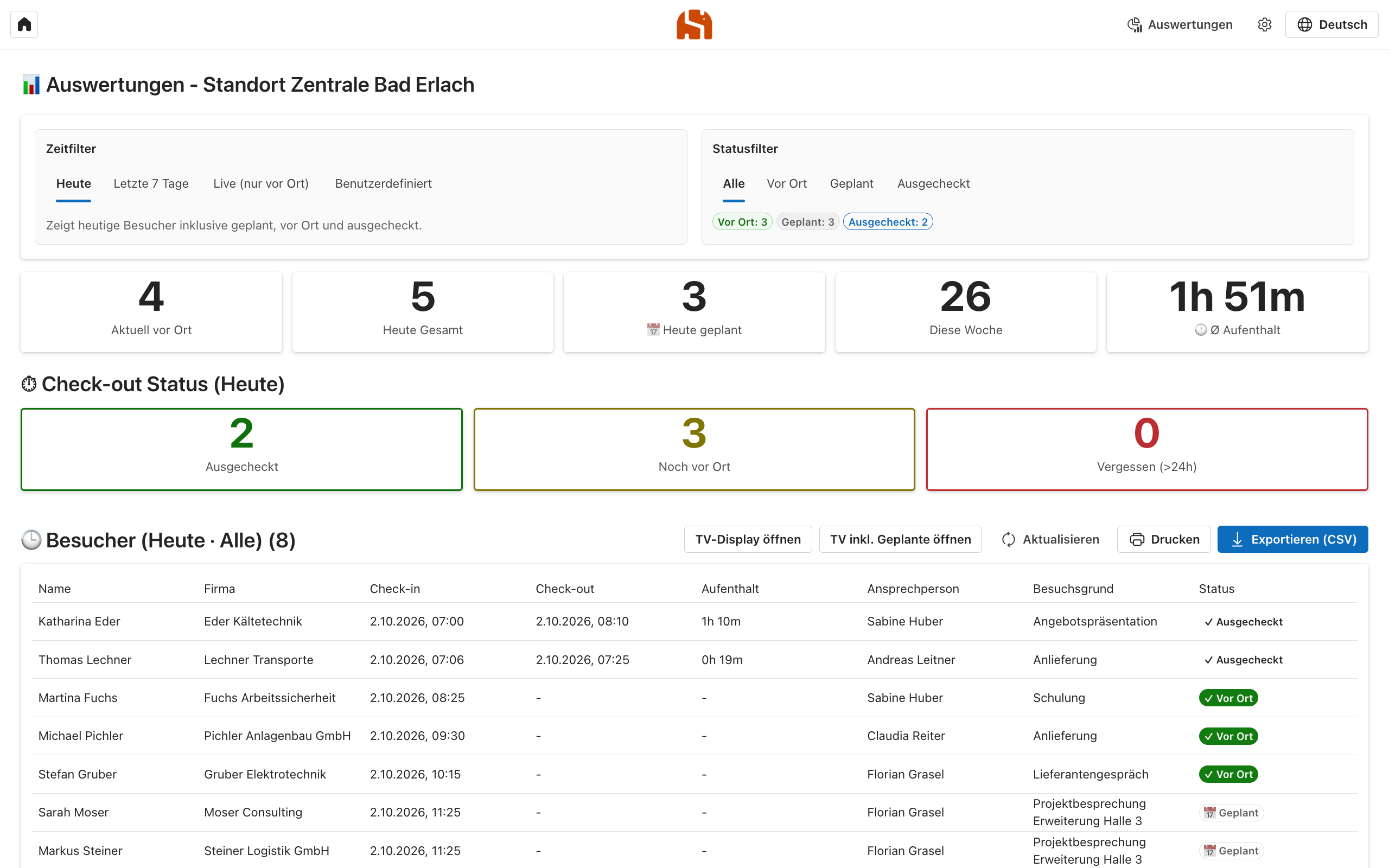
Die Besucherliste: wer ist im Haus?
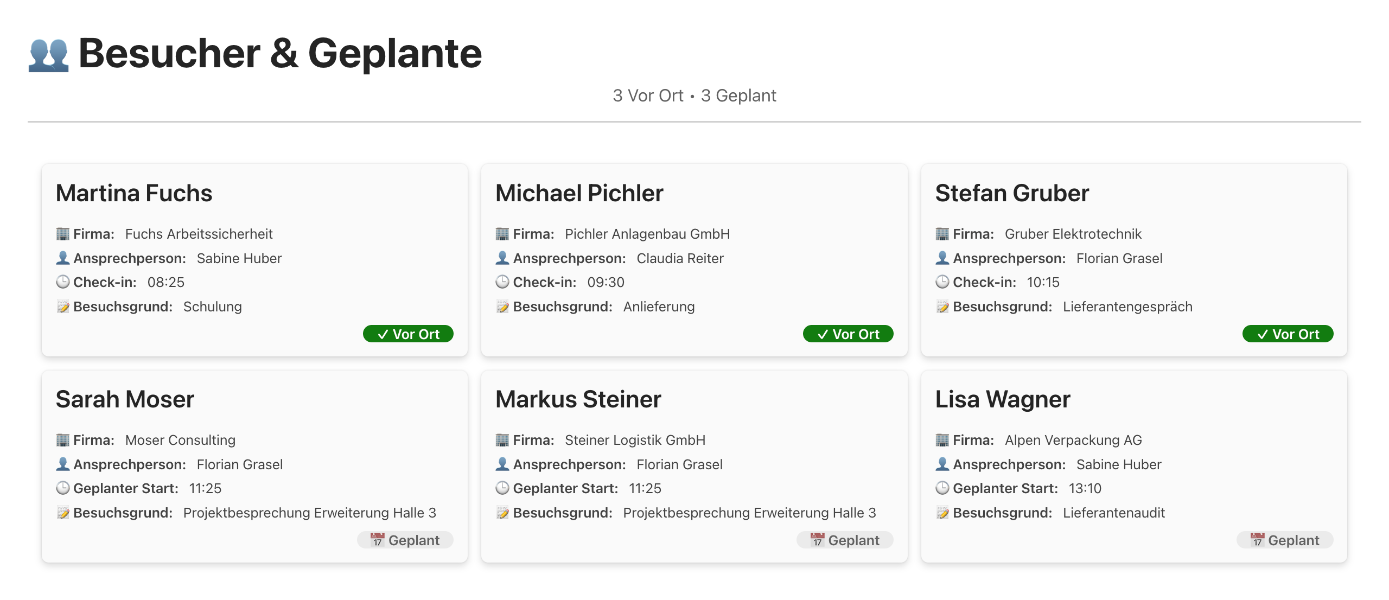
Die Auswertungen zeigen je Standort, wer geplant ist, wer anwesend ist und wer ausgecheckt hat – auch jene, die das Auschecken vergessen haben. Die Liste lässt sich drucken und als CSV-Datei exportieren. Für einen Bildschirm im Empfang gibt es eine eigene Anzeige.
Auschecken – auch wenn es jemand vergisst
Beim Verlassen checken Besucher per QR-Code oder mit ihrer E-Mail-Adresse aus. Check-ins, die am Vortag offen geblieben sind, schließt das System um Mitternacht automatisch. Die Liste beginnt damit jeden Tag sauber.
Datenschutz: was die Software dazu beiträgt
Ob Ihre Besuchererfassung zu Ihrem Datenschutzkonzept passt, entscheidet Ihr Verfahren, nicht ein Werkzeug. Diese Bausteine liefert Smarter Visitor Registration dafür:
- Speicherort: Die Anwendung läuft in Ihrem eigenen Azure-Abonnement. Die Besucherdaten liegen in Ihrer Datenbank, nicht bei uns.
- Keine offene Liste: Das Terminal zeigt keine Liste früherer Besucher. Wer per QR-Code eincheckt, sieht nur die Personen des eigenen Termins.
- Einwilligung: Besucher entscheiden am Terminal selbst, ob ihre Kontaktdaten für den nächsten Besuch gespeichert bleiben.
- Anonymisierung: Ohne diese Einwilligung werden Name, E-Mail-Adresse, Firma und Telefonnummer beim Auschecken ersetzt. Die Statistik bleibt erhalten.
- Löschfristen: Für Besucherkontakte lässt sich bei der Bereitstellung eine automatische Löschfrist in Tagen festlegen.
- Zugriff: Auswertungen sehen nur Administratoren und die Gruppe, die Sie für den jeweiligen Standort festlegen.
Ein Hinweis zur Anzeige im Empfang: Sie zeigt Namen von Besuchern. Stellen Sie den Bildschirm so auf, dass das zu Ihrem Konzept passt.
Was noch dazugehört
- Mehrere Standorte mit eigenen Terminal-Konten, Richtlinien, E-Mail-Vorlagen und Auswertungen.
- Verhaltensrichtlinien je Standort auf Deutsch und Englisch, auf Wunsch als Pflichtbestätigung beim Check-in und als Anhang der Einladung.
- LKW-Lageplan für Anlieferungen, direkt am Terminal abrufbar.
- Ihr Erscheinungsbild: Logo und Farben des Terminals stellen Sie selbst ein.
Die Lizenzierung richtet sich nach der Anzahl Ihrer Standorte.
Weiterlesen
- Smarter Visitor Registration im Überblick – Funktionen und Ablauf.
- Erste Schritte – Bausteine, Voraussetzungen und die Einrichtung in sieben Schritten.
- Empfang und Auswertungen – die Bedienung im Alltag.
Sie möchten die Papierliste an Ihrem Empfang ablösen? Fordern Sie eine Demo an.
- Smarter Visitor Registration
- Outlook Add-In
- Microsoft Teams
- Datenschutz
- Microsoft 365