
In einem Kundenprojekt tauchte die Frage auf, wie sich Bilder in SharePoint Bildbibliotheken benutzerfreundlich präsentieren und navigieren lassen. Der SharePoint Standard bietet hier nur wenig Komfort, daher habe ich nach einer leichtgewichtigen Alternative gesucht. Das folgende Vorgehen benötigt nur wenige Dateien und funktioniert zuverlässig (getestet mit SharePoint 2013).
Warum eine benutzerfreundliche Galerie?
Eine übersichtliche Galerie sorgt dafür, dass Anwender nicht mehr lange durch Listen scrollen, sondern sich intuitiv durch Bilder klicken können. Gleichzeitig bleiben die Inhalte weiterhin in einer SharePoint Bildbibliothek gespeichert und profitieren damit von Versionierung, Berechtigungen und Suche.
Schritt-für-Schritt-Anleitung
Dateien vorbereiten
-
Erstelle einen Ordner in der Style Library, z. B.
Siteurl/StyleLibrary/ImageGallery, und lege dort alle benötigten Dateien ab. -
Lade die Galleria Bibliothek herunter. Du brauchst folgende Dateien:
jquery-1.11.0.min.js galleria-1.3.5.min.js classic.min.js classic.css classic-map.png classic-loader.gif -
Speichere alles im neuen Ordner und erstelle zusätzlich die Datei
DisplayGallery.txt, die später das Skript für die Galerie enthält.
Bildbibliothek und Ansicht erstellen
- Lege nun die Bildbibliothek an, in der die Galerie laufen soll.
- Erstelle darauf basierend eine neue Ansicht, die nur die Spalte Name zeigt und auf der Standardansicht Alle Bilder basiert.

Seite und Webparts konfigurieren
- Lege eine Seite an, füge den Webpart der Bildbibliothek ein und verwende als Standardansicht die zuvor erstellte Variante.
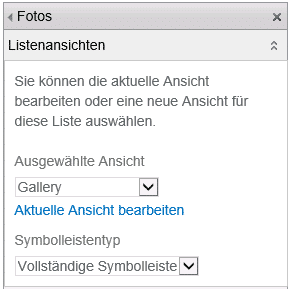
- Ergänze anschließend ein Inhalts-Editor-Webpart und verknüpfe es mit der
DisplayGallery.txt.
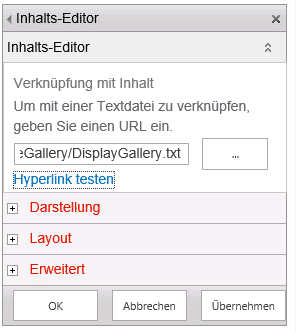
- Hast du den Ordner an einem anderen Pfad abgelegt, passe diesen Pfad an allen vier Verweisen innerhalb der
DisplayGallery.txtan, damit Skripte und CSS korrekt geladen werden.

Weiterführender Tipp
Wie du Exif-Daten automatisiert ausliest und direkt in der Bildbibliothek speicherst, zeige ich im Beitrag Exif Daten in SharePoint Bildbibliothek importieren.
So einfach lässt sich eine SharePoint Bildbibliothek zur Galerie aufwerten. Hast du Fragen oder ähnliche Anforderungen? Dann schreib gern einen Kommentar oder eine E-Mail.
Happy Coding!
Liebe Grüße, Stefan
- Bildbibliothek
- Bildverwaltung
- Navigation
- SharePoint