Die Aktualisierung von SharePoint Framework (SPFx) Apps aus dem Microsoft Marketplace sollte eigentlich einfach sein – ist sie aber leider nicht. Microsoft hat die Update-Funktionalität noch nicht in die neue App-Management-Oberfläche integriert, was viele Administratoren vor eine Herausforderung stellt.
In diesem Beitrag zeigen wir dir Schritt für Schritt, wie du deine SPFx-Produkte trotzdem problemlos aktualisieren kannst.
Das Problem: Fehlende Update-Funktion in der neuen Oberfläche
Microsoft hat das App-Management in SharePoint Online modernisiert und eine neue Benutzeroberfläche eingeführt. Diese neue Oberfläche ist übersichtlicher und benutzerfreundlicher – allerdings fehlt hier aktuell noch die Möglichkeit, installierte Apps aus dem Marketplace zu aktualisieren.
Das bedeutet: Du musst vorübergehend auf die klassische Oberfläche wechseln, um Updates durchzuführen.
Schritt-für-Schritt-Anleitung: SPFx-Apps aktualisieren
1. SharePoint Admin Center öffnen
Melde dich im SharePoint Admin Center an:
https://[DEIN-TENANT]-admin.sharepoint.com2. Zu “More features” navigieren
Klicke in der linken Navigation auf “More features” (Weitere Features).
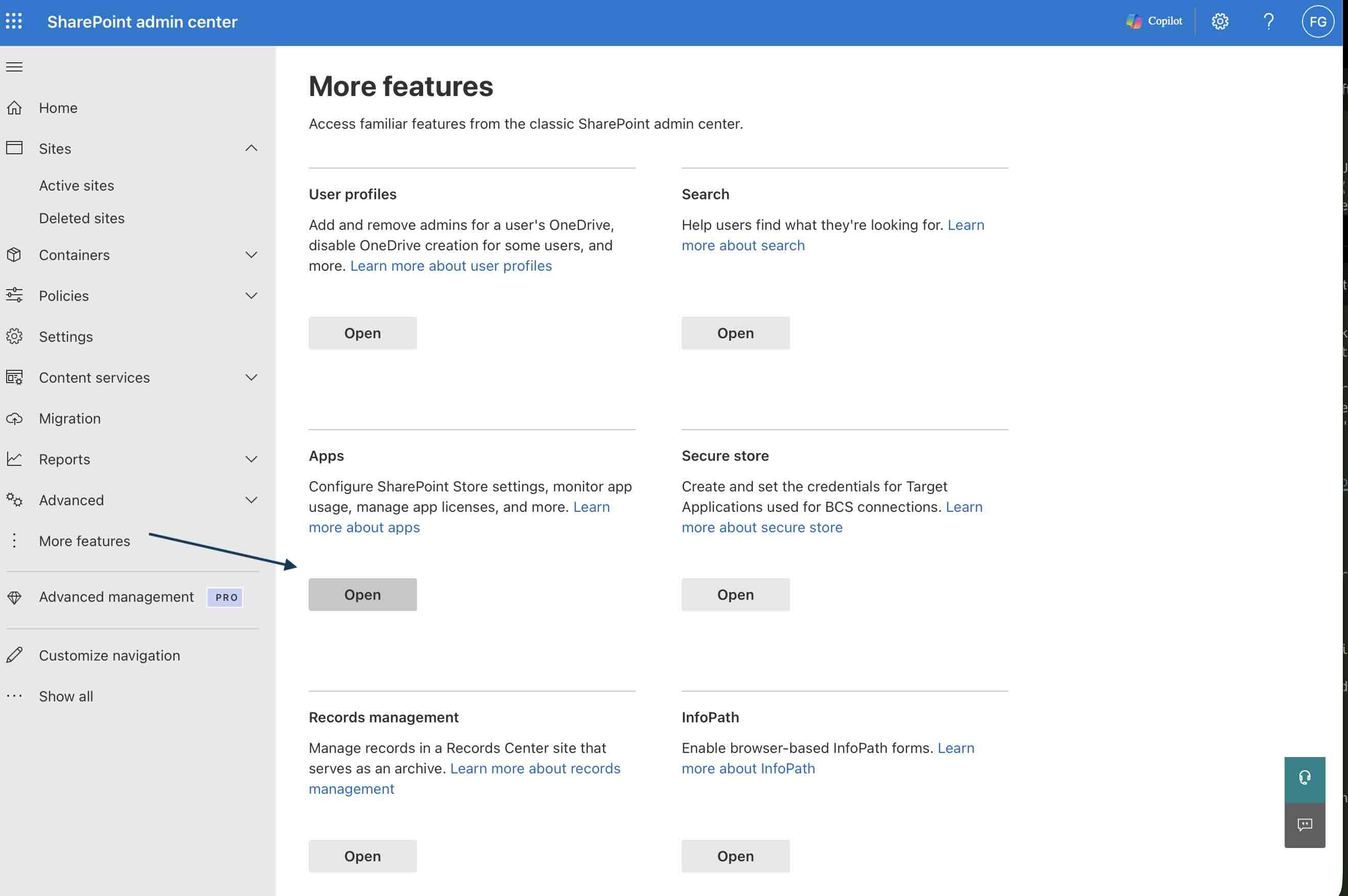
3. Apps-Bereich öffnen
Suche den Bereich “Apps” und klicke auf “Open” (Öffnen).
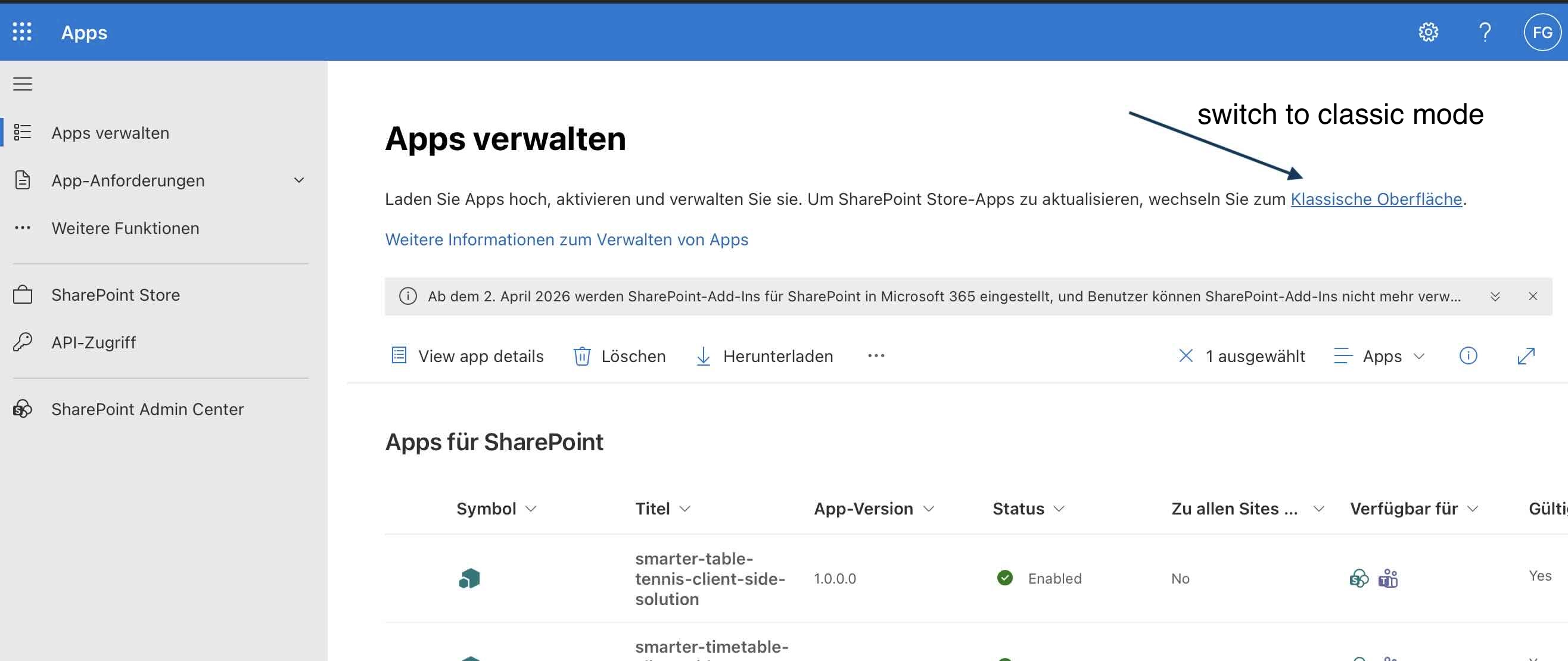
4. Zur klassischen Oberfläche wechseln
Hier kommt der entscheidende Schritt: In der neuen App-Verwaltungsoberfläche findest du einen Link oder Button mit der Beschriftung “Switch to classic experience” oder “Zur klassischen Ansicht wechseln”.
Klicke darauf, um zur klassischen App-Verwaltung zu gelangen.
5. App Catalog öffnen
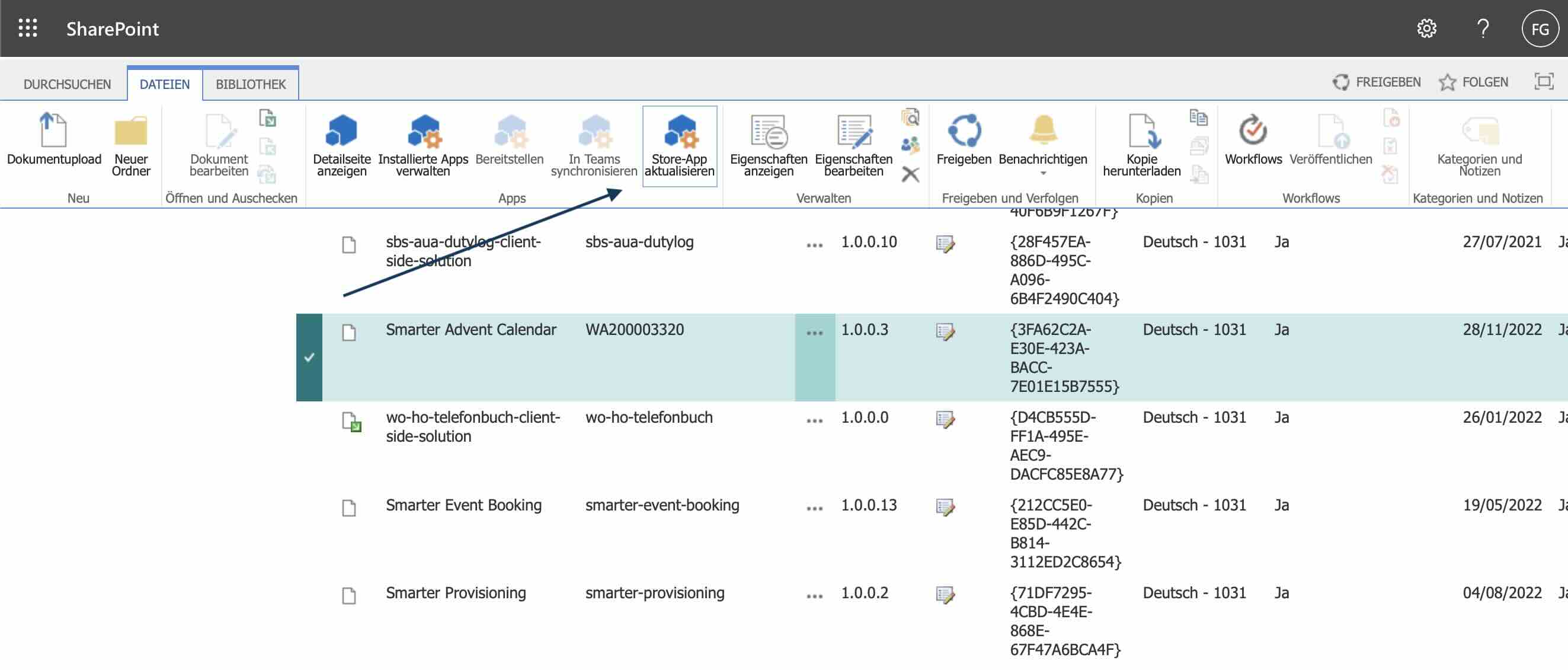
In der klassischen Ansicht klickst du auf “App Catalog” (App-Katalog).
Falls du mehrere App-Kataloge hast (z.B. einen Tenant App Catalog und Site Collection App Catalogs), wähle den entsprechenden Katalog aus.
6. Apps aktualisieren
Im App-Katalog siehst du nun alle installierten Apps. Apps, für die Updates verfügbar sind, werden mit einem entsprechenden Hinweis gekennzeichnet.
So aktualisierst du eine App:
- Klicke auf die App, die du aktualisieren möchtest
- Klicke auf “Update” oder “Get it” (bei neuen Versionen)
- Bestätige die Aktualisierung
7. Aktualisierung bestätigen
Nach dem Update werden die Apps automatisch auf allen Sites aktualisiert, auf denen sie installiert sind. Dies kann einige Minuten dauern.
Warum ist das Update wichtig?
Regelmäßige Updates bringen dir:
Neue Features und Funktionen — Profitiere von den neuesten Entwicklungen Bugfixes und Stabilitätsverbesserungen — Weniger Fehler, bessere Performance Sicherheitsupdates — Schutz vor Sicherheitslücken Kompatibilität — Unterstützung für die neuesten SharePoint- und Microsoft 365-Versionen Performance-Optimierungen — Schnellere Ladezeiten und bessere Nutzererfahrung
Häufig gestellte Fragen (FAQ)
Wann wird Microsoft die Update-Funktion in die neue Oberfläche integrieren?
Microsoft hat noch keinen konkreten Zeitplan veröffentlicht. Es ist davon auszugehen, dass die Funktionalität in den kommenden Monaten nachgereicht wird.
Gehen bei einem Update Daten verloren?
Nein, bei einem Update bleiben alle Konfigurationen und Daten erhalten. Die App wird lediglich auf die neue Version aktualisiert.
Muss ich die App auf jeder Site einzeln aktualisieren?
Nein, das Update im App-Katalog wird automatisch auf alle Sites übertragen, auf denen die App installiert ist.
Was passiert, wenn ein Update fehlschlägt?
In den meisten Fällen kannst du das Update einfach erneut versuchen. Sollte das Problem bestehen bleiben, kontaktiere unseren Support.
Kann ich ein Update rückgängig machen?
Ja, in der klassischen Oberfläche kannst du unter bestimmten Umständen auf eine frühere Version zurückkehren. Kontaktiere uns, falls du dabei Unterstützung benötigst.
Zusammenfassung
Die Aktualisierung von SPFx-Apps aus dem Microsoft Marketplace ist zwar aktuell etwas umständlich, aber mit dieser Anleitung problemlos durchführbar:
- SharePoint Admin Center öffnen
- More features → Apps → Open
- Zur klassischen Ansicht wechseln
- App Catalog öffnen
- Apps aktualisieren
- Fertig!
Wir empfehlen, regelmäßig nach Updates zu suchen, um von neuen Features und Verbesserungen zu profitieren.
Benötigst du Hilfe?
Unser Support-Team hilft dir gerne bei der Aktualisierung deiner SPFx-Apps. Kontaktiere uns:
Weitere hilfreiche Ressourcen:
- SharePoint
- SPFx
- Microsoft 365
- App Management
- Update
- Marketplace