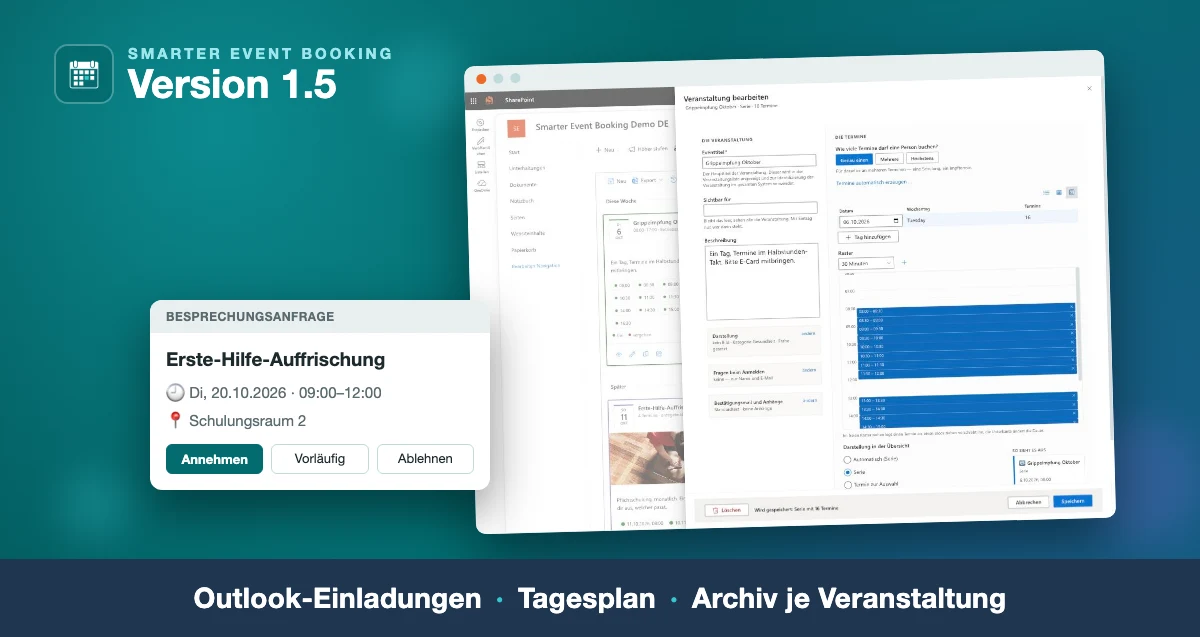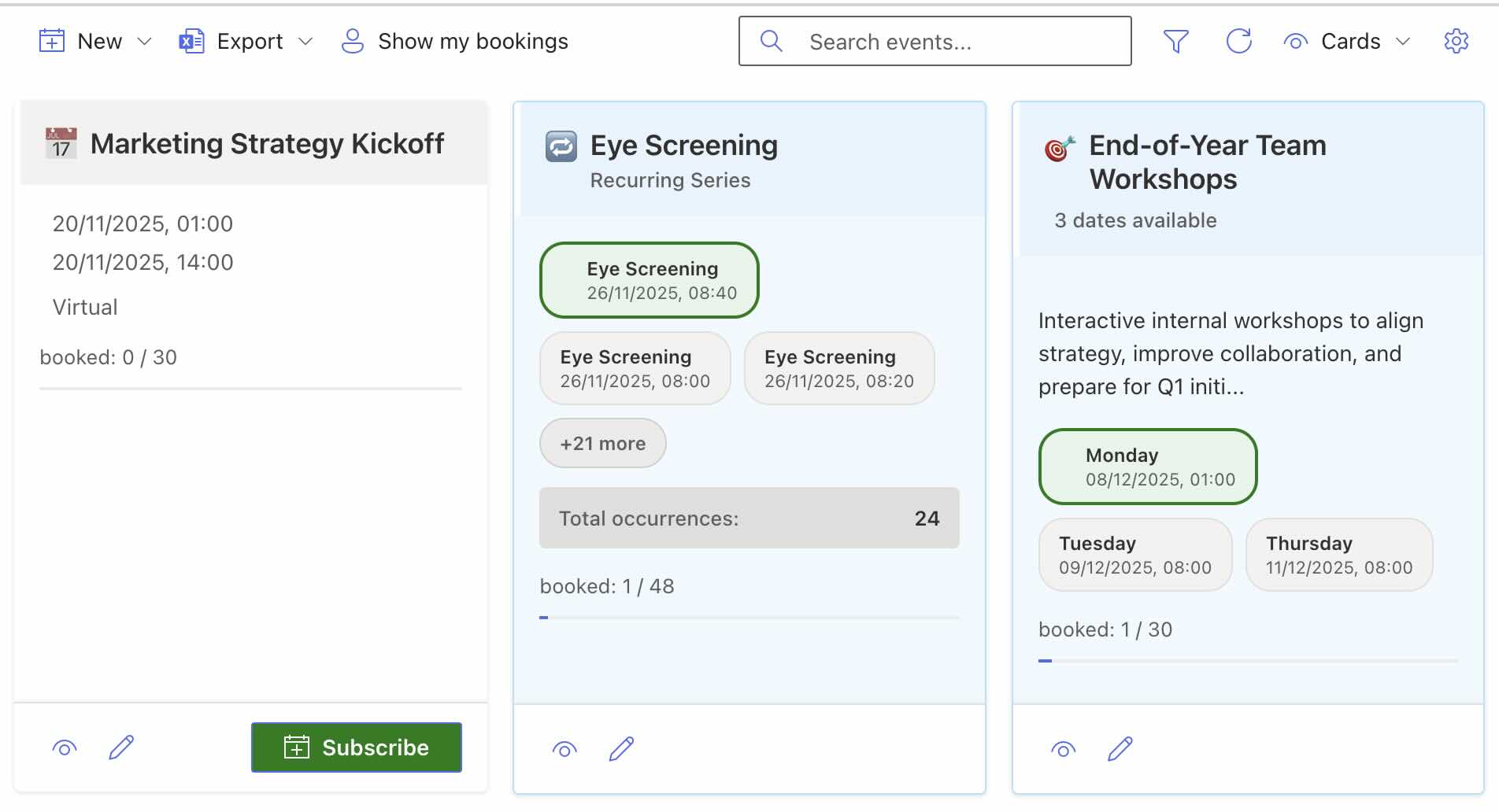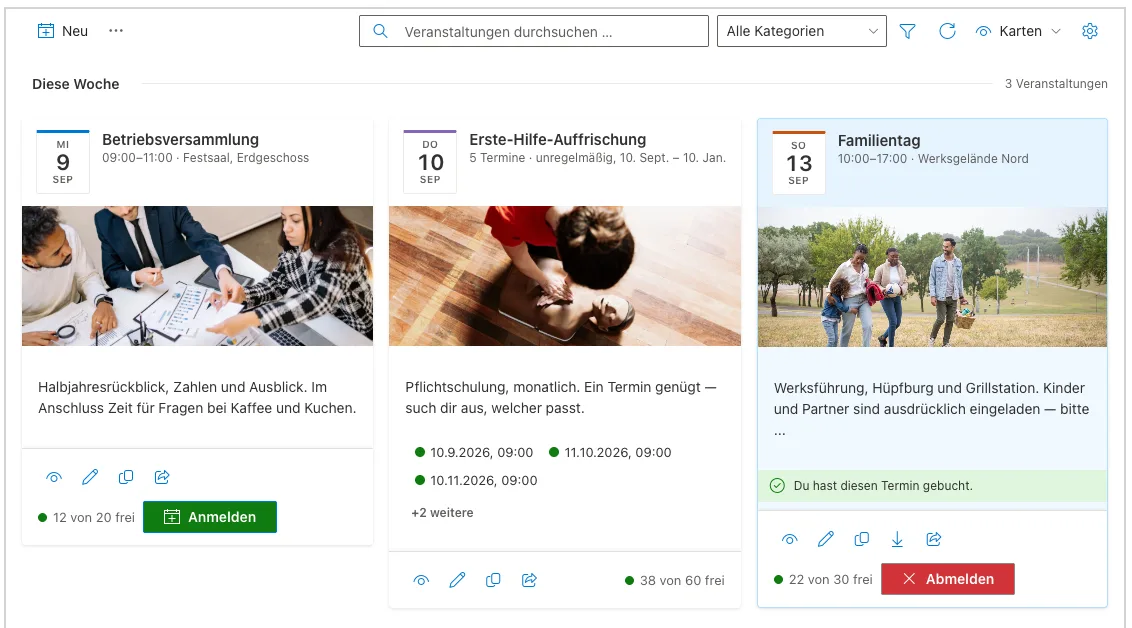
Smarter Event Booking 1.4.0 ist im Microsoft Marketplace freigegeben. Seit der letzten dort veröffentlichten Fassung liegt einiges an Arbeit — und der größte Teil davon kam nicht aus unserem Kopf, sondern aus Rückmeldungen von Kunden, die täglich damit arbeiten.
Hier steht, was sich geändert hat und wofür es gut ist.
Ein Formular für jede Art von Termin
Früher musste man vor dem Anlegen entscheiden, welche Art von Veranstaltung es wird. Heute entscheidet man das im Formular, und alle drei Arten teilen sich denselben Ablauf:
- Einzeltermin — die Betriebsversammlung am Donnerstag.
- Mehrere Termine zur Auswahl — ein Sommerfest mit drei Programmpunkten, jeder einzeln buchbar.
- Serie — die Erste-Hilfe-Auffrischung, die jeden Monat stattfindet.
Das Formular steht in zwei Spalten: links Zusammenfassungskarten für Titel, Termine, Anmeldung und Benachrichtigung, rechts die Felder. Wer es mit ungespeicherten Änderungen verlässt, wird gefragt.
Zeitfenster: einen Tag in kurze Termine teilen
Das ist die Funktion, nach der am häufigsten gefragt wurde. Ein Impftag, eine Sprechstunde, ein Beratungstag — statt vierzig Termine von Hand anzulegen, gibt man Beginn, Dauer je Fenster und Anzahl an, und die Termine entstehen von selbst. Die Mittagspause lässt sich aussparen.
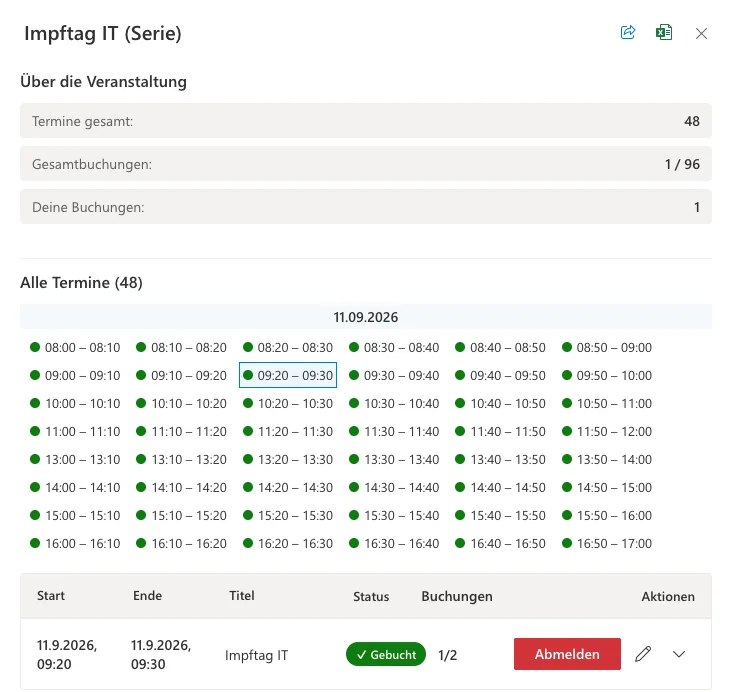
Wird ein Fenster verschoben, ziehen Dauer und die folgenden Termine mit. Schiebt man eines in das nächste hinein, rücken die übrigen um genau die Überlappung — Pausen bleiben also erhalten, statt aufgefressen zu werden.
Ausgebucht heißt nicht verloren
Ist ein Termin voll, kann man sich auf die Warteliste setzen. Sagt jemand ab, rückt die erste Person automatisch nach und wird verständigt. Der Wartelisten-Knopf ist orange und damit vom grünen Anmelde-Knopf unterscheidbar.
Wer selbst einen Platz auf einem vollen Termin hat, liest übrigens seit dieser Version „Gebucht” statt „Ausgebucht”. Klingt nach einer Kleinigkeit, war aber genau die Rückmeldung eines Kunden: neben dem eigenen Termin stand dasselbe Wort wie neben einem, auf den man nicht mehr draufkommt.
Das Karussell für die Intranet-Startseite
Zum Paket gehört ein zweiter, nur lesender Web Part, der die Veranstaltungen mehrerer SharePoint-Seiten zu einer Übersicht bündelt — praktisch, wenn Personalabteilung, IT und Standorte ihre Termine getrennt pflegen.
Neu in 1.4.0: neben Liste und Kalender gibt es dafür eine dritte Darstellung, das Karussell. Eine Reihe Karten mit Bild, Datum, Uhrzeit und Ort, die beim nächsten Termin beginnt.
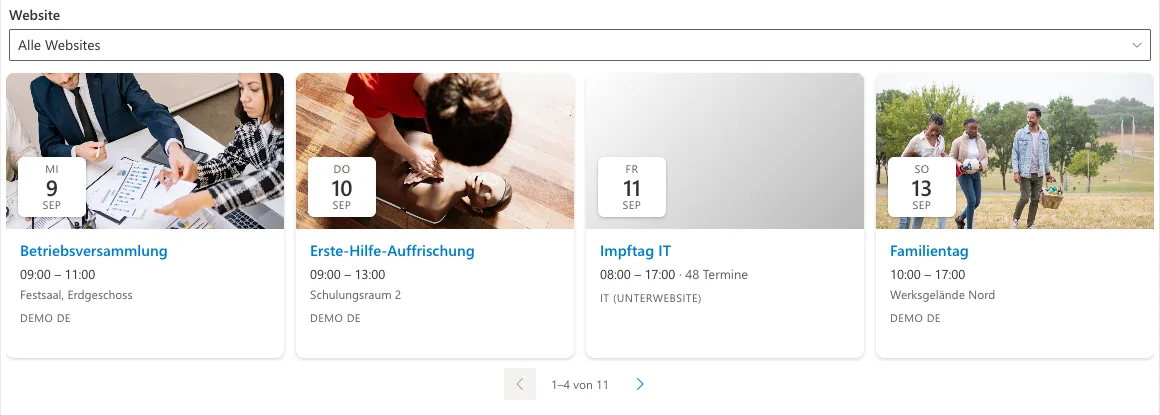
Der Punkt dabei: die Reihe richtet sich nach der Breite der Spalte, in der sie steht — nicht nach dem Fenster. In der schmalen rechten Spalte einer Startseite steht genau eine Karte und füllt sie aus; in einer breiten Zone so viele ganze Karten, wie hineinpassen, und nie eine angeschnittene. Geblättert wird mit den Pfeilen, dem Mausrad oder am Telefon mit dem Finger.
Von allein läuft es nicht weiter. Das war eine bewusste Entscheidung: eine Reihe, die sich selbst bewegt, muss anhaltbar sein — und neben Neuigkeiten und Schnellzugriffen zieht sie den Blick von allem anderen ab.
Was sonst noch dazugekommen ist
- Anmeldeformulare je Veranstaltung mit eigenen Fragen, etwa Ernährungswunsch oder Abteilung. Begleitpersonen zählen auf die Plätze: eine Anmeldung mit zwei Begleitungen belegt drei.
- Kategorien mit Filter, und ein Bild je Veranstaltung.
- Excel-Export der Teilnehmer samt Antworten aus dem Anmeldeformular, auf Wunsch mit Profilfeldern wie Abteilung oder Telefonnummer.
- Zielgruppen: eine Veranstaltung für eine Gruppe reservieren — auch über verschachtelte Gruppen hinweg.
- Abschalten statt Löschen: eine Veranstaltung aus der Sicht nehmen, ohne die Anmeldungen zu verlieren.
- Bestätigungsmails mit Kalendereintrag im Anhang, versendet über Microsoft Graph, im Namen des angemeldeten Benutzers oder aus einem freigegebenen Postfach.
- Vier Ansichten: Karten, Liste, Kalender, klassisch.
Installation und Update
Über den Microsoft Marketplace beziehungsweise den App-Katalog des Tenants. Bestehende Installationen werden an Ort und Stelle aktualisiert — Veranstaltungen, Termine und Anmeldungen bleiben erhalten, es ist keine Migration nötig.
Ein Hinweis für Bestandskunden: die Anwendung legt Spalten, die seit der installierten Fassung dazugekommen sind, beim ersten Laden selbst an. Dafür braucht es allerdings jemanden mit Vollzugriff auf die Website. Öffnen Sie die Seite nach dem Update also einmal als Websitebesitzer; danach funktioniert sie für alle. Wenn dabei etwas hakt, steht der Fall unter Problemlösungen an erster Stelle.
Weiterlesen
- Smarter Event Booking im Überblick — Funktionsumfang, Lizenzierung je Site Collection und Preis in Ihrer Währung.
- Erste Schritte — von der Installation über die erste Veranstaltung bis zum Teilnehmer-Export.
- Problemlösungen — was in der Praxis schiefgeht und woran es liegt.
Testen lässt sich die Lösung über den Microsoft Marketplace: die ersten 14 Tage als Testlizenz, danach lizenziert je Site Collection.
Woher die Änderungen kommen
Fast alles in dieser Liste geht auf konkrete Rückmeldungen zurück — auf einen Kunden, der einen Gesundheitstag in Zeitfenster teilen wollte, auf eine Redaktion, die sich über drei „Ausgebucht” nebeneinander geärgert hat, auf eine IT, die ihre Termine neben den Neuigkeiten auf der Startseite sehen wollte.
Wenn Sie Smarter Event Booking einsetzen und etwas fehlt oder stört: schreiben Sie uns. Genau so ist diese Version entstanden.