
Erste Schritte mit Smarter Image Map
Richten Sie in wenigen Schritten eine responsive Prozesslandkarte, einen Lageplan oder ein interaktives Diagramm in SharePoint ein.
App und Lizenzangebot verfügbar
Installieren Sie das kostenlose Microsoft-365-App-Paket. Nach der vollständigen 14-tägigen Testphase erwerben Sie bei Bedarf die passende Smarter Image Map License direkt über Microsoft.
Bevor Sie beginnen
Sie benötigen Zugriff auf den SharePoint-App-Katalog und Bearbeitungsrechte auf der Website, in der die Map verwendet wird. Für die Einrichtung eignet sich ein modernes PNG-, JPG- oder SVG-Bild mit gut lesbaren Beschriftungen.
App installieren
- Ein SharePoint-Administrator installiert Smarter Image Map aus dem Microsoft Marketplace in Ihrem Tenant-App-Katalog.
- Stellen Sie die App tenantweit bereit oder fügen Sie sie der gewünschten SharePoint-Website hinzu.
- Bearbeiten Sie eine moderne SharePoint-Seite und fügen Sie das WebPart Smarter Image Map ein.
- Veröffentlichen Sie die Seite. Das leere WebPart zeigt eine kurze Erklärung sowie die Aktionen Image Map bearbeiten und Hilfe und Anleitung.
Alternativ als SharePoint Full-page App
- Öffnen Sie die Bibliothek Websiteinhalte > Websiteseiten und erstellen Sie eine neue App-Seite (Single-Part App Page).
- Wählen Sie Smarter Image Map, erstellen Sie die Seite und veröffentlichen Sie sie.
- Die Image Map verwendet damit die vollständige Seitenfläche; die Einrichtung der Map funktioniert wie im WebPart auf einer modernen Seite.
Alternativ als Microsoft Teams Channel Tab
- Markieren Sie Smarter Image Map im Tenant-App-Katalog und wählen Sie Zu Teams hinzufügen oder Mit Teams synchronisieren. Die Beschriftung hängt von der verwendeten App-Katalog-Oberfläche ab.
- Warten Sie, bis SharePoint die erfolgreiche Synchronisierung bestätigt.
- Öffnen Sie Microsoft Teams Desktop, wechseln Sie in den gewünschten Team-Kanal und wählen Sie oben + Tab hinzufügen.
- Suchen Sie nach Smarter Image Map, fügen Sie die App als Kanal-Tab hinzu und konfigurieren Sie die Map im Tab.
Teams Channel Tab, keine persönliche App
Das Paket unterstützt einen konfigurierbaren Tab in einem Team-Kanal. Es enthält keine Teams Personal App und erscheint daher nicht als persönliche App in der linken Teams-Navigation.
Die erste Map ist bereits vorbereitet
Für die erste Map ist kein technischer Name in den WebPart-Eigenschaften nötig. Neue Map erstellen verwenden Sie erst für zusätzliche oder verschachtelte Maps.
Microsoft beschreibt die allgemeine Installation in der AnleitungApps zu einer Website hinzufügen.
Erste Map anlegen
- Öffnen Sie die veröffentlichte Seite. Solange noch kein Bild eingerichtet ist, erklärt der Startbereich die nächsten Schritte.
- Öffnen Sie bei Bedarf Hilfe und Anleitung. Schließen Sie das Hilfepanel über Hilfe schließen (X) oder mit Escape.
- Wählen Sie rechts oben im WebPart das Stift-Symbol Image Map bearbeiten. Die SharePoint-Seite muss dafür nicht im Seitenbearbeitungsmodus sein.
- Tragen Sie einen aussagekräftigen Titel der Map ein.
- Wählen Sie Bild auswählen und suchen Sie eine Datei auf der Website, in OneDrive oder in den Organisationsmedien. Sie können auch eine Datei hochladen.
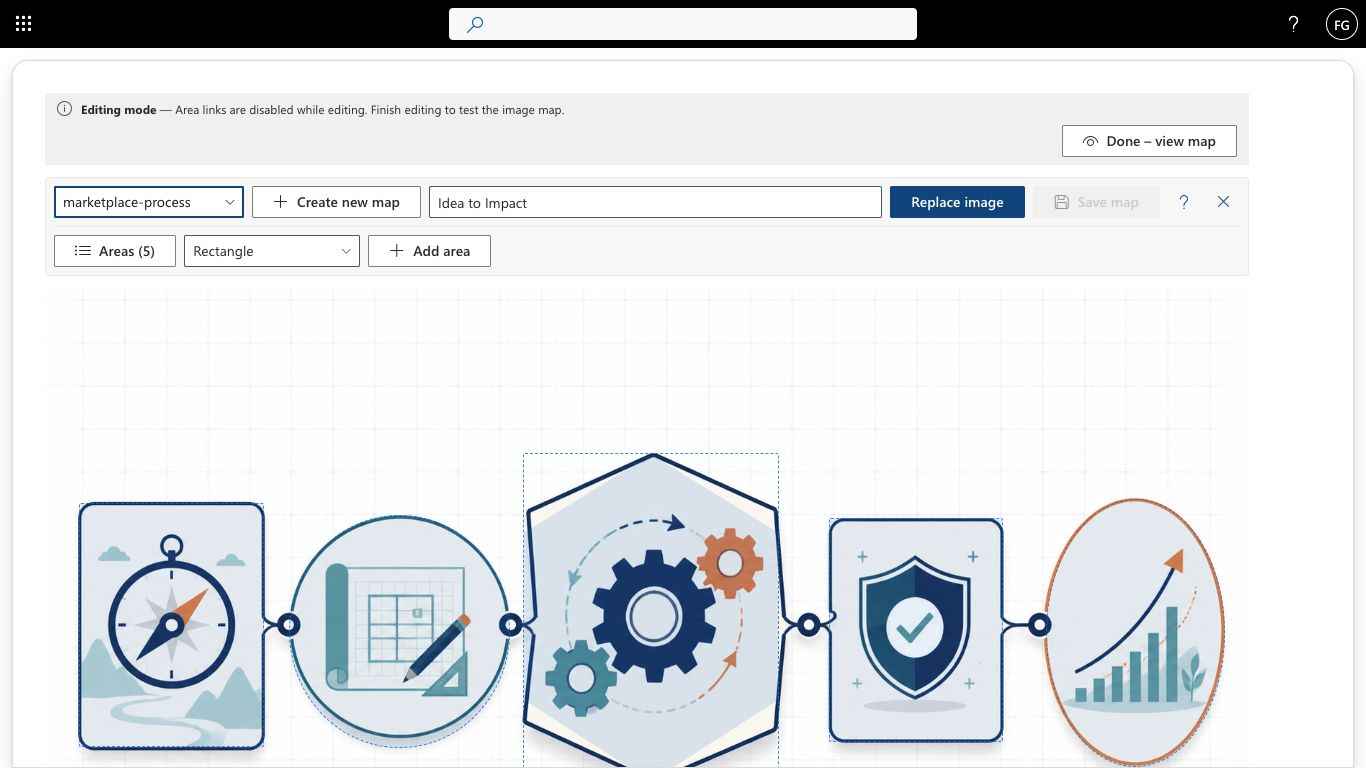
- Wählen Sie eine Form und anschließend Bereich hinzufügen.
Neue Map oder neues Bild?
Für die erste Map wählen Sie Bild auswählen. Danach heißt dieselbe Aktion Bild ersetzen und ändert das Bild der geöffneten Map. Neue Map erstellen legt dagegen eine eigenständige zusätzliche Map an. Vor dem Ersetzen bestätigt das WebPart den Map-Namen und die Anzahl vorhandener Bereiche.
Hilfe jederzeit öffnen
Hilfe und Anleitung erklärt die wichtigsten Aktionen direkt im WebPart. Das Panel verändert keine Map-Daten und lässt sich über Hilfe schließen (X) oder mit Escape schließen.
Bereiche und Ziele konfigurieren
Zeichnen Sie den Bereich direkt auf dem Bild oder legen Sie ihn über Bereich hinzufügen an. Bereiche öffnet rechts die Liste und die Einstellungen des ausgewählten Bereichs. Fertig schließt das Panel, speichert die Map aber noch nicht.
Form wählen
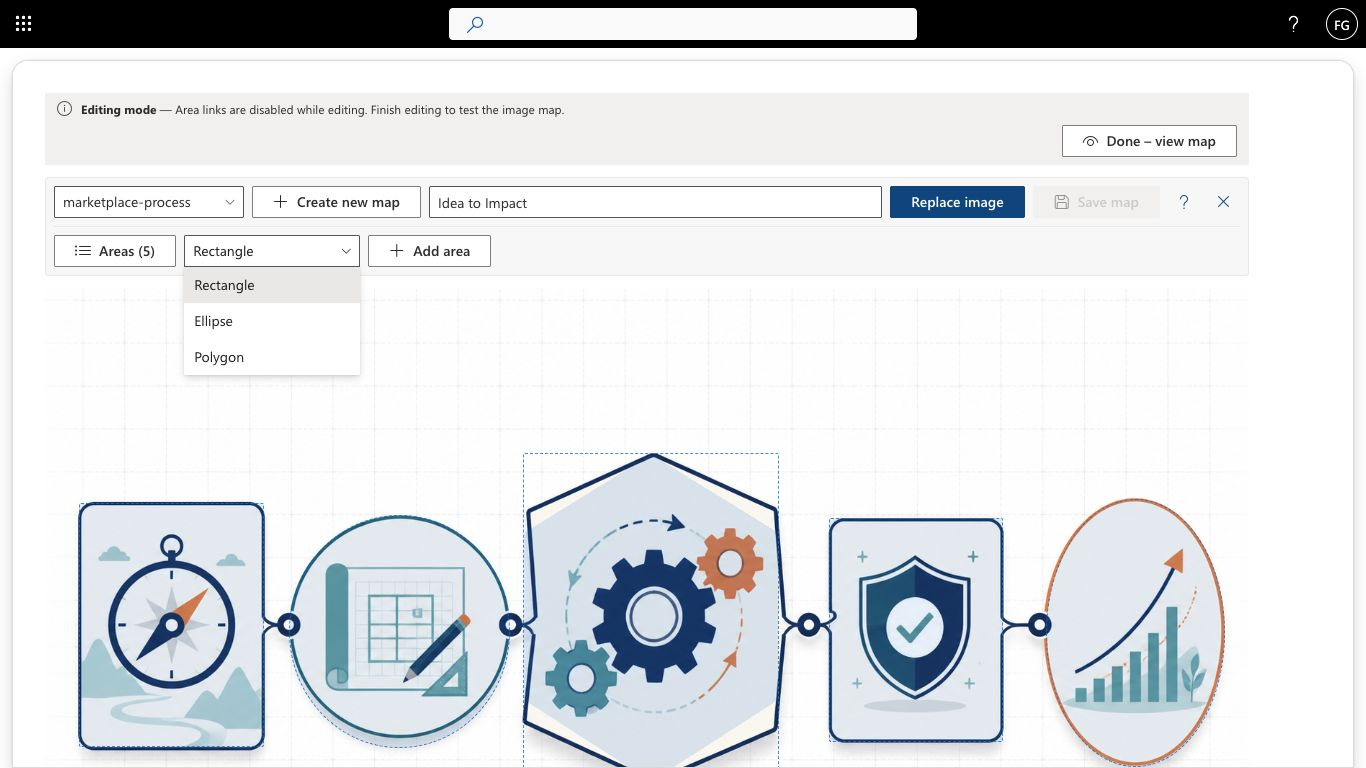
- Rechteck: für Prozessschritte, Kartenflächen und klar begrenzte Elemente.
- Ellipse: für runde Symbole, Personen oder Anlagen.
- Polygon: für unregelmäßige Gebäude, Regionen oder Maschinenteile. Klicken Sie mindestens drei Punkte und wählen Sie Polygon abschließen.
Inhalt und Ziel festlegen
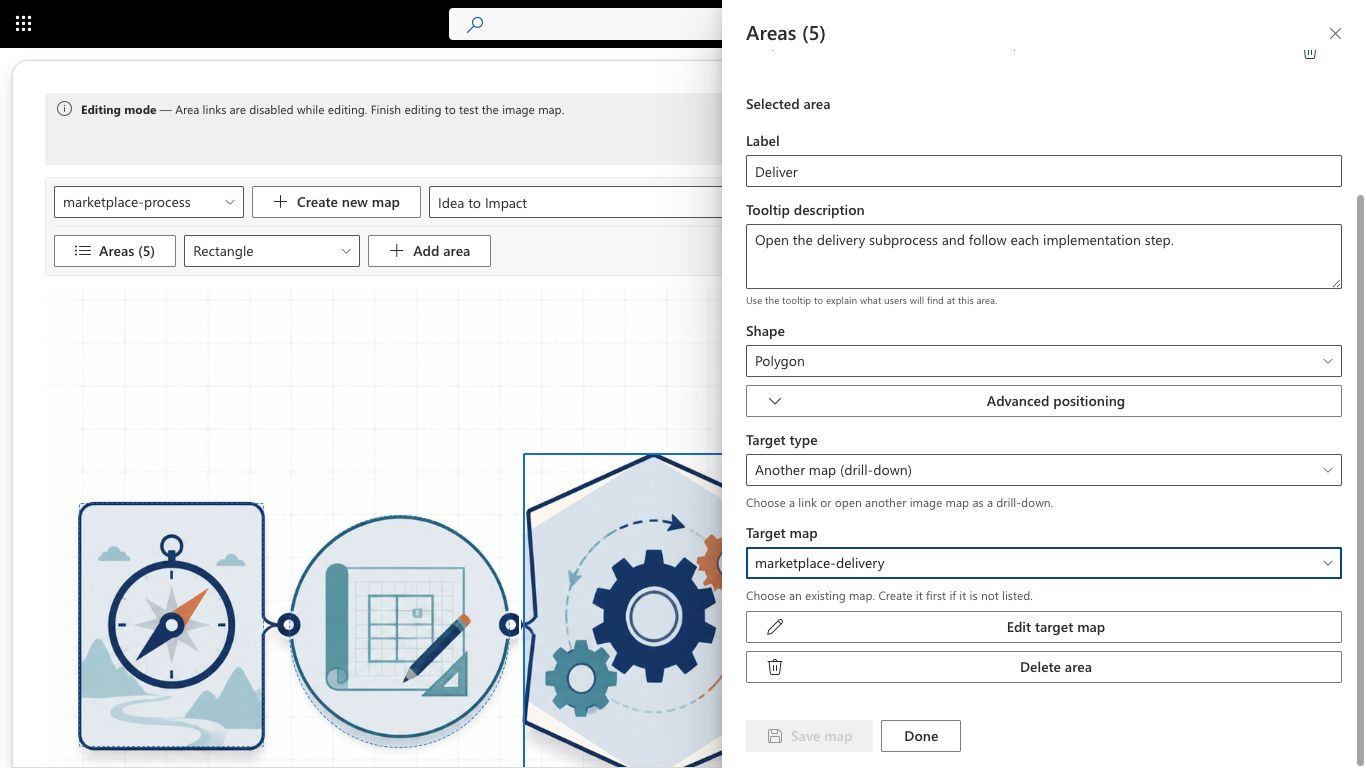
- Geben Sie unter Beschriftung einen kurzen, eindeutigen Namen ein.
- Ergänzen Sie eine Tooltip-Beschreibung, die Zweck und Ziel des Bereichs erklärt.
- Wählen Sie als Ziel-Typ eine URL oder Andere Map (Drilldown).
- Tragen Sie für URL-Ziele eine HTTPS-Adresse ein. Aktivieren Sie In neuem Tab öffnen nur für externe Inhalte oder wenn der Kontext erhalten bleiben soll.
Gute Tooltips
Benennen Sie zuerst das Ziel und ergänzen Sie dann den Nutzen, zum Beispiel: „Arbeitsvorbereitung – Vorlagen, Rollen und Freigabeschritte öffnen.“ Vermeiden Sie Hinweise wie „Hier klicken“.
Änderungen sicher speichern
- Schließen Sie das Bereiche-Panel mit Fertig, falls es geöffnet ist.
- Wählen Sie im Editor Map speichern.
- Warten Sie auf die Meldung Gespeichert.
- Schließen Sie den Editor über Bearbeitung schließen.
Map und SharePoint-Seite speichern getrennt
Fertig schließt nur das Bereiche-Panel. Auch das Veröffentlichen der SharePoint-Seite speichert keine offenen Map-Änderungen. Verwenden Sie immer Map speichern. Beim Schließen oder Wechseln warnt Smarter Image Map vor ungespeicherten Änderungen und bietet Speichern, Verwerfen oder Abbrechen an.
Drilldown-Maps aufbauen
- Wählen Sie im Editor Neue Map erstellen.
- Vergeben Sie einen eindeutigen technischen Namen, zum Beispiel
prozess-instandhaltung, und einen sichtbaren Titel. - Wählen Sie ein Bild, legen Sie Bereiche an und speichern Sie die neue Map.
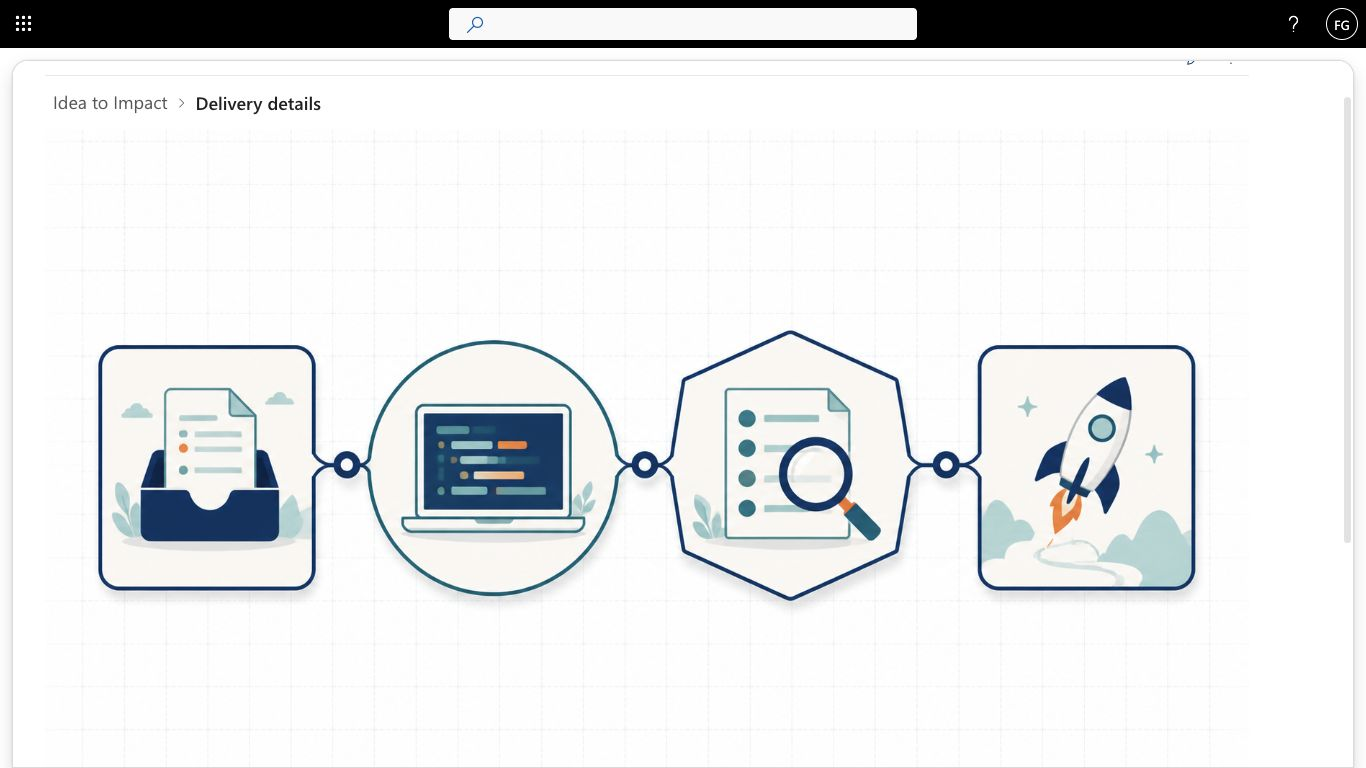
- Wechseln Sie zurück zur Übersichts-Map und markieren Sie den Bereich, der ins Detail führen soll.
- Wählen Sie als Ziel-Typ Andere Map (Drilldown) und anschließend die neue Ziel-Map.
- Speichern und schließen Sie den Editor. Der Bereich öffnet nun die Detail-Map im selben WebPart.
Tastatur und Barrierefreiheit
Smarter Image Map unterstützt die für das WebPart relevanten WCAG-2.2-AA-Bedienmuster. Die konkrete Zugänglichkeit hängt zusätzlich vom gewählten Bild, den Beschriftungen und den verlinkten Inhalten ab.
Map bedienen
- Mit Tab wechseln Sie durch klickbare Bereiche.
- Mit Enter öffnen Sie Links und Drilldown-Maps; Drilldowns reagieren zusätzlich auf die Leertaste.
- Mit Escape schließen Sie einen geöffneten Tooltip.
- Der sichtbare Fokus zeigt jederzeit den aktiven Bereich.
Bereiche ohne Ziehen bearbeiten
- Bereich hinzufügen legt eine neue Form ohne Drag-Geste an.
- Pfeiltasten verschieben den ausgewählten Bereich um einen Prozentpunkt.
- Umschalt + Pfeiltaste verändert Breite oder Höhe.
- Unter Erweiterte Positionierung bearbeiten Sie Koordinaten, Größe und Polygonpunkte numerisch.
Redaktioneller WCAG-Check
Verwenden Sie ein verständliches Bild, aussagekräftige Bereichsnamen und beschreibende Tooltips. Prüfen Sie die fertige Map bei 200 % Zoom und vollständig mit der Tastatur.
Datenspeicherung und Lizenz
- Maps und Bilder liegen unter
SiteAssets/ImageMapsin der aktuellen SharePoint-Website. - Die App benötigt keine Microsoft-Graph-Berechtigungen.
- Der Lizenzcheck überträgt nur Tenant-URL, Site-Collection-URL und die Produktkennung
smarterimagemap. - Bilder, Map-Definitionen und Benutzerdaten werden nicht an den Lizenzdienst übertragen.
- Beim ersten Einsatz startet automatisch eine voll funktionsfähige 14-tägige Testphase.
Inhalte bleiben erhalten
Nach Ablauf der Testphase bleiben Maps und Bilder in SharePoint gespeichert. Sobald eine Lizenz aktiv ist, können Sie ohne Neueinrichtung weiterarbeiten.
Häufige Fragen
Ist Smarter Image Map bereits im Microsoft Marketplace verfügbar?
Wo liegen Bilder und Map-Definitionen?
SiteAssets/ImageMaps der aktuellen SharePoint-Website. Der Ordner entsteht bei der ersten Verwendung automatisch.Kann ich das Bild einer vorhandenen Map ersetzen?
Warum kann ich eine Map nicht bearbeiten?
Was passiert, wenn der Lizenzdienst vorübergehend nicht erreichbar ist?
Funktionieren die Bereiche auf Mobilgeräten?
Fragen zu diesem Produkt?
Unser Support-Team hilft Ihnen bei Fragen zu Smarter Image Map gerne weiter.