
Version 1.4 des Smarter Engagement Calendar wird gerade von Microsoft geprüft und ist in Kürze im Microsoft Marketplace verfügbar. Bis dahin installieren Sie dort die bisherige Version; das Update kommt danach automatisch über den App-Katalog.
Erste Schritte mit dem Smarter Engagement Calendar
Von der Installation bis zur nächsten Kampagne: wie Sie mit dem Assistenten einen Kalender einrichten, Türchen gestalten, Gewinner ziehen und die Teilnahme auswerten.
Inhaltsverzeichnis
Überblick
Der Smarter Engagement Calendar – bis Version 1.3 Smarter Adventkalender – öffnet jeden Tag ein Türchen auf einer SharePoint-Seite oder in einem Teams-Kanal. Im Dezember ist er Ihr Adventskalender, das Jahr über begleitet er Software-Einführungen, Onboarding, einen Security-Monat, ein Firmenjubiläum oder eine Gesundheitswoche. Diese Anleitung beschreibt Version 1.4.
Installation
Die Installation läuft in zwei Schritten: zuerst im App-Katalog des Tenants, danach auf der Website, auf der der Kalender laufen soll.
- Holen Sie die App über Microsoft AppSourceund stellen Sie sie im App-Katalog Ihres Tenants bereit. Dafür sind Tenant-Administratorrechte nötig.
- Fügen Sie die App über „App hinzufügen“ der gewünschten Website hinzu.
- Bearbeiten Sie eine SharePoint-Seite und fügen Sie das Webpart Smarter Engagement Calendar ein.
Hilfreiche Anleitung
Die Einrichtung braucht Rechte
Der Assistent legt Listen an und setzt Berechtigungen. Die Person, die ihn durchläuft, braucht dafür Vollzugriff auf die Website – in der Regel eine Websitebesitzerin oder ein Websitebesitzer.
Der Einrichtungsassistent
Beim ersten Öffnen startet der Assistent „Kalender einrichten“. Er führt in fünf Schritten zum fertigen Kalender. Bis Sie am Ende auf „Kalender einrichten“ klicken, wird auf der Website nichts verändert – Sie können also gefahrlos ausprobieren. Die Seite muss dafür nicht veröffentlicht sein; Mitarbeiterinnen und Mitarbeiter sehen den Kalender erst nach dem Veröffentlichen.
1. Anlass & Zeitplan
Anlass wählen, Name des Kalenders, erstes Türchen, Anzahl (3 bis 31) und Rhythmus: täglich, werktags oder wöchentlich. Die Termin-Vorschau zeigt jedes Türchen mit Datum.
2. Vorlage
Das Inhaltspaket für die Türchen und die Sprache der Inhalte. Die Vorschau zeigt, wie der Kalender danach aussieht.
3. Teilnehmer
Wer mitmacht und wer verwaltet. Am besten mit SharePoint- oder Sicherheitsgruppen statt einzelner Personen.
4. Aussehen & Verlosung
Design, optional ein eigenes Hintergrundbild, und die Regeln für das Gewinnspiel – oder kein Gewinnspiel.
5. Prüfen & starten
Die Zusammenfassung aller Angaben. Erst „Kalender einrichten“ legt die Listen an, befüllt die Türchen und setzt die Berechtigungen.
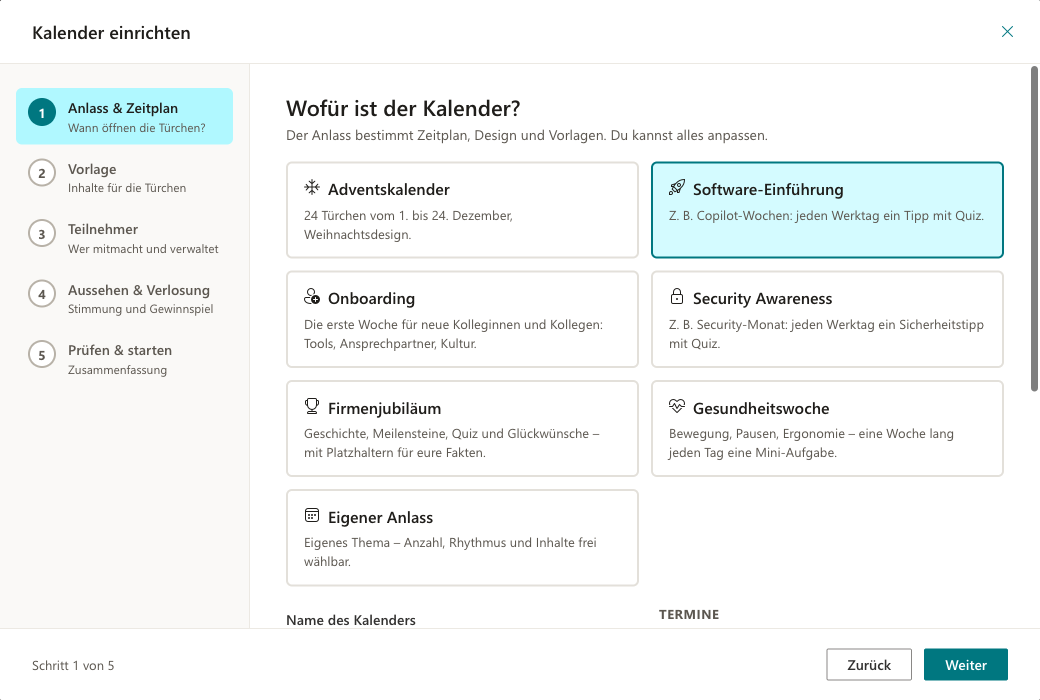
Schritt 1: Anlass und Zeitplan
Der Anlass schlägt Zeitplan, Design und Inhalte vor; alles lässt sich anpassen. Die Termin-Vorschau zeigt, an welchem Tag welches Türchen öffnet. Beim Adventskalender können die Türchen wie gewohnt verstreut angeordnet werden.
Adventskalender
24 Türchen vom 1. bis 24. Dezember im Weihnachtsdesign. Pakete: „Bunter Mix“, „Digital Workplace“, „Kultur & Miteinander“.
Software-Einführung
Zum Beispiel Copilot-Wochen an Werktagen. Pakete: „Copilot kennenlernen“ und „Teams-Profi“.
Onboarding
„Deine erste Woche“ für neue Kolleginnen und Kollegen: Tools, Ansprechpartner, Kultur.
Security Awareness
„Security-Monat“ mit 20 Tipps an 20 Werktagen – Phishing, MFA-Fatigue, Passkeys, QR-Code-Phishing, CEO-Fraud und mehr.
Firmenjubiläum und Gesundheitswoche
Pakete „Jubiläum“ und „Gesundheitswoche“. Das Jubiläum enthält Platzhalter für Ihre Firmendaten.
Eigener Anlass
Eigener Zeitplan und eigene Inhalte – für alles, was in keine Schublade passt.
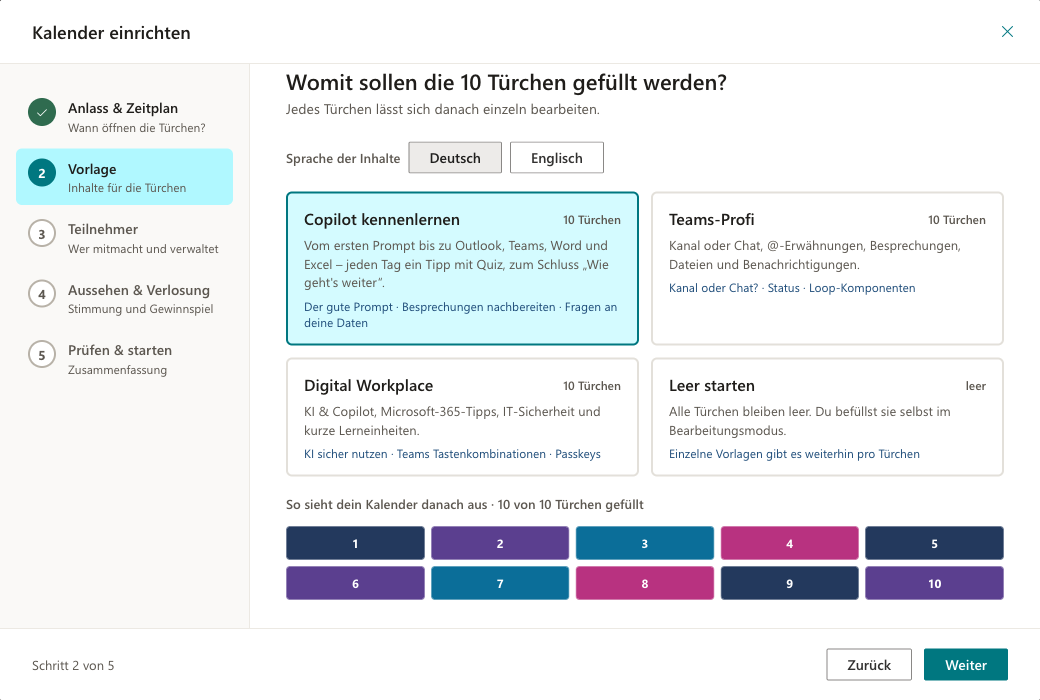
Schritt 2: Vorlage
Wählen Sie das Inhaltspaket und die Sprache der Inhalte (Deutsch oder Englisch). Die Vorschau zeigt, wie viele Türchen das Paket füllt.
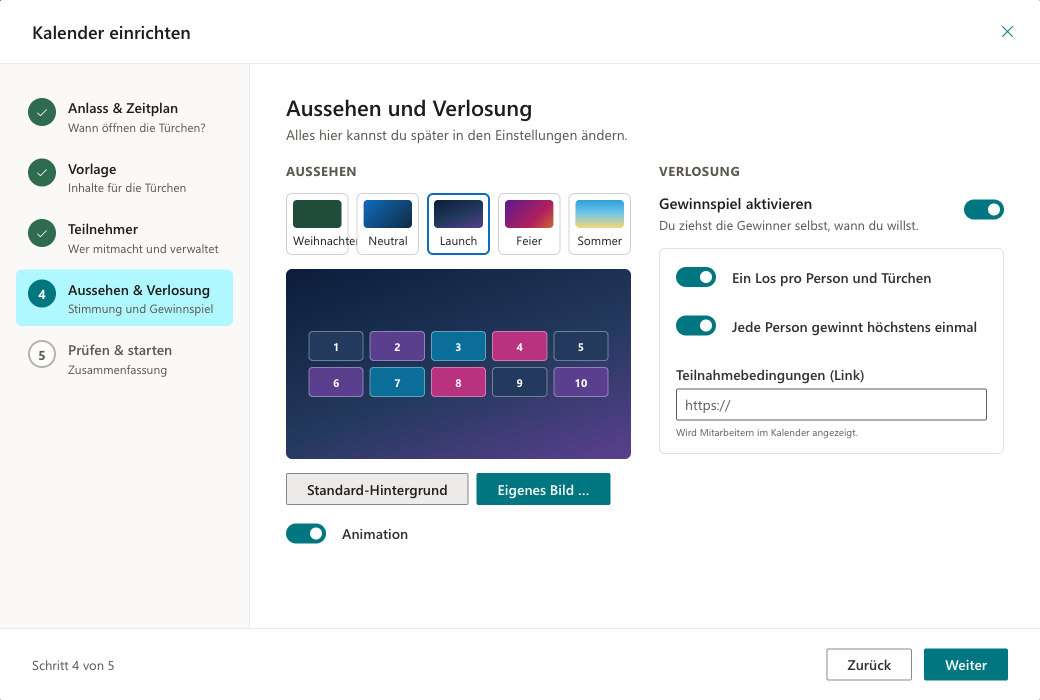
Schritte 3 und 4: Teilnehmer, Aussehen und Verlosung
Legen Sie fest, wer teilnimmt und wer verwaltet. Danach wählen Sie das Design – Weihnachten,Neutral in den Farben Ihrer Website, Launch, Feier oderSommer – und die Regeln für das Gewinnspiel: ein Los pro Person und Türchen, jede Person gewinnt höchstens einmal. Beides ist einstellbar; ein Link zu Ihren Teilnahmebedingungen wird im Kalender angezeigt.
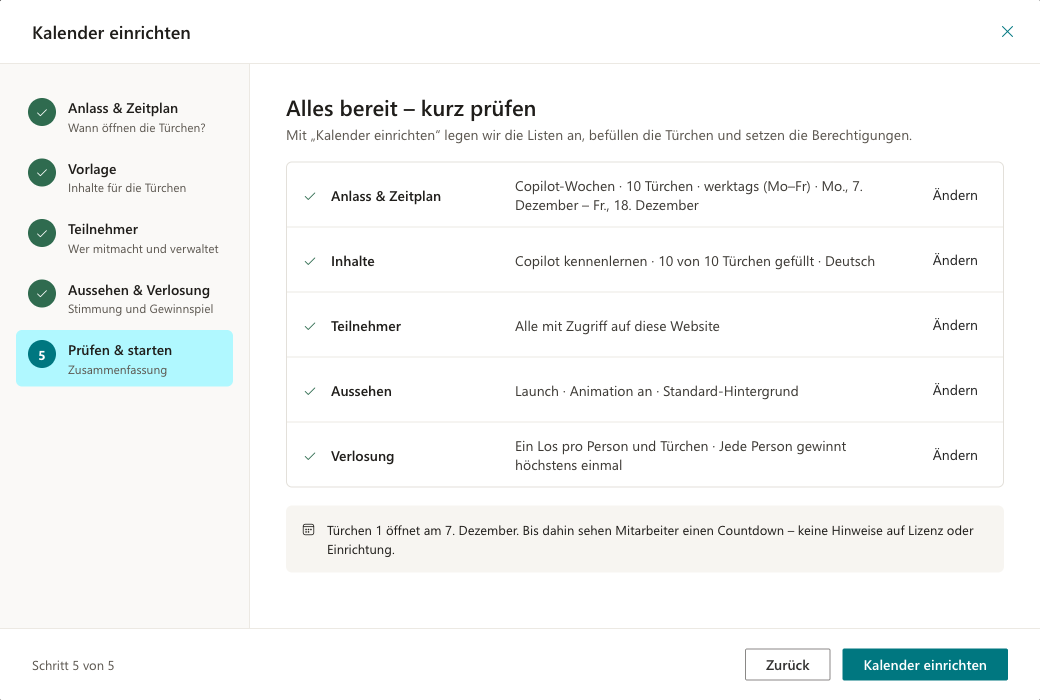
Schritt 5: Prüfen und starten
Die Zusammenfassung zeigt Anlass, Zeitplan, Inhalte, Teilnehmer, Aussehen und Verlosung. Mit„Kalender einrichten“ legt die App die Listen an, befüllt die Türchen und setzt die Berechtigungen. Danach erhalten Sie einen Vorschlag für den Ankündigungstext.
Prüfen und ankündigen
Nach der Einrichtung sehen Verwaltende über dem Kalender die Admin-Leiste. Sie ist nur für Verwaltende sichtbar und enthält die Checkliste „Startklar zu … %“: Können Teilnehmer mitmachen, haben alle Türchen Inhalt, sind Platzhalter ersetzt und Teilnahmebedingungen verlinkt, haben Sie den Kalender einmal als Mitarbeiter angesehen? Offene Punkte beheben Sie direkt aus der Liste. Sobald alles erledigt ist, verschwindet die Checkliste.
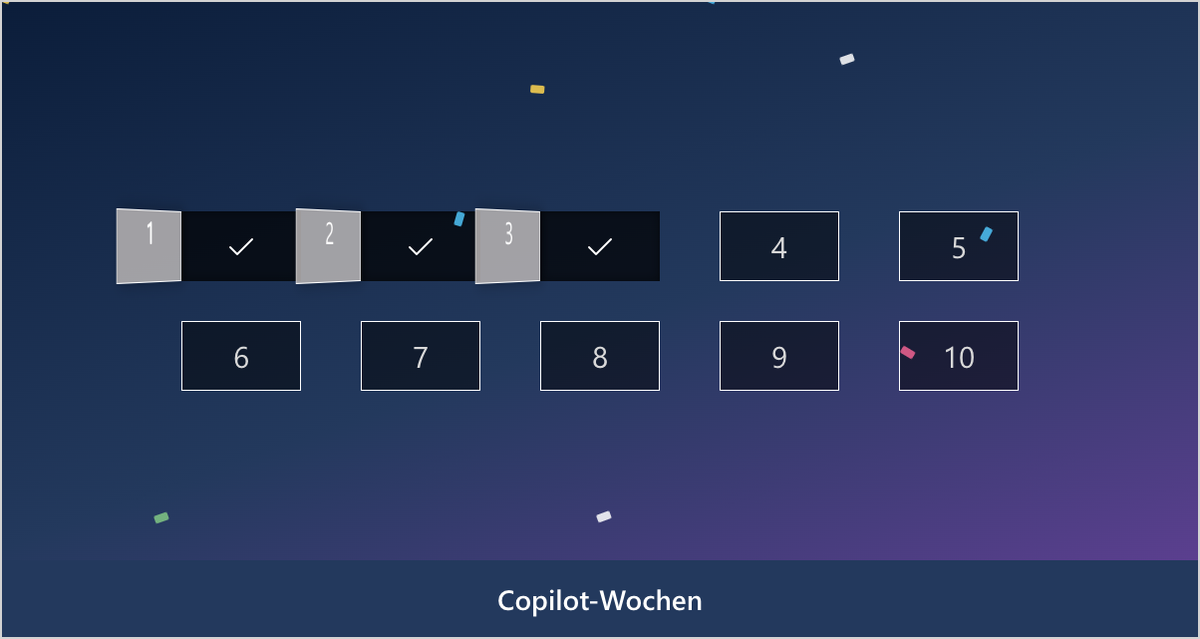
Vorschau als Mitarbeiter
Mit „Vorschau als Mitarbeiter“ sehen Sie den Kalender genau so, wie Ihr Team ihn sieht. Mitarbeiterinnen und Mitarbeiter sehen nie Hinweise zu Lizenz oder Hersteller. Vor dem Start zeigt der Kalender einen Countdown bis zum ersten Türchen.
Türchen bearbeiten
Jedes Türchen lässt sich im Bearbeitungsmodus ändern. Der Türchen-Editor bietet Vorlagen – auch, um den Inhalt eines einzelnen Türchens durch eine andere Vorlage zu ersetzen.
Vorlage je Türchen
Im Türchen-Editor wählen Sie eine Vorlage. Vorlagen mit Quiz, Umfrage oder Platzhaltern sind gekennzeichnet.
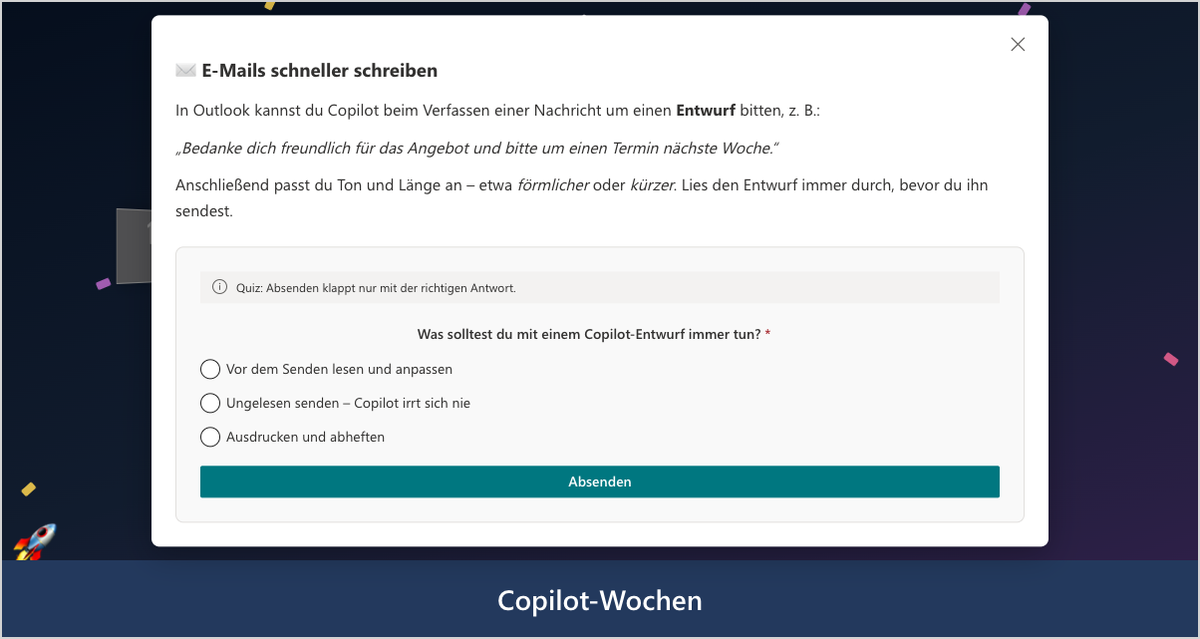
Quiz
Markieren Sie im Formular-Designer die richtige Antwort. Teilnehmende können nur die richtige Antwort absenden.
Umfragen
Fragen, Auswahlfelder und Freitext im Formular-Designer – ohne technisches Wissen. Die Ergebnisse stehen in der Auswertung.
Platzhalter
Texte in eckigen Klammern wie [Ansprechperson IT] ersetzen Sie durch Ihre Firmendaten. Die Checkliste erinnert daran.
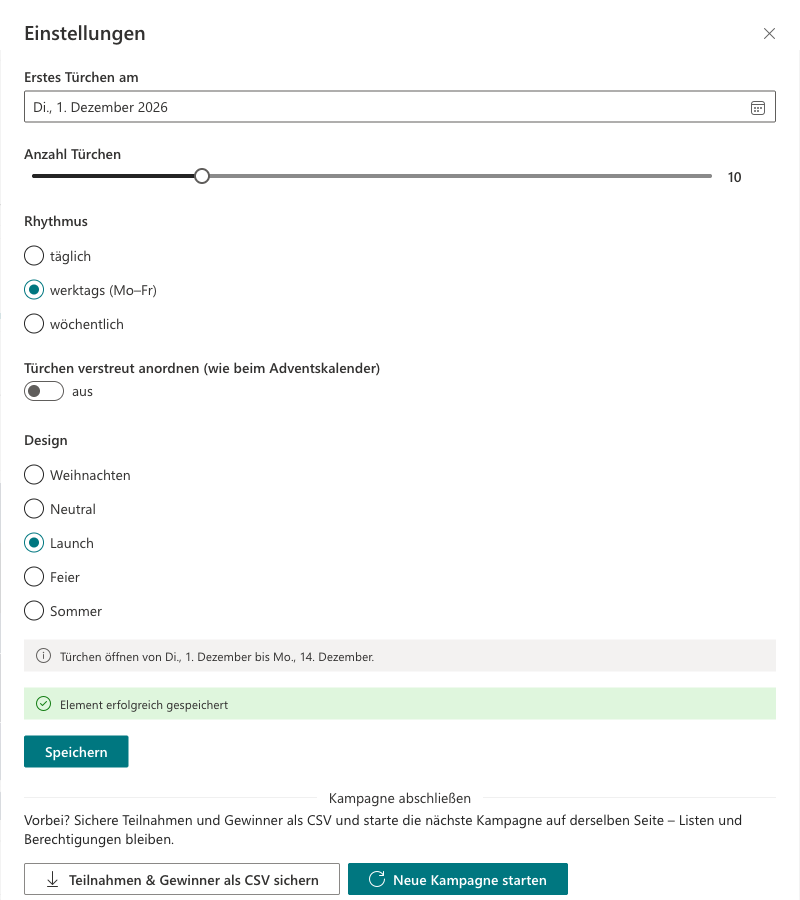
Einstellungen und Kampagne
Die Einstellungen erreichen Sie über die Admin-Leiste. Sie sind in Registerkarten geteilt; neu in Version 1.4 ist die Registerkarte Kampagne.
Kampagne
Anlass, Zeitplan und Design der laufenden Kampagne – und „Kampagne abschließen“ mit Export und Neustart.
Darstellung
Wie der Kalender aussieht: Hintergrund, Texte, im Weihnachtsdesign Schnee-Animation und Lichterkette.
Berechtigungen
Wer teilnimmt und wer verwaltet. Verwaltende pflegen Inhalte, Listen und die Verlosung.
Listen und Lizenz
Direkter Weg zu den drei SharePoint-Listen und der aktuelle Lizenzstatus.
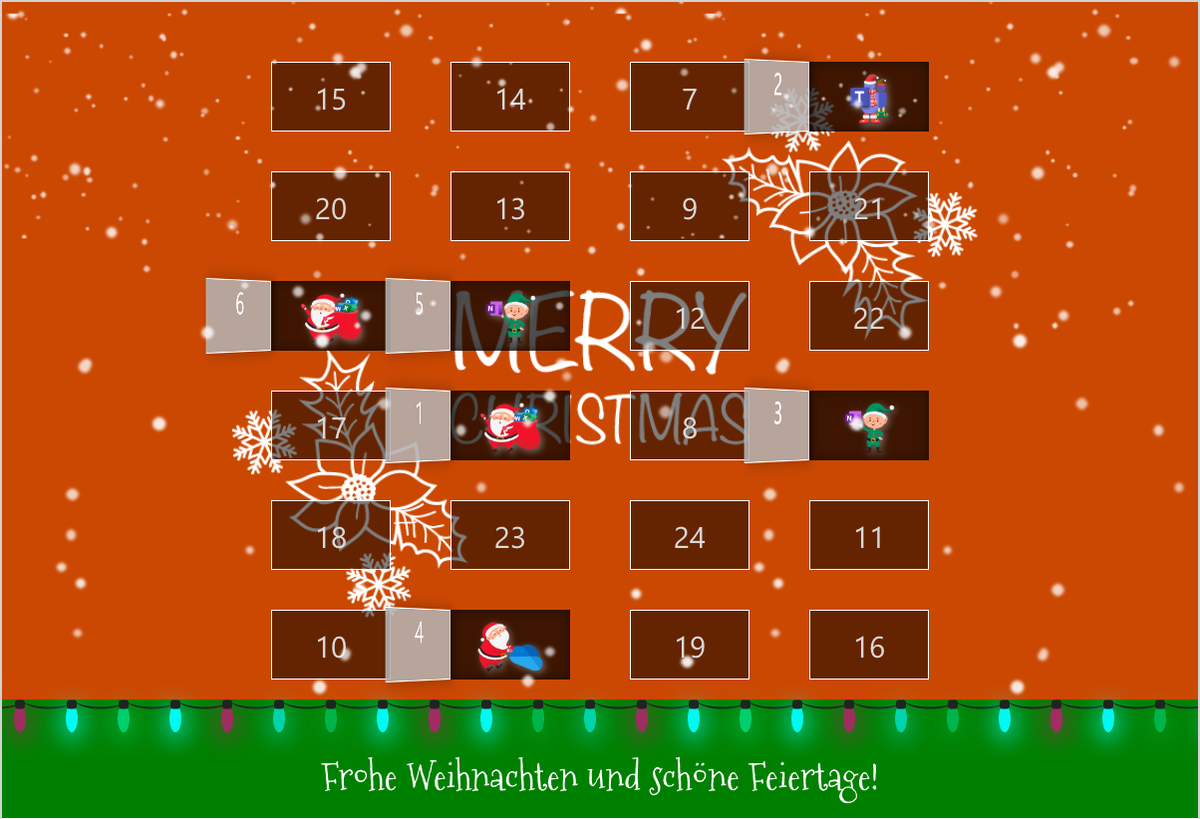
Designs
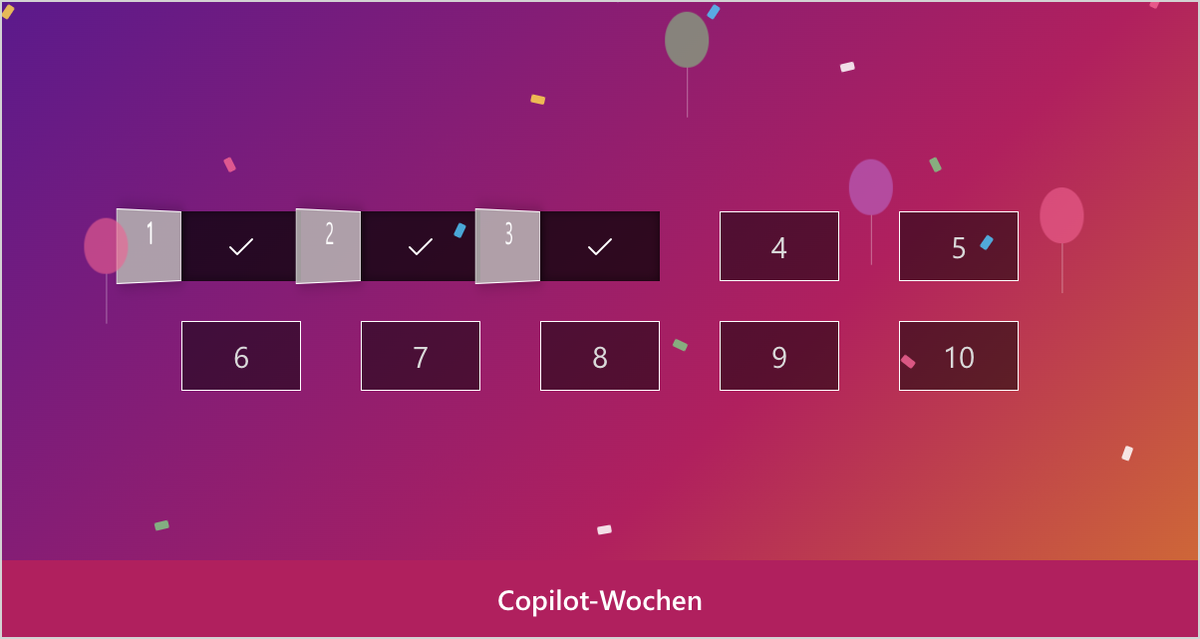
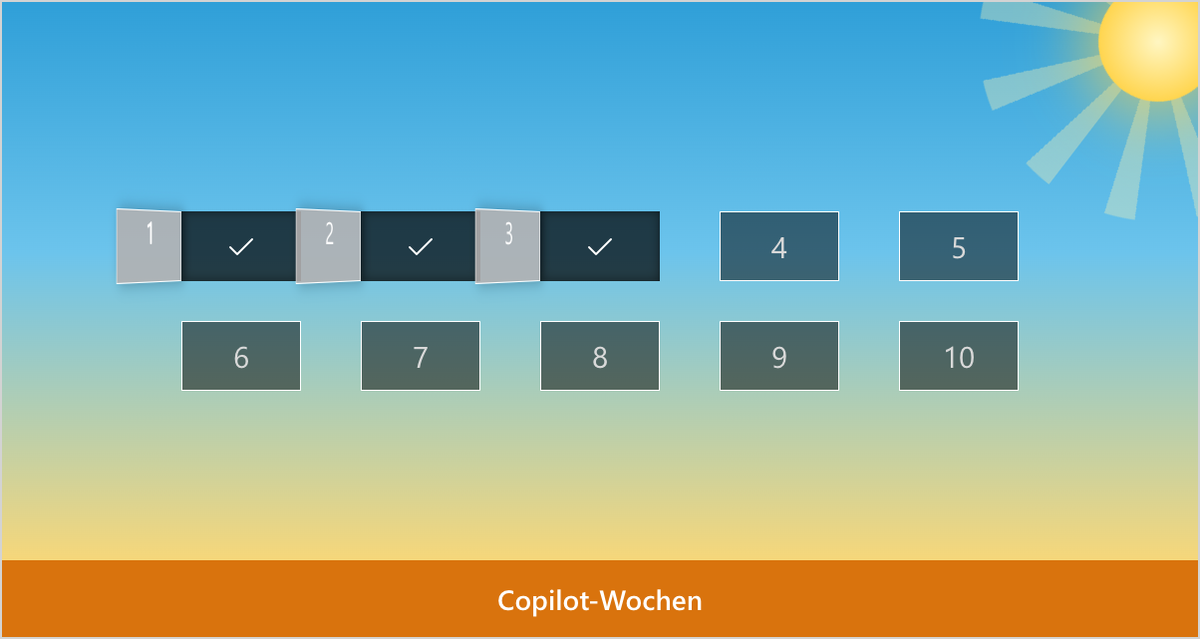
Das Design lässt sich jederzeit wechseln. Weihnachten bringt Schnee, Lichterkette und den Weihnachtsmann, Neutral übernimmt die Farben Ihrer Website, dazu kommen Launch, Feier und Sommer. Ein eigenes Hintergrundbild ist möglich.
Verlosung
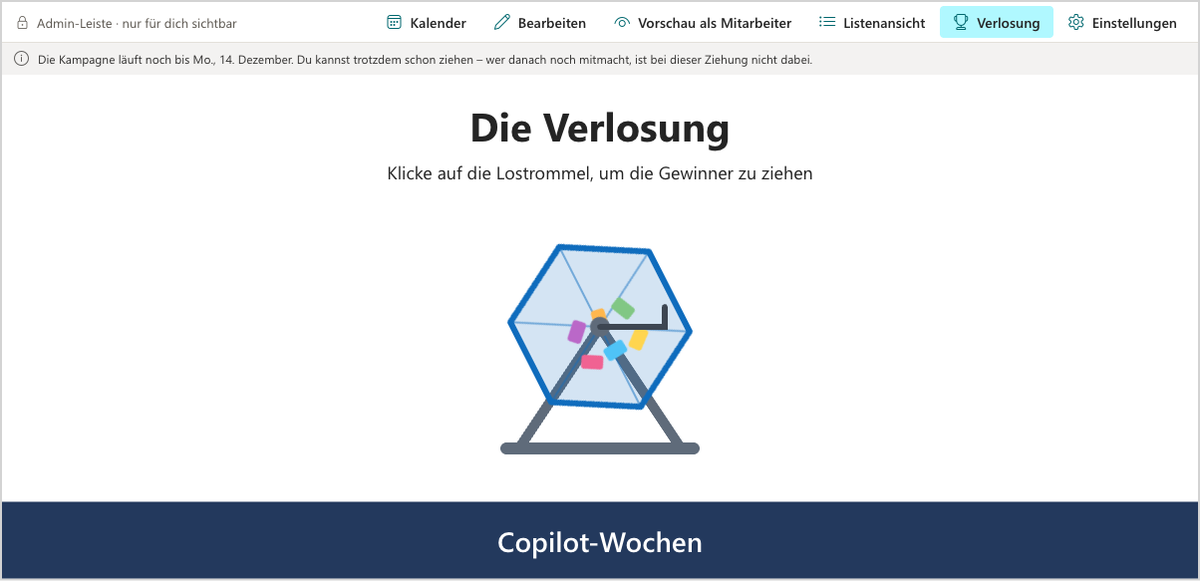
Sie ziehen die Gewinner selbst, wann Sie wollen – über Verlosung. Im Weihnachtsdesign zieht der Weihnachtsmann, in allen anderen Designs dreht sich die Lostrommel.
- Ein Los pro Person und Türchen: Wer mehr Türchen öffnet, hat mehr Chancen.
- Jede Person gewinnt höchstens einmal: So verteilen sich die Preise auf mehr Köpfe.
Beide Regeln lassen sich in den Einstellungen ändern.
Ziehen während der Kampagne
Sie können auch ziehen, während die Kampagne noch läuft. Wer danach noch mitmacht, ist bei dieser Ziehung nicht dabei.
Auswertung
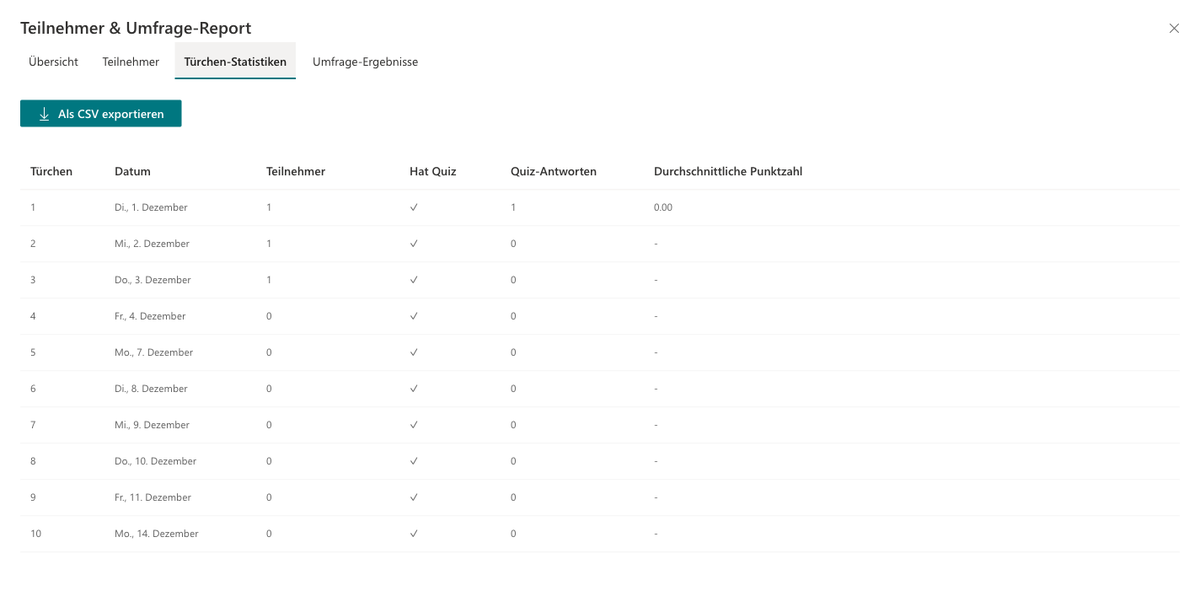
„Report anzeigen“ öffnet die Auswertung mit Übersicht, Teilnehmern, Türchen-Statistiken und Umfrage-Ergebnissen.
Teilnahme pro Türchen
Wie viele Personen jedes Türchen geöffnet haben – mit dem Datum des Türchens.
Teilnahmequote
Bezogen auf die bisher geöffneten Türchen, damit die Quote schon während der Kampagne aussagekräftig ist.
Umfrage-Ergebnisse
Die Antworten aus Quiz und Umfragen, je Türchen zusammengefasst.
CSV-Export
„Als CSV exportieren“ lädt die Daten für Excel oder Ihre eigene Auswertung herunter.
Kampagne abschließen und neu starten
Ist eine Kampagne vorbei, starten Sie die nächste auf derselben Seite – etwa Copilot-Wochen im Mai und den Adventskalender im Dezember. Listen und Berechtigungen bleiben dabei bestehen.
- Öffnen Sie in den Einstellungen die Registerkarte Kampagne und dort „Kampagne abschließen“.
- Sichern Sie mit „Teilnahmen & Gewinner als CSV sichern“ die Daten der laufenden Kampagne.
- Klicken Sie auf „Neue Kampagne starten“ und bestätigen Sie, dass die Daten gesichert sind.
- Wählen Sie Anlass, Zeitplan und Inhalte der neuen Kampagne. Die bisherigen Türchen-Inhalte können Sie dabei behalten.
- Mit „Kampagne starten“ befüllt die App die Türchen und übernimmt Zeitplan und Design.
Teilnahmen und Gewinner werden gelöscht
Beim Neustart löscht die App alle Teilnahmen und Gewinner der laufenden Kampagne. Sichern Sie die CSV-Datei vorher, wenn Sie die Daten noch brauchen.
Microsoft Teams
Fügen Sie den Kalender als Registerkarte in einem Teams-Kanal hinzu. Er folgt dem Teams-Design – Standard, dunkel und hoher Kontrast. Der Assistent startet direkt in der Registerkarte; nach dem Speichern sehen alle Teammitglieder den Kalender.
Lizenz
Beim ersten Start erzeugt die App eine Testlizenz für 14 Tage mit allen Funktionen. Danach brauchen Sie eine Lizenz über Microsoft AppSource. Die Inhalte bleiben erhalten.
- Website-Lizenz: alle Funktionen auf einer Website (Site Collection).
- Tenant-Lizenz: alle Funktionen auf allen Websites und in Teams Ihrer Organisation.
Es gibt keine Funktionsstufen mehr: Jede gültige Lizenz enthält alle Funktionen. Den aktuellen Stand zeigt die Registerkarte Lizenz in den Einstellungen.
Häufige Fragen
Wir nutzen den Smarter Adventkalender schon. Müssen wir etwas tun?
Was sehen Mitarbeiterinnen und Mitarbeiter vor dem Start?
Kann ich die Anzahl der Türchen nachträglich ändern?
Wer sieht welche Daten?
Wie binde ich Videos oder Bilder ein?
Fragen zu diesem Produkt?
Unser Support-Team hilft Ihnen bei Fragen zu Smarter Engagement Calendar gerne weiter.