
Office 2 SharePoint
Archiv: klassisches Windows-/COM-Add-in
Für neue Installationen: Smarter O2S
Diese Anleitung beschreibt ausschließlich das frühere COM-Add-in. Es wird nicht mehr für Neukäufe angeboten. Das neue Smarter O2S installieren Sie aus dem Microsoft Marketplace; die folgenden Systemanforderungen und Schritte gelten dafür nicht.
Historische Voraussetzungen des COM-Add-ins:
- Admin-Rechte
- Windows-Rechner
- Aktuelle Outlook-Version
Fragen zu einer bestehenden Installation? Kontaktieren Sie uns.
Inhaltsverzeichnis

Office 2 SharePoint (O2S) Benutzerhandbuch
Hier findest du das Benutzerhandbuch für unser Outlook Add-In Office 2 SharePoint (O2S). Dieses Benutzerhandbuch ist vollständig online verfügbar. Sollten noch Fragen offen bleiben, kontaktiere bitte unseren Support.
Installation
1.1 Systemvoraussetzungen
O2S ist mit folgender Software kompatibel:
Betriebssysteme
Windows Vista/7/8/8.1/10, Server 2008/2013/2016
Office Versionen
Office 2010/2013/2016/2019, Office 365
SharePoint
SharePoint 2010-2019, SharePoint Online, Alle Authentication-Types
Weitere Anforderungen
Internet Explorer 8+, .NET Framework 4.0 (Vollversion)
Wichtiger Hinweis
1.2 Installationsmöglichkeiten
Grundsätzlich gibt es zwei unterschiedliche Möglichkeiten, um O2S zu installieren. Für beide werden Administrations-Berechtigungen vorausgesetzt!
Installation via setup.exe
Die einfachere Installationsmöglichkeit mit grafischer Benutzeroberfläche.
Installation via setup_package.msi
Für fortgeschrittene Benutzer und Systemadministratoren.
1.3 Installationsprozess via Setup.exe
Vor der Installation
- • O2S wird für alle User am System installiert
- • Registry-Einträge finden sich unter
HKEY_LOCAL_MACHINE - • Schliesse alle laufenden Microsoft Office Produkte
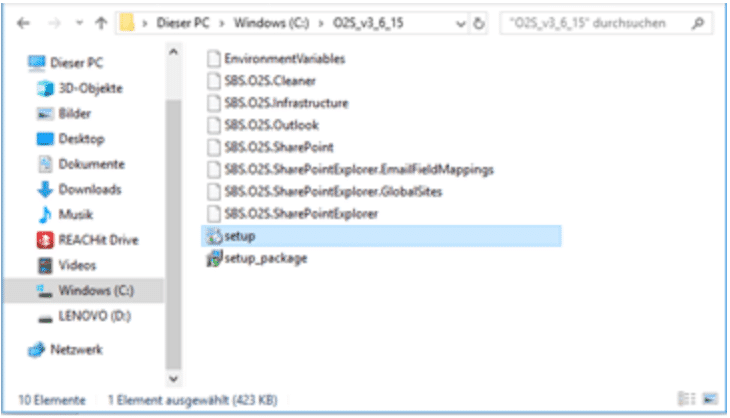
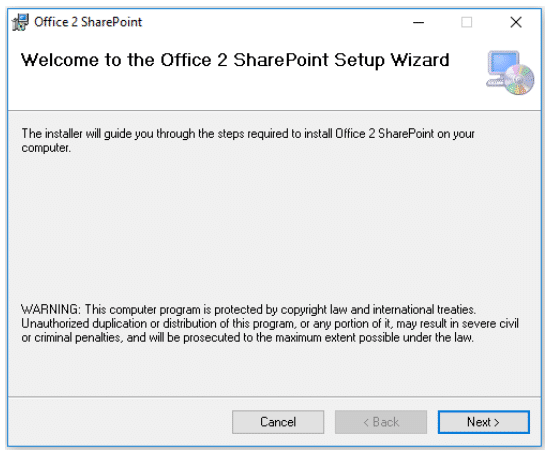
Installation Schritt für Schritt:
- Doppelklicke auf die setup.exe Datei
- Bestätige den Start mit "Ja"
- Der O2S Installation Setup Wizard öffnet sich
- Folge den Anweisungen im Setup-Wizard
- Klicke auf "Next" um fortzufahren
- Schliesse die Installation mit "Close" ab
Produktaktivierung
Für die Verwendung von Office 2 SharePoint muss das Add-In aktiviert werden. Die Aktivierung erfolgt über einen Lizenzschlüssel, den du von unserem Support-Team erhältst.
Aktivierungsschritte
- Öffne Microsoft Outlook
- Im Start-Menüband von Outlook findest du rechts die neu hinzugekommenen O2S Buttons
- Klicke auf "Navigation" - die O2S App öffnet sich im rechten Bildschirmbereich
- Gib den Aktivierungscode in das vorgesehene Feld ein
- Klicke auf "Aktivieren"
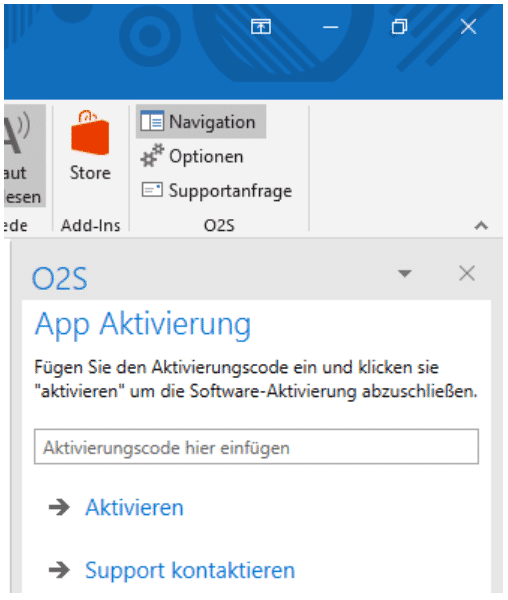
Erstinstallation
Wenn du O2S erstmalig installierst, müssen SharePoint-Verknüpfungen und Navigationsgruppen erst angelegt werden (siehe Kapitel 4).
Update/Upgrade
Bei einem Update von einer früheren O2S Version werden deine Einstellungen, Verknüpfungen und Gruppen automatisch übernommen.
Layout & Bedienung
3.1 Ein- und Ausblenden von O2S in Outlook
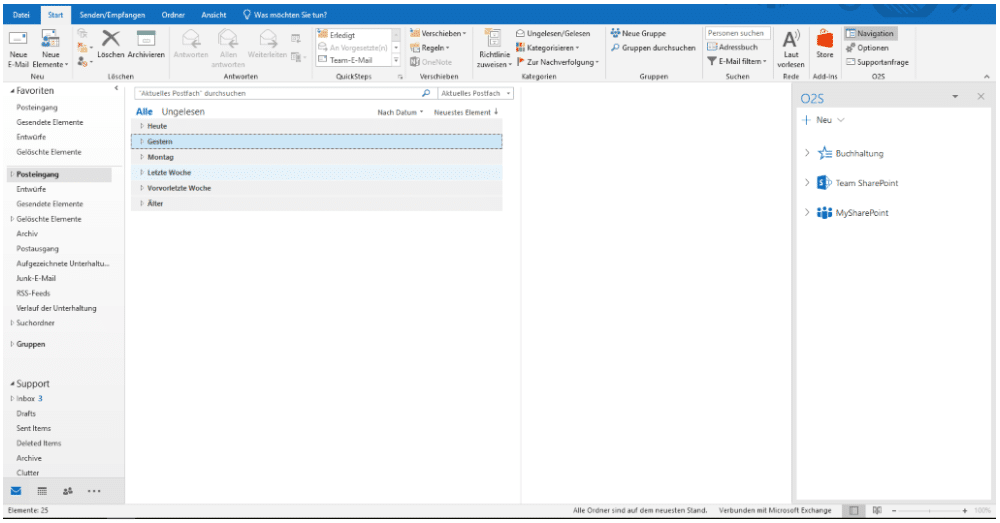
O2S kann in der rechten oberen Bildschirmecke im Outlook Start-Menüband durch Klicken auf"Navigation" ein- und durch erneutes klicken wieder ausgeblendet werden.
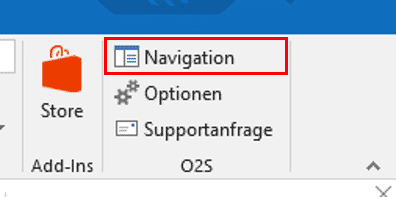
3.2 O2S Add-In Fenster
Auf der obersten Ebene von O2S sind folgende Elemente sichtbar:
- •Bestehende Gruppen: Falls du bereits eine ältere O2S Version hattest, findest du hier alle installierten Gruppen und Verlinkungen
- •"+ Neu": Hier kannst du neue Gruppen anlegen oder neue SharePoint Verlinkungen erstellen
- •Menü-Symbol (▼): Das kleine Dreieck öffnet ein Menü zum Verschieben, Größe ändern oder Ausblenden
3.3 O2S Workspace Fenster
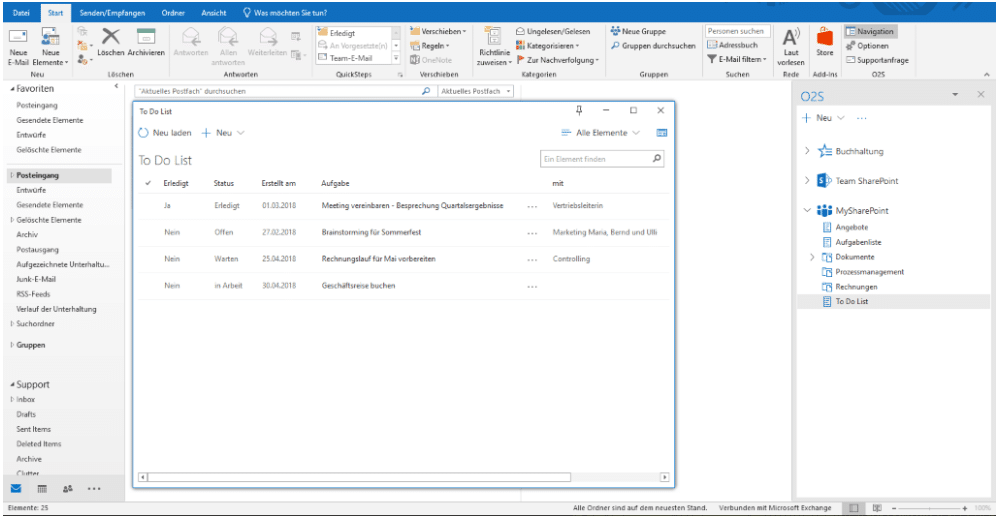
Beim Arbeiten mit O2S erscheint ein eigenes Workspace Fenster zur Bearbeitung im Zentrum von Microsoft Outlook, welches die Größe automatisch anpasst.
Fenster anheften
Arbeiten mit O2S
4.1 Hinzufügen von SharePoint Seiten
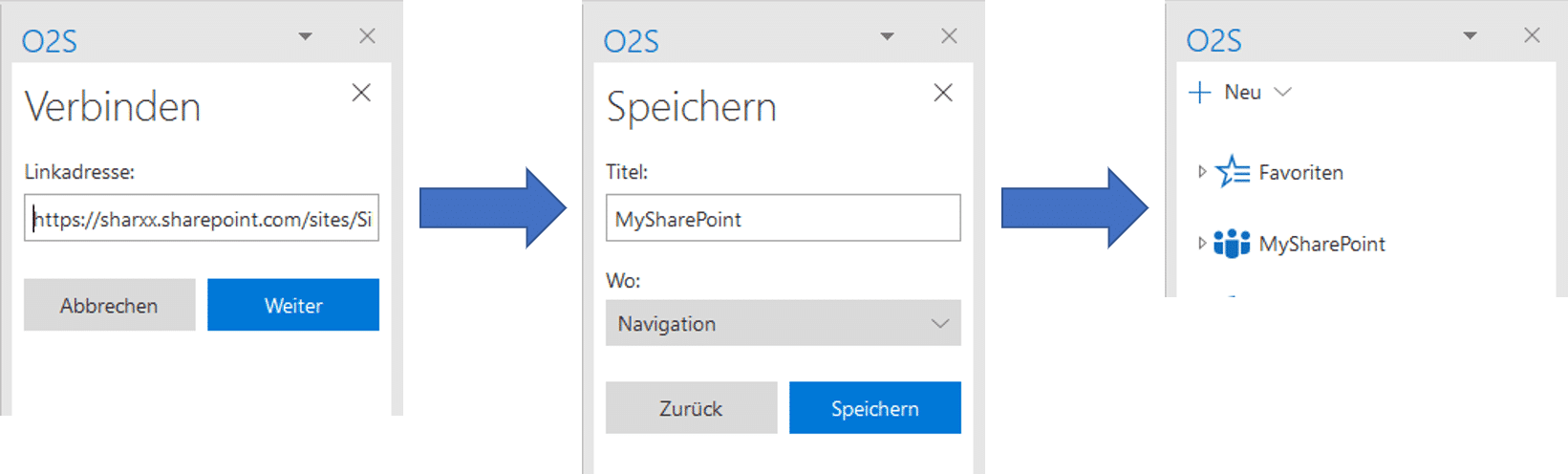
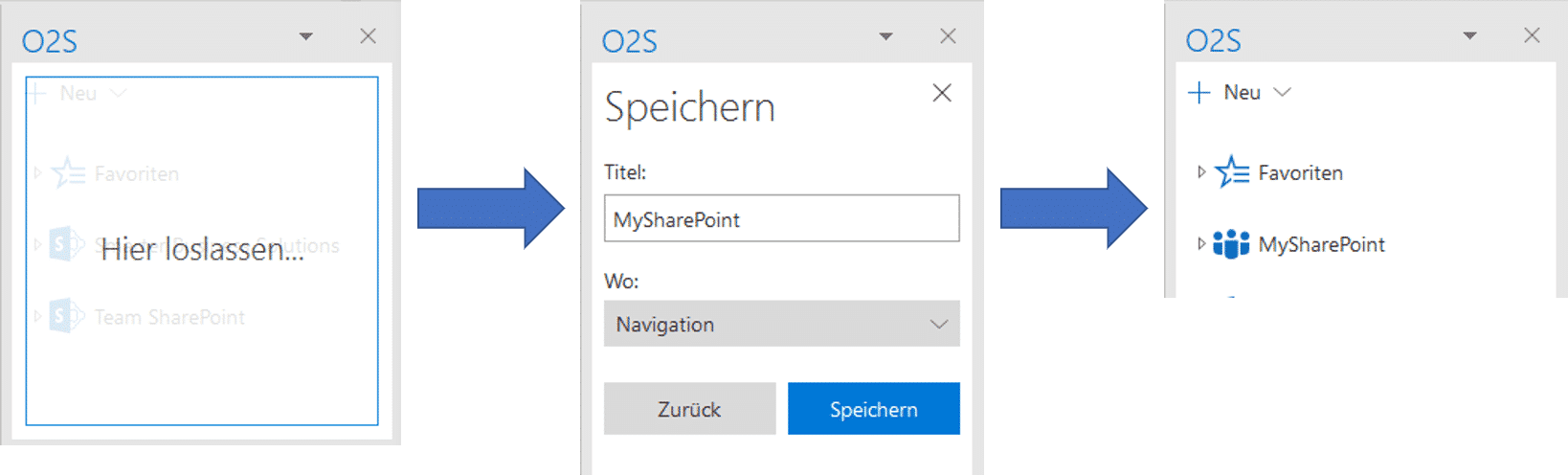
Wenn du dich im O2S befindest, hast du grundsätzlich zwei verschiedene Möglichkeiten, um deine SharePoint Seiten zu verbinden:
Option A: SharePoint verbinden
- URL deines SharePoints eingeben
- Auf "Weiter" klicken
- Optional: Namen anpassen
- Speicherort auswählen
- Mit "Speichern" abschließen
Option B: Drag & Drop
- URL vom Browserfenster auswählen
- In die O2S Navigation ziehen
- Optional: Namen anpassen
- Navigationsgruppe auswählen
- Mit "Speichern" abschließen
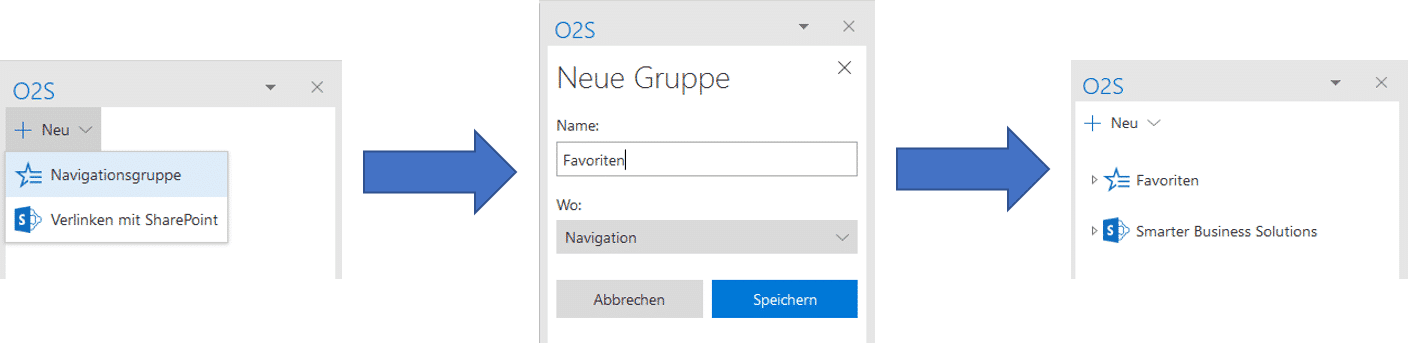
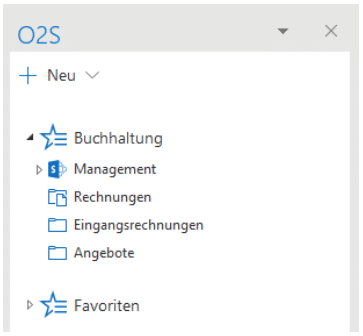
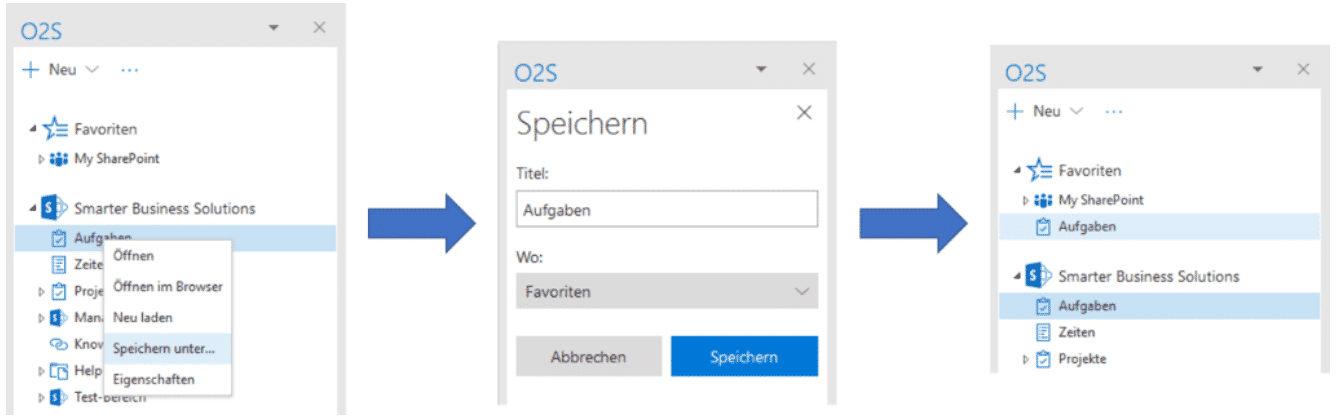
4.2 Hinzufügen von eigenen Navigationsgruppen
Gruppen ermöglichen es dir, SharePoint Elemente individuell nach deinen Bedürfnissen zu strukturieren.
Arbeiten mit dem O2S Workspace Fenster
5.1 Layout und Bedienung
Mit Klick auf die gewünschte Liste in der Navigation öffnet sich das Workspace Fenster inmitten von Microsoft Outlook und bietet dir erweiterte Funktionen für die SharePoint-Verwaltung.
Neu laden
Aktuelle SharePoint-Änderungen laden
+ Neu
Neue Elemente oder Ordner erstellen
Drag & Drop
Dateien einfach hochladen
Filter & Sortierung
Listen organisieren
Listenansichten
SharePoint-Ansichten übernehmen
Eigenschaften
Formular-Symbol für Metadaten
Pro-Tipp: Suchfunktion
Arbeiten mit einer Liste im O2S
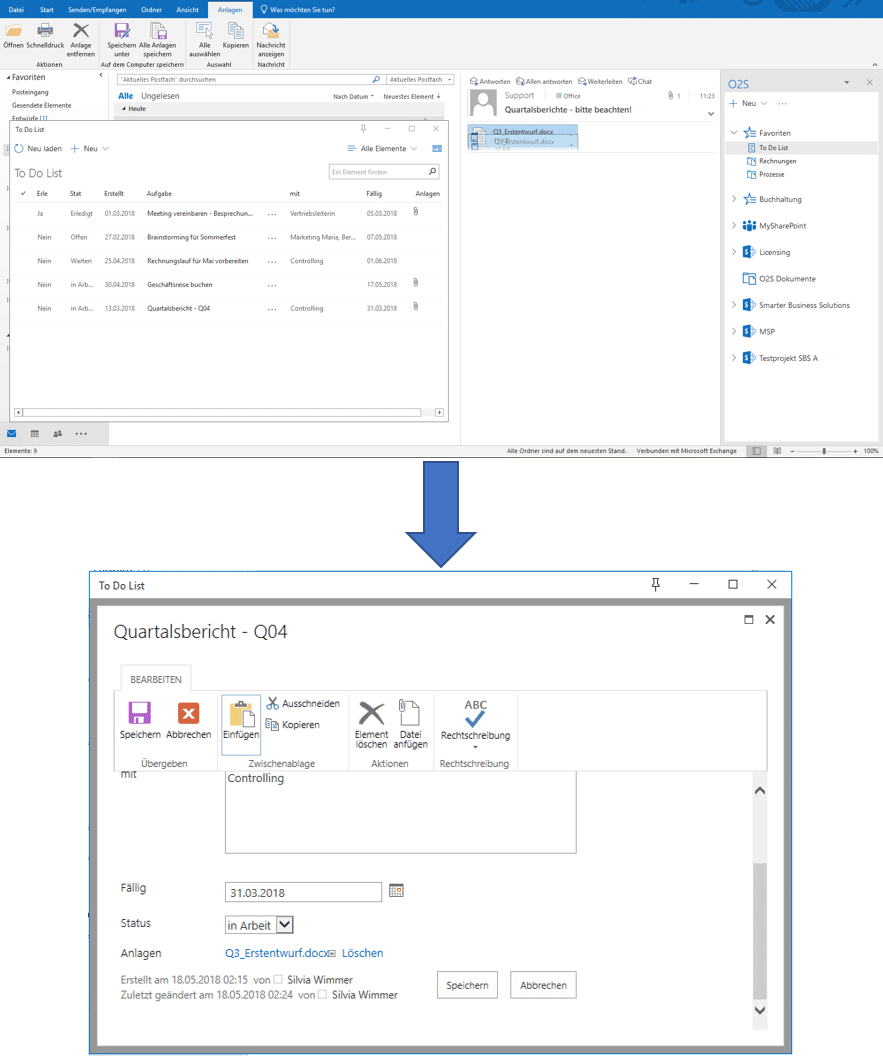
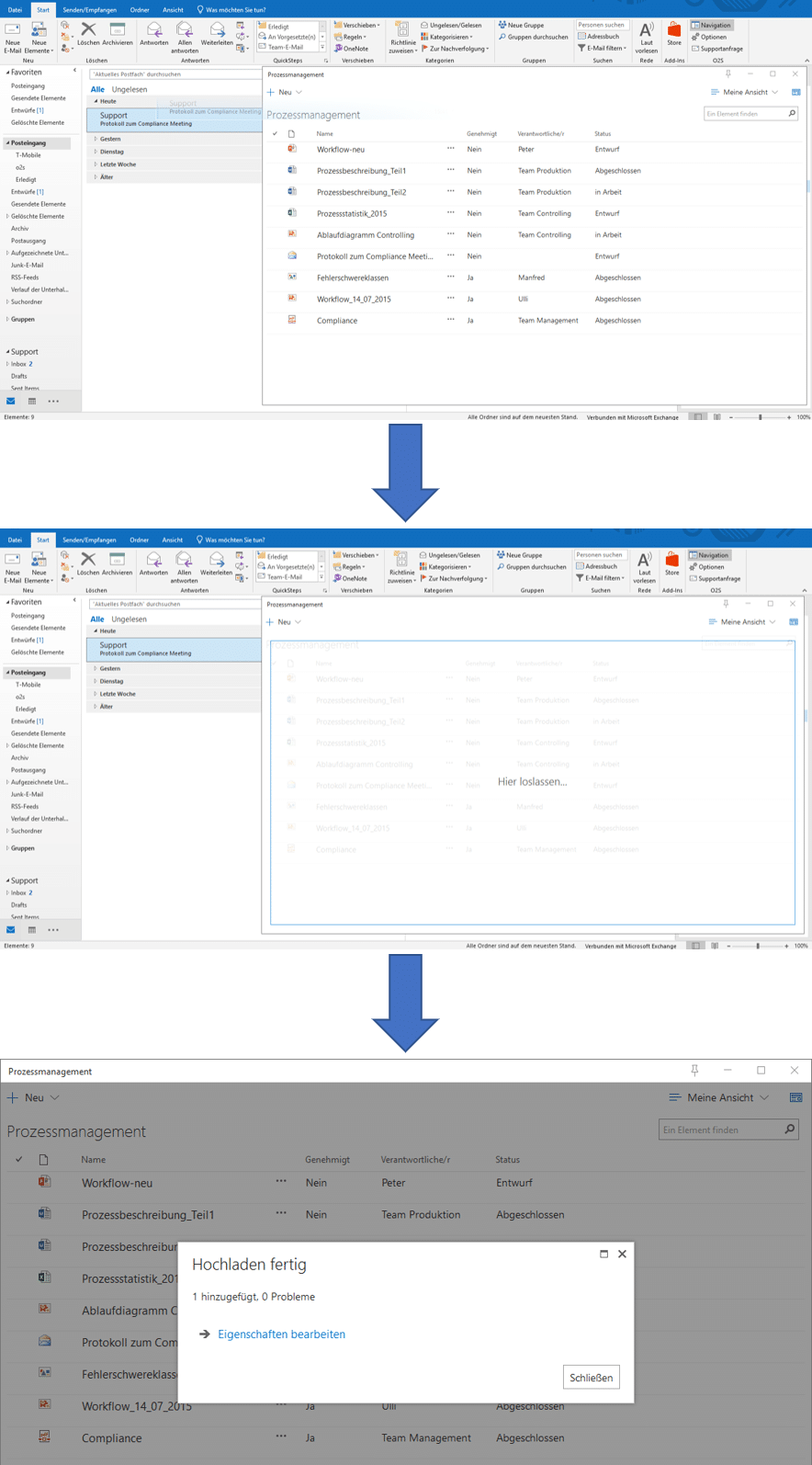
6.1 Dokumente und E-Mails hochladen
O2S bietet verschiedene Möglichkeiten zum Hochladen von Dokumenten und E-Mails in SharePoint-Listen und -Bibliotheken.
+ Neu Button
Neue Dokumente/Ordner erstellen
Drag & Drop
Dateien direkt hineinziehen
E-Mail Upload
E-Mails als Listeneinträge
Anhänge separat
Nur Anhänge hochladen
6.2 Funktionen bei Listelementen
Im Kontextmenü (Rechtsklick) stehen dir folgende Funktionen zur Verfügung:
Dokumentfunktionen
- • Öffnen
- • Element anzeigen
- • Element bearbeiten
- • Auschecken
Zwischenablage
- • Datei kopieren
- • Link kopieren
- • Kopie herunterladen
E-Mail Integration
- • E-Mail Datei
- • E-Mail Link
- • Link senden
Office Integration
Arbeiten mit einer E-Mail-Bibliothek
7.1 E-Mails archivieren in SharePoint
Mit O2S kannst du E-Mails nahtlos in SharePoint-Bibliotheken archivieren. Die E-Mail-Metadaten werden automatisch in entsprechende SharePoint-Felder übertragen.
Drag & Drop
E-Mails direkt aus Outlook in O2S ziehen
Mehrfachauswahl
Mehrere E-Mails gleichzeitig archivieren
Anhänge separat
Nur Anhänge oder nur E-Mail speichern
Automatische Metadaten
Absender, Empfänger, Betreff, Datum
Kategorien übernehmen
Outlook-Kategorien in SharePoint
Volltext-Index
E-Mail-Inhalte durchsuchbar
7.2 Bibliothek zu Mail-Bibliothek erweitern
In O2S kannst du eine bestehende Bibliothek zu einer speziellen Mail-Bibliothek erweitern.
Erweiterungsschritte
- Wähle die gewünschte Bibliothek durch Rechtsklick aus
- Öffne das Kontextmenü und wähle "Eigenschaften"
- Klicke auf "Mail-Bibliothek erweitern"
- Nach kurzem Ladevorgang erscheint die Bestätigung
- Klicke auf "Schließen"
Fehlerbehebung
Einstellungen
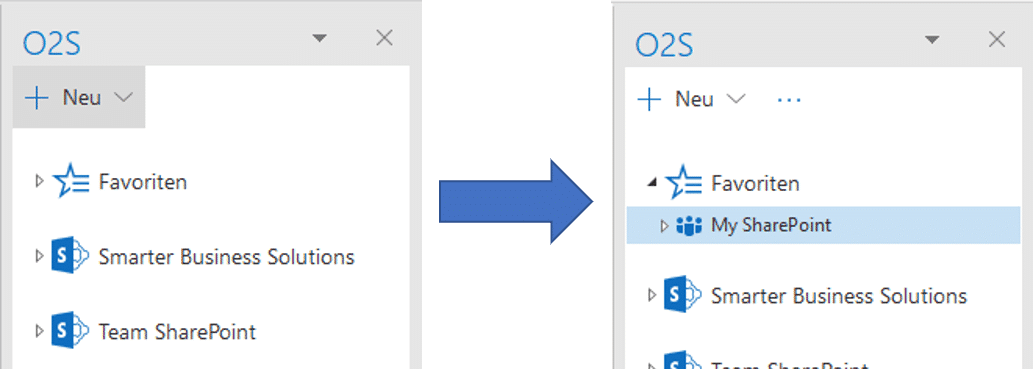
Weitere Einstellungen zu deinem O2S kannst du über die O2S Optionen vornehmen. Mit Klick auf „Optionen" im Start-Menüband von Outlook öffnet sich das Einstellungsfenster.
8.1 Allgemeine Einstellungen
8.1.1 Anpassen
Hier findest du die Spracheinstellungen von O2S, sowie verschiedene Farbschemas um deinem O2S eine persönliche Note zu verleihen.
8.1.2 Privatsphäre
O2S muss für das Hoch- bzw. Herunterladen von Dateien diese in einen manuell festlegbaren Ordner zwischenspeichern. Hier kannst du Einstellungen zum automatischen Löschen treffen.
8.1.3 Information
Unter diesem Punkt erhältst du die generellen Informationen zu deinem O2S Produkt, sowie zu allen anderen installierten Smarter Business-Apps.
8.2 O2S spezifische Einstellungen
Ansichts-Optionen:
- • Zeilenumbrüche aktivieren: Bessere Lesbarkeit langer Texte
- • Maximale Spaltenbreite festlegen: Fixe Breite für alle Spalten
Upload-Einstellungen:
- • Dialog nach erfolgreichem Hochladen automatisch schließen
- • Automatisch lange Datei- und Ordnernamen kürzen
- • E-Mail Namen automatisch ändern bei Duplikaten
- • Hochgeladene Mails als gelesen markieren
- • Hochgeladene Mails kategorisieren
- • Hochgeladene Mails in Outlook-Ordner verschieben
Support kontaktieren
Mit Klick auf „Supportanfrage" im Start-Menüband von Outlook öffnet sich eine neue E-Mail an unseren Support:support@smarterbusiness.at
Support-Funktion
- Klicke auf „Supportanfrage" im O2S Start-Menüband
- Eine neue E-Mail öffnet sich automatisch
- Die Support-E-Mail-Adresse ist bereits als Empfänger eingetragen
- Beschreibe dein Anliegen im E-Mail-Text
- Füge bei Bedarf Screenshots oder Log-Dateien als Anhang hinzu
- Sende die E-Mail ab
Hilfreiche Informationen für Supportanfragen
- • O2S Version: Findest du in den Einstellungen unter „Information"
- • Fehlermeldungen: Screenshot oder genaue Fehlermeldung
- • SharePoint-URL: Betroffene SharePoint-Seite
- • Schritte zur Reproduktion: Was hast du gemacht, als der Fehler auftrat?
- • Outlook-Version: Deine Microsoft Outlook-Version
Wissenswertes für Administratoren
10.1 Installationsprozess via setup_package.msi
Für ein standortweites Rollout via Deploymentsoftware kann die MSI des Installationspakets herangezogen werden.
Lediglich der Fortschrittsdialog ohne Userinteraktion:
msiexec.exe /i "<PFAD>\\setup_package.msi" /qbOder ohne visuelle Anzeige (Silent Installation):
msiexec.exe /i "<PFAD>\\setup_package.msi" /qn10.2 Benutzerverwaltung
Die Authentifizierung der Benutzer welche mit O2S arbeiten, erfolgt über denWindows Credential Manager.
Anmeldeinformationsverwaltung
Gespeicherte Anmeldeinformationen findest du in der Systemsteuerung unter:
Systemsteuerung → Benutzerkonten → Anmeldeinformationsverwaltung → Windows AnmeldeinformationenDie von O2S verwendeten Einträge sind mit dem Präfix SBS.O2S: gekennzeichnet.
10.3 XML Konfigurationsdateien
O2S verwendet mehrere XML-Konfigurationsdateien für erweiterte Einstellungen:
SBS.O2S.SharePointExplorer.xml
Zentrale Konfigurationsdatei mit Anwendungs- und Navigationseinstellungen, Silent Activation, Browser Authentication und Connection Limits.
SBS.O2S.SharePoint.xml
SSL-Zertifikat Einstellungen, Proxy-Konfiguration, ADFS-Konfiguration und Mehrsprachigkeits-Einstellungen.
SBS.O2S.SharePointExplorer.EmailFieldMappings.xml
Detaillierte Einstellungen zu den E-Mail-Mappings auf entsprechende Felder einer O2S Mail-Bibliothek.
Wichtiger Hinweis für Administratoren
Fragen zu diesem Produkt?
Unser Support-Team hilft Ihnen bei Fragen zu Office 2 SharePoint gerne weiter.