
Erste Schritte
Schritt-für-Schritt-Anleitung zur Installation und Einrichtung Ihres ersten Adventkalenders.
Anleitung ansehen
SharePoint & Teams
24 Türchen für Ihr Intranet.
Der digitale Adventkalender für SharePoint und Microsoft Teams: Sie befüllen 24 Türchen mit eigenen Inhalten – von der Videobotschaft bis zum Gewinnspiel – und begleiten Ihr Team durch den Advent.
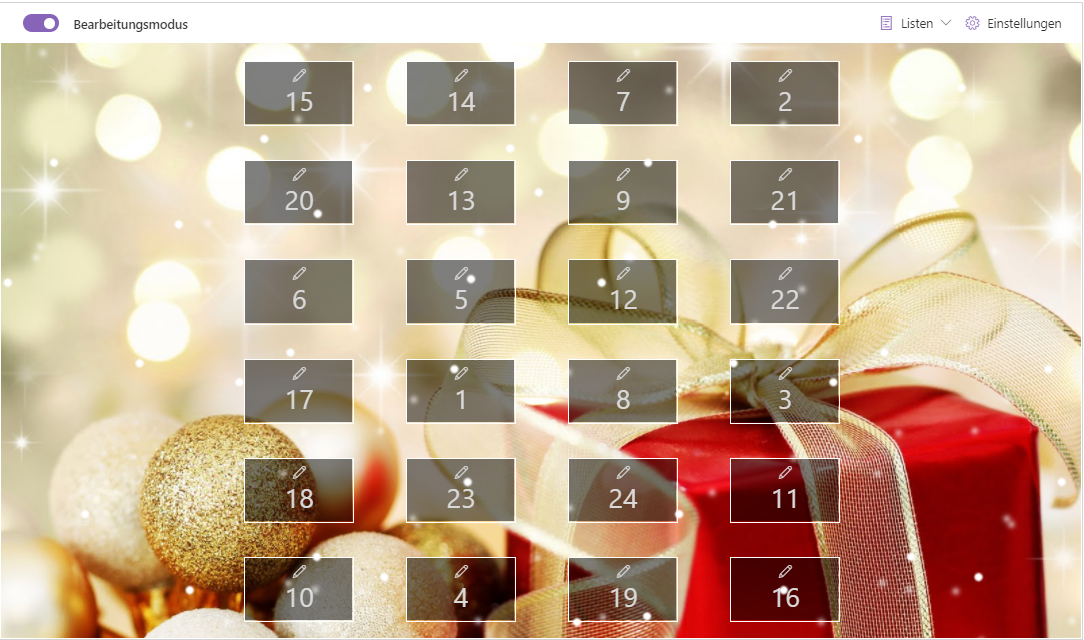
Sie bestimmen, welche Inhalte sich hinter den Türchen verbergen – und gestalten jeden Tag im Advent selbst.
Videobotschaften, Umfragen oder ein kurzer Gruß: Sie gestalten jedes Türchen selbst und stimmen die Inhalte auf Ihr Unternehmen ab.
Bedanken Sie sich bei Teams und Abteilungen, blicken Sie auf die Erfolge des Jahres zurück und geben Sie einen Ausblick auf das kommende Jahr.
Verlosen Sie Preise direkt im Kalender. Wer regelmäßig Türchen öffnet, erhöht die eigenen Gewinnchancen.
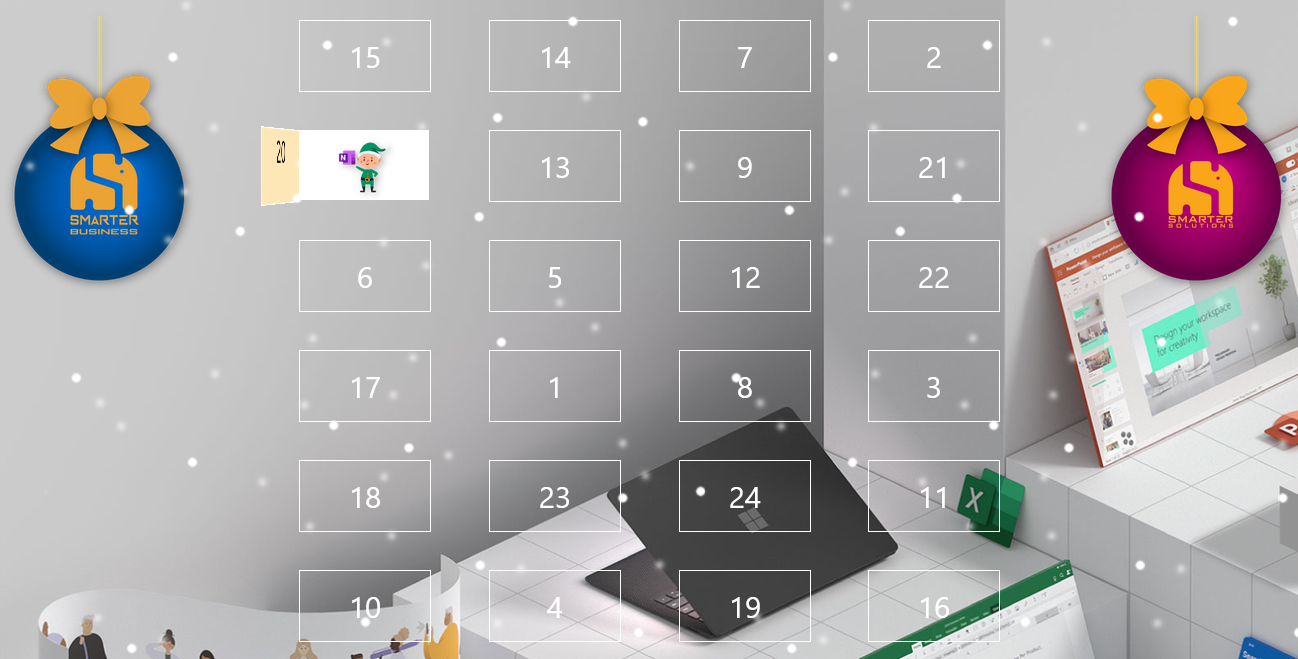
Sie stellen den Adventkalender mit wenigen Klicks in Microsoft Teams bereit – dort, wo Ihr Team ohnehin arbeitet.
So erreicht der Kalender alle Mitarbeiterinnen und Mitarbeiter im täglichen Arbeitsablauf, ohne zusätzliche Anwendung und ohne Schulungsaufwand.
Ein täglich geöffnetes Türchen bringt Ihr Team regelmäßig ins Intranet – eine einfache Möglichkeit, Wertschätzung zu zeigen und die Nutzung Ihrer SharePoint-Umgebung zu erhöhen.
Ein gemeinsames Ritual im Advent fördert Zusammenhalt und Teambildung – auch über Standorte hinweg.
Nutzen Sie die Türchen, um sich bei Ihrem Team für das vergangene Jahr zu bedanken.
Der Kalender läuft direkt in SharePoint und Microsoft Teams – ohne zusätzliche Infrastruktur.
Bordmittel oder App?
Für einen einzelnen Weihnachtsgruß brauchen Sie keine App. Der Smarter Adventkalender lohnt sich, wenn der Advent zum täglichen Ritual im Intranet werden soll.
Wenn die linke Spalte Ihren Fall abdeckt, brauchen Sie keine App – die Bordmittel sind bereits bezahlt. Für alles rechts gibt es Smarter Adventkalender.
Drei Pakete, gestaffelt nach Funktionsumfang. Die Lizenzierung erfolgt über Microsoft AppSource.
Für kleinere Teams
Mit Verlosungs-Modus
Kauf & Lizenzierung
Microsoft trennt im Marketplace die App von der Lizenz – deshalb finden Sie Smarter Adventkalender dort zweimal. Der Weg zur eigenen Lizenz ist trotzdem kurz:
Installieren Sie Smarter Adventkalender kostenlos aus dem Microsoft Marketplace in Ihrer SharePoint-Umgebung und testen Sie alle Funktionen unverbindlich.
Zur App im MarketplaceKaufen Sie die Lizenz als Abonnement direkt auf Microsoft AppSource. Den Preis sehen Sie dort in Ihrer Landeswährung – inklusive der für Sie korrekten Steuern.
Preis in Ihrer Währung ansehenAktivieren Sie die Lizenz für die Site Collections, in denen Smarter Adventkalender laufen soll. Ihre Daten und Einstellungen aus der Testphase bleiben erhalten.
Der Kauf über AppSource ist Beschaffung ohne Beschaffungsprozess: Der Vertrag läuft über das Microsoft-Konto, das Ihre Organisation bereits hat.
Sie kaufen bei Microsoft – ohne Lieferantenanlage und Kreditorenprüfung in Ihrem Einkauf.
Mit der korrekten Mehrwertsteuer Ihres Landes, in Ihrer Landeswährung.
Die Lizenz erscheint auf Ihrer bestehenden Microsoft-365-Rechnung – neben Ihren übrigen Abonnements.
Abonnement jederzeit im Microsoft 365 Admin Center verwalten, skalieren oder kündigen.
Microsoft trennt technisch die App von der Lizenz: Die App installieren Sie kostenlos in Ihrer Umgebung, die Lizenz kaufen Sie als eigenes Abonnement. Diese Trennung gibt Microsoft für alle SharePoint-Apps mit Marketplace-Lizenzierung vor. Für den Kauf ist der Eintrag mit dem Zusatz „License“ der richtige.
Ihre Daten liegen in Ihren eigenen SharePoint-Listen und bleiben erhalten. Sobald die Lizenz aktiviert ist, arbeiten Sie nahtlos dort weiter, wo Sie in der Testphase aufgehört haben.
Nicht unbedingt. Die Zahlung läuft über das Abrechnungsprofil Ihrer Organisation bei Microsoft – je nach Konfiguration per Kreditkarte oder auf Rechnung.
Der Kauf erfolgt im Microsoft-Konto Ihrer Organisation – üblicherweise durch eine Person mit Berechtigung für Marketplace-Käufe, zum Beispiel mit der Rolle Abrechnungsadministrator.
Direkt im Microsoft 365 Admin Center – dort verwalten Sie die Lizenz wie jedes andere Microsoft-Abonnement.
Noch Fragen zum Kaufprozess?Kontaktieren Sie uns – wir begleiten Ihre IT gerne beim ersten Kauf.
Anleitungen und rechtliche Informationen zum Smarter Adventkalender.
Schritt-für-Schritt-Anleitung zur Installation und Einrichtung Ihres ersten Adventkalenders.
Anleitung ansehenRechtliche Bedingungen und Lizenzinformationen für die Nutzung des Smarter Adventkalenders.
Bedingungen lesenSie haben Fragen? Unser Support-Team hilft Ihnen gerne weiter.
Kontakt aufnehmenTesten Sie den Smarter Adventkalender unverbindlich – wir beantworten Ihre Fragen zu Einrichtung und Lizenzierung.