Der standardmäßige SharePoint Excel Export, der eine Liste in eine Exceldatei exportieren, ist zweifelsfrei ein sehr nützliches Feature. Es ist jedoch bekannt, dass dieser einige Schwachstellen aufweist. Dadurch kostet es den Benutzern mitunter einiges an Zeit, ein solches Excel zur Weiterverarbeitung aufzubereiten. Aber muss das sein? Wir dachten uns, es geht doch auch smarter!
Nie mehr Zahlen und Sonderzeichen im exportierten Excel
Die wohl größte Hürde des standardmäßigen Excel Exports sind User-IDs bei Benutzerfeldern, Lookup-Feldern, Term-GUIDs bei verwalteten Metadaten und Trennzeichen bei Mehrfachauswahl. Das bedeutet lästige Kleinarbeit, welche wahrscheinlich auch du nach einem SharePoint Excel Export immer wieder auf’s Neue durchführen musst. Darum haben wir den Smarter Excel Export entwickelt. Hierbei handelt es sich um eine SharePoint-Solution, welche den Standard Excel Export durch unseren eigenen, verbesserten ersetzt.
Dieser unterstützt:
- Taxonomiefelder
- Nachschlagenfelder
- Benutzerfelder
- Merhfachauswahlfelder
Wir ersetzen den Excel-Export Ribbon-Button einfach durch unseren eigenen, um die Benutzer nicht mit zwei verschiedenen Buttons zu verwirren. Dies sieht dann wie folgt aus:

In unserer Demo Liste, welche wir für den Export heranziehen, sind Dateien mit Taxonomiefeldern, Merhfachauswahlfeldern und Benutzerfeldern hinterlegt:
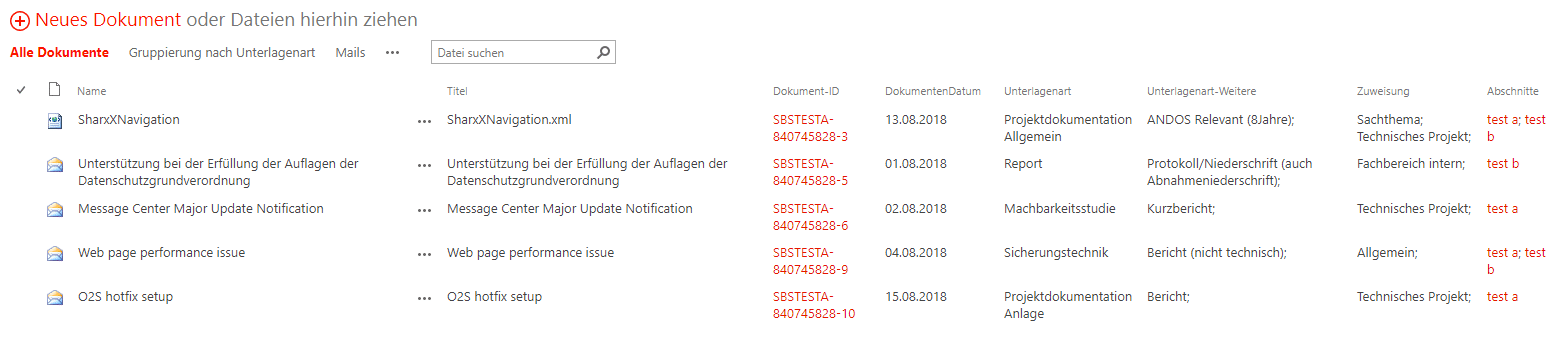
Nachvollziehbare Darstellung von Taxonomiewerten im Excel Export
Eine weitere Besonderheit ist, dass Taxonomiefelder bis hin zum gesetzten Ankerknoten aufgelöst und in Ebenen dargestellt werden. Hierfür legen wir eine zusätzliche Spalte im Excel wie folgt an: Name der Bestehenden + der Erweiterung „Ebene 1“ bis „Ebene x“. Außerdem lösen wir Multi-Taxonomiefelder in einer weiteren Zeile mit jeweils nur einem eigenen Taxonomiewert auf. Dadurch hast du die Möglichkeit, eine Pivot-Auswertung des Excels zu erstellen.
Um ein Beispiel im Ganzen zu präsentieren, hier der Aufbau eines gewählten Taxonomiewertes vom Anker aus:
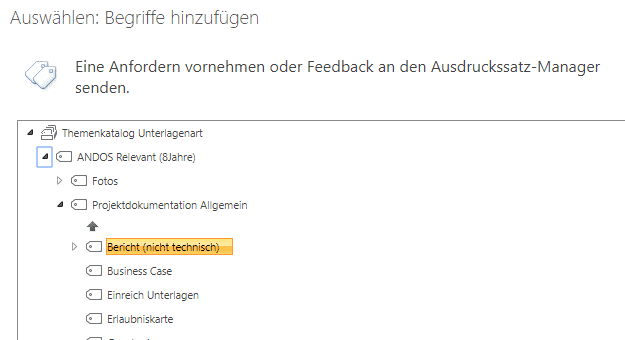
Und das Element dazu:

Dargestellt in unserem Smarter Excel Export sieht dies dann folgendermaßen aus:

Wie du erkennen kannst, wird Unterlagenart-Weitere durch 2 Ebenen erweitert (vergleiche mit dem Taxonomiebaum weiter oben) und der Taxonomieknoten anhand des dahinterliegenden Baumes aufgelöst.
Ebenfalls lösen wir auch das Element an oberster Stelle der Liste, welches zwei Taxonomiewerte im Feld „Zuweisung“ besitzt (Sachthema/Technisches Projekt), korrekt auf und erzeugt zwei separate Zeilen. Dieses Feature ist natürlich auch mit den Ebenen kombinierbar, wenn ein tiefer gelegener Wert im Taxonomiebaum gewählt wird.
Und ein kleines extra Cookie: bei Dateien aus Dokumentenbibliotheken wird der Name direkt mit der Serverdatei verlinkt.
Haben wir mit Smarter Excel Export dein Interesse geweckt? Dann kontaktiere uns noch heute für ein unverbindliches Angebot!
- Excel Export